Langue détécté 
Nous avons détecté que votre langue est peut-être: Français. Voulez-vous être redirigez vers la version de notre site dans cette langue ?

Procédure
Quand vous vous connectez en FTP chiffré (FTPS) avec FileZilla à votre hébergement LWS Panel, FileZilla peut afficher un certificat « *.lwspanel.com » dont le nom « ne correspond pas » à l'hôte saisi, puis un avertissement sur la « reprise de session TLS ». Ce certificat est bien celui des serveurs LWS. Pour ne plus avoir l'alerte de certificat, saisissez comme hôte le nom de votre serveur, de la forme webdbNNNN.lwspanel.com. Pour l'avertissement de reprise de session, la solution conseillée est SFTP, inclus à partir de la formule Starter.
La configuration de base de FileZilla est expliquée dans Connexion FTP explicite TLS et dans Comment publier un site par FTP avec FileZilla, Cyberduck ou WinSCP ?. Votre hébergement est géré sous cPanel ? Consultez plutôt Quels sont les paramètres FTP nécessaires pour un client FTP ?.
Les serveurs FTP des hébergements LWS Panel présentent un certificat établi pour les noms « *.lwspanel.com » et « lwspanel.com », délivré par l'autorité Sectigo. Il n'est pas établi pour votre nom de domaine ni pour une adresse IP.
Si vous saisissez ftp.votredomaine.fr ou l'adresse IP du serveur comme hôte, FileZilla ouvre donc la fenêtre « Certificat inconnu » avec le message « Le nom d’hôte ne correspond pas au certificat ». Cela ne veut pas dire que le serveur est faux : le nom saisi n'est simplement pas celui inscrit dans le certificat.
Le certificat est valide pour le nom de votre serveur d'hébergement, de la forme webdbNNNN.lwspanel.com. Utilisez ce nom comme hôte à la place de ftp.votredomaine.fr. Votre identifiant et votre mot de passe FTP ne changent pas.
Dans le LWS Panel, ouvrez la gestion de votre hébergement puis, dans la rubrique Logiciels, cliquez sur Terminal (voir Comment se connecter au Terminal web avec LWS Panel ?). L'invite de commande affiche votre utilisateur, puis le nom du serveur après le signe @. Dans l'exemple ci-dessous, le serveur est webdb2234 : le nom à utiliser est donc webdb2234.lwspanel.com.
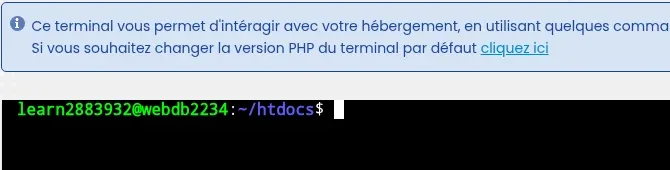
Le nom du serveur apparaît aussi dans la barre d'adresse du Gestionnaire de fichiers, qui s'ouvre dans un nouvel onglet à une adresse de la forme https://identifiant.webdbNNNN.lwspanel.com/--apps/tfm3/. Ne gardez que la partie webdbNNNN.lwspanel.com : le nom complet, avec l'identifiant devant, n'est pas couvert par le certificat.
Dans FileZilla, cliquez sur Fichier > Gestionnaire de sites…, puis sur Nouveau site. Si vous avez déjà enregistré votre hébergement, sélectionnez-le simplement dans la liste.
Dans l'onglet Général, remplissez les champs ainsi :
webdb2234.lwspanel.com ;Cliquez sur Connexion. Si FileZilla affiche encore la fenêtre « Certificat inconnu » à cette première connexion, la ligne « Hôte » ne porte plus le message « Le nom d’hôte ne correspond pas au certificat » : cochez « Toujours faire confiance à ce certificat lors des prochaines sessions. » puis cliquez sur OK.
Si votre formule n'inclut ni le Terminal ni le Gestionnaire de fichiers (c'est le cas de la formule domaine), vous ne pouvez pas y lire le nom du serveur. Connectez-vous alors avec l'hôte ftp.votredomaine.fr et contrôlez le certificat dans la fenêtre « Certificat inconnu » avant de l'accepter :
*.lwspanel.com ;Sectigo Limited.Si c'est le cas, cochez « Toujours faire confiance à ce certificat lors des prochaines sessions. » puis cliquez sur OK. Si le nom commun ou l'émetteur est différent, cliquez sur Annuler et contactez le support LWS depuis votre espace client.
Une fois connecté en FTPS, FileZilla peut ouvrir la fenêtre « Données de connexion FTP non sécurisée » avec le message « Ce serveur ne prend pas en charge la reprise de session TLS sur les données de connexion ». FileZilla y précise que cette fonction protège contre le vol des connexions de données et que, si vous continuez, « les fichiers transférés peuvent être interceptés ou leur contenu remplacé par un attaquant ». Votre identifiant et votre mot de passe, eux, passent par la connexion principale, chiffrée en TLS.
SFTP transfère vos fichiers par une seule connexion SSH chiffrée, sur le port 22. Il n'utilise pas de certificat TLS : ni l'alerte « *.lwspanel.com » ni l'avertissement de reprise de session ne le concernent. Il passe par l'accès SSH, inclus à partir de la formule Starter.
Dans la rubrique Logiciels, cliquez sur Accès SSH et vérifiez que Activer est coché. Sinon, cliquez sur Modifier la configuration, cochez Activer, choisissez la Durée d'activation puis cliquez sur Valider. Sans clé SSH, l'accès est limité à 7 jours au plus : pour un accès permanent par clé, suivez Comment se connecter en SSH à son hébergement web LWS.
Sur la même page, le bloc Informations de connexion affiche l'Hôte, le Port (22) et l'Utilisateur. Chaque valeur a un bouton pour la copier.
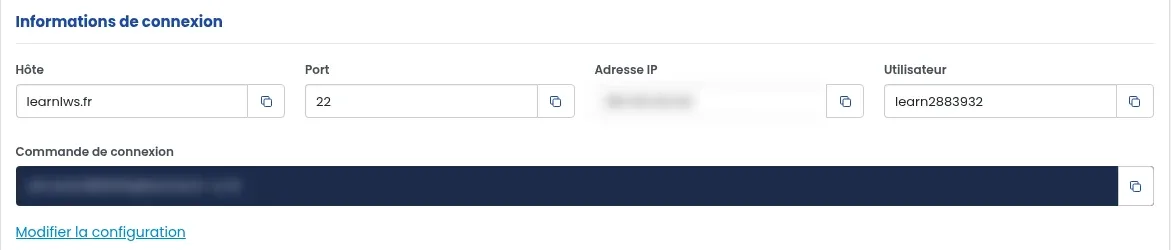
Dans FileZilla, cliquez sur Fichier > Gestionnaire de sites… > Nouveau site, puis remplissez :
Cliquez ensuite sur Connexion.
À la première connexion, FileZilla affiche la fenêtre « Clef de l’hôte inconnue », car il ne connaît pas encore ce serveur. Cochez « Toujours faire confiance à cet hôte, ajouter cette clef au cache » puis cliquez sur OK.
Oui. C'est le certificat des serveurs du LWS Panel, délivré par l'autorité Sectigo pour les noms en lwspanel.com. Les adresses du Gestionnaire de fichiers et du webmail du LWS Panel se terminent elles aussi par lwspanel.com.
Oui, la connexion fonctionne, mais le certificat n'est pas établi pour une adresse IP : FileZilla affiche le même message « Le nom d’hôte ne correspond pas au certificat ». Utilisez plutôt le nom webdbNNNN.lwspanel.com de votre serveur.
FileZilla affiche ce message quand la clé du serveur a changé depuis votre dernière connexion. Ne vous connectez pas et contactez le support LWS depuis votre espace client pour savoir si ce changement est prévu.
Posez-la à l'équipe LWS et à la communauté. Réponse publiée après modération.
 À propos de LWS :
LWS est un hébergeur web 100% français, qui mise tout sur la qualité, l'innovation et propose un service technique réactif et compétent à prix accessibles.

 Oui
 Non