Langue détécté 
Nous avons détecté que votre langue est peut-être: Français. Voulez-vous être redirigez vers la version de notre site dans cette langue ?

Procédure
L'accès SSH vous permet de vous connecter directement en ligne de commande à votre hébergement web LWS pour gérer vos fichiers et exécuter des outils comme WP-CLI, Composer ou Git. Cette fonctionnalité est disponible dès la formule LWS Starter. Grâce à l'authentification par clé publique, vous bénéficiez d'une connexion rapide, fiable et hautement sécurisée. Dans ce guide, nous allons générer une paire de clés SSH sur votre ordinateur, enregistrer la clé sur votre LWS Panel et ouvrir votre première session dans le terminal.
Ouvrez le terminal de votre ordinateur (PowerShell sous Windows, ou l'application Terminal sous macOS et Linux). Lancez la commande suivante pour créer une paire de clés cryptographiques sécurisées au format Ed25519. Lorsque le système vous demande d'entrer une phrase secrète (« passphrase »), appuyez simplement deux fois sur la touche Entrée pour continuer sans mot de passe.
ssh-keygen -t ed25519 -C "mon-ordinateur" -f ~/.ssh/lws_hebergementGenerating public/private ed25519 key pair.
Enter passphrase for "/home/tuto/.ssh/lws_hebergement" (empty for no passphrase):
Enter same passphrase again:
Your identification has been saved in /home/tuto/.ssh/lws_hebergement
Your public key has been saved in /home/tuto/.ssh/lws_hebergement.pubPour autoriser l'accès depuis votre machine, vous devez fournir uniquement votre clé publique au serveur LWS. Affichez son contenu textuel à l'aide de la commande cat dans votre terminal, puis sélectionnez et copiez la ligne entière commençant par « ssh-ed25519 ».
cat ~/.ssh/lws_hebergement.pubssh-ed25519 AAAAC3NzaC1lZDI1NTE5AAAAIOdhh1/3YU/lRVg4Sw/UcXaGnnOzxzS1jmoNMC2Pvk1f mon-ordinateurConnectez-vous à votre espace client LWS. Dans l'onglet Domaine(s) & Hébergement(s), localisez votre nom de domaine dans la liste puis cliquez sur le bouton Gérer correspondant.
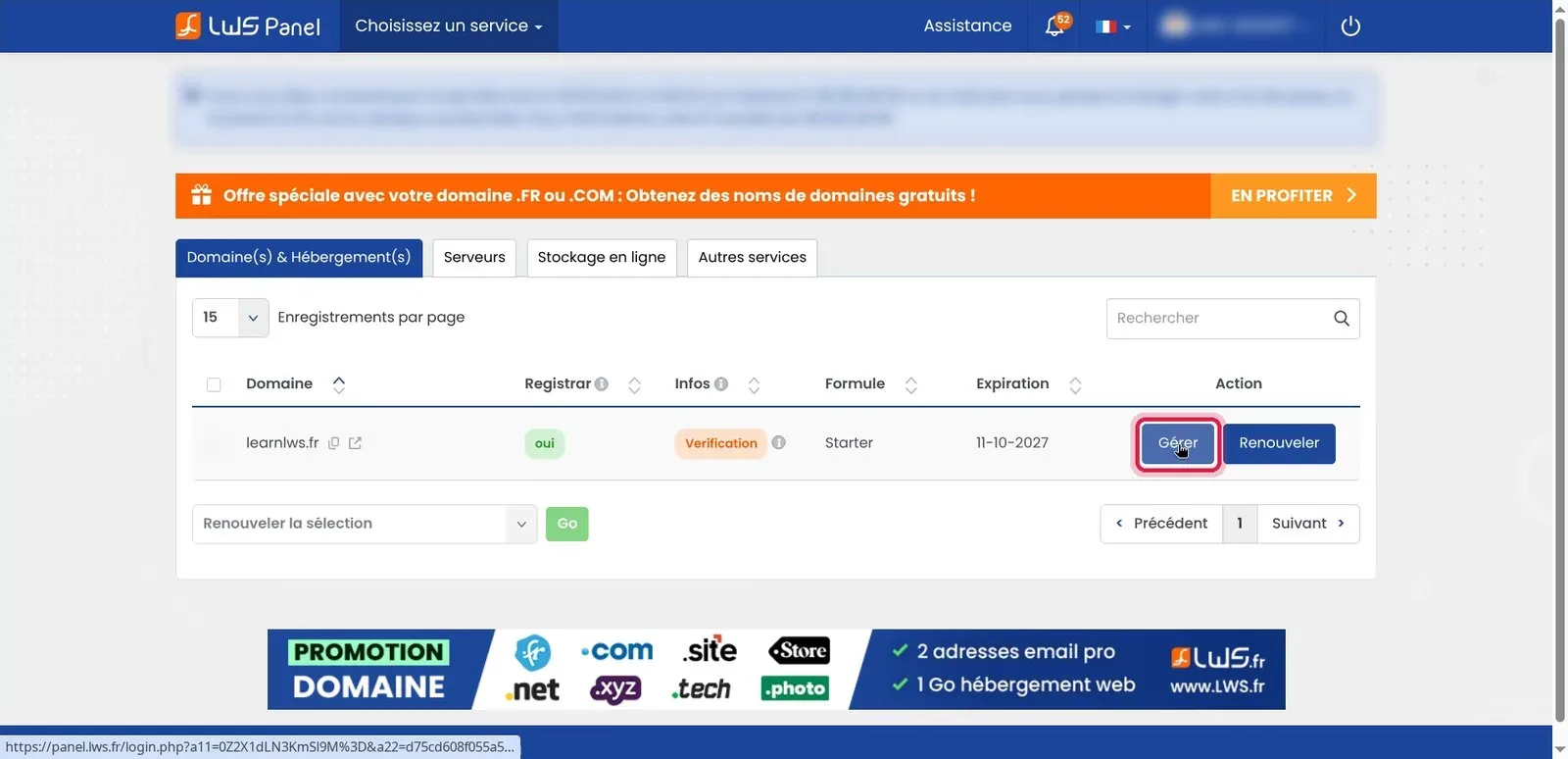
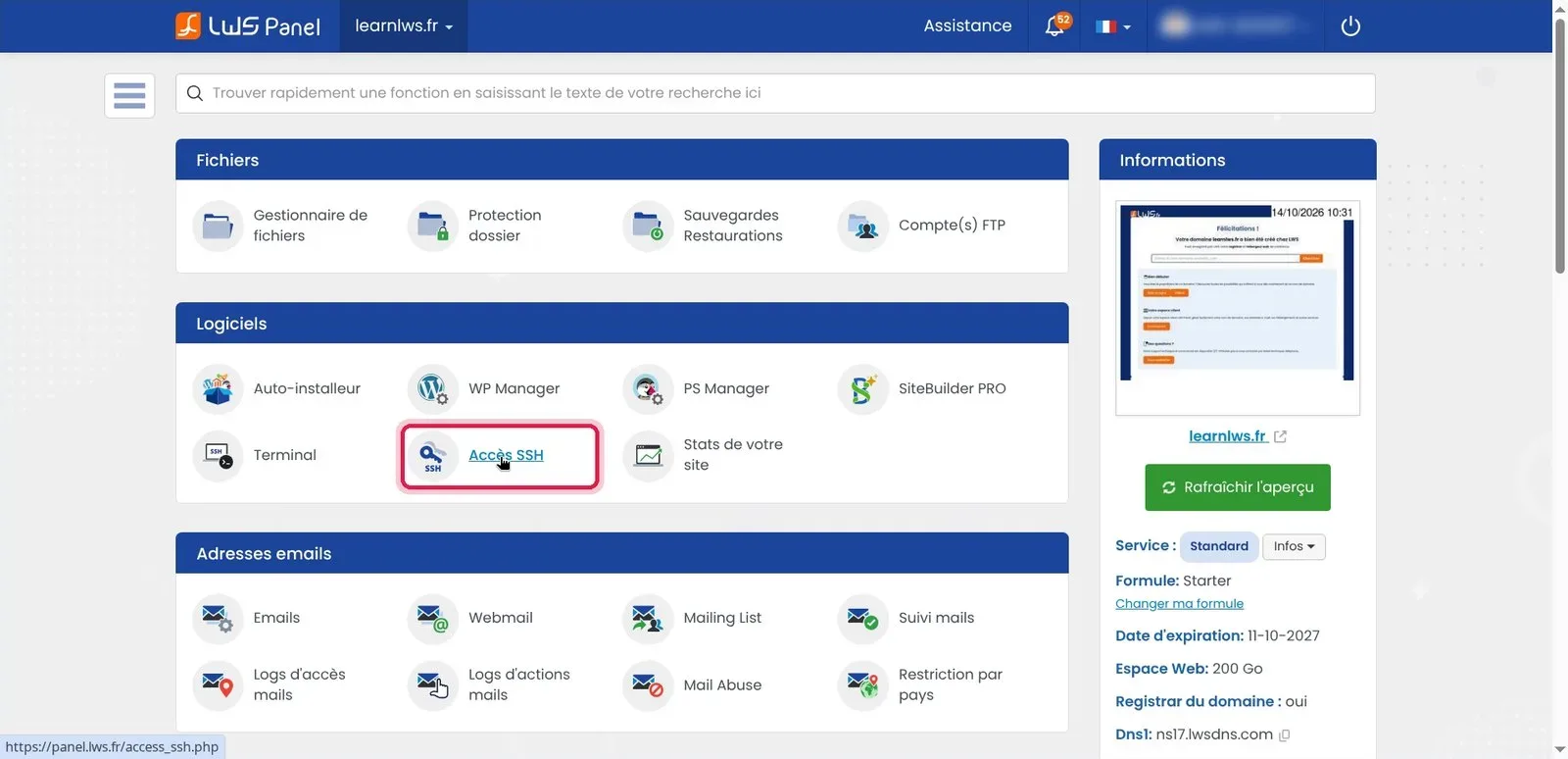
Dans le tableau de bord de votre domaine, faites défiler l'écran jusqu'au bloc Logiciels. Cliquez sur la rubrique Accès SSH pour configurer vos droits de connexion.
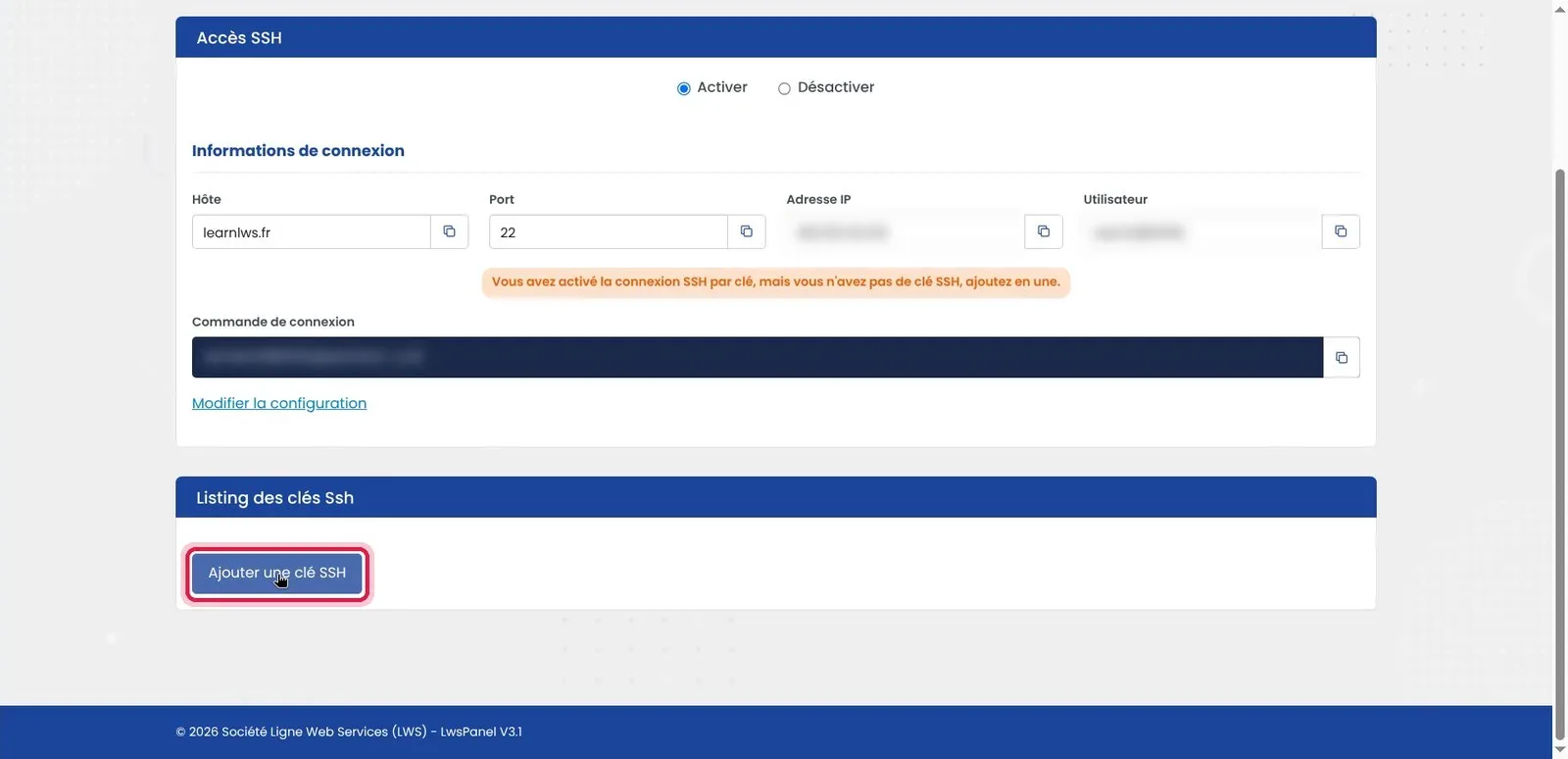
La page récapitule vos informations de connexion (hôte, port 22 et identifiant). Faites défiler vers le bas jusqu'au cadre Listing des clés Ssh et cliquez sur le bouton Ajouter une clé SSH.
Une fenêtre contextuelle apparaît à l'écran. Cliquez dans le champ Clé publique SSH et collez-y l'intégralité du texte copié depuis votre terminal à l'étape 2.
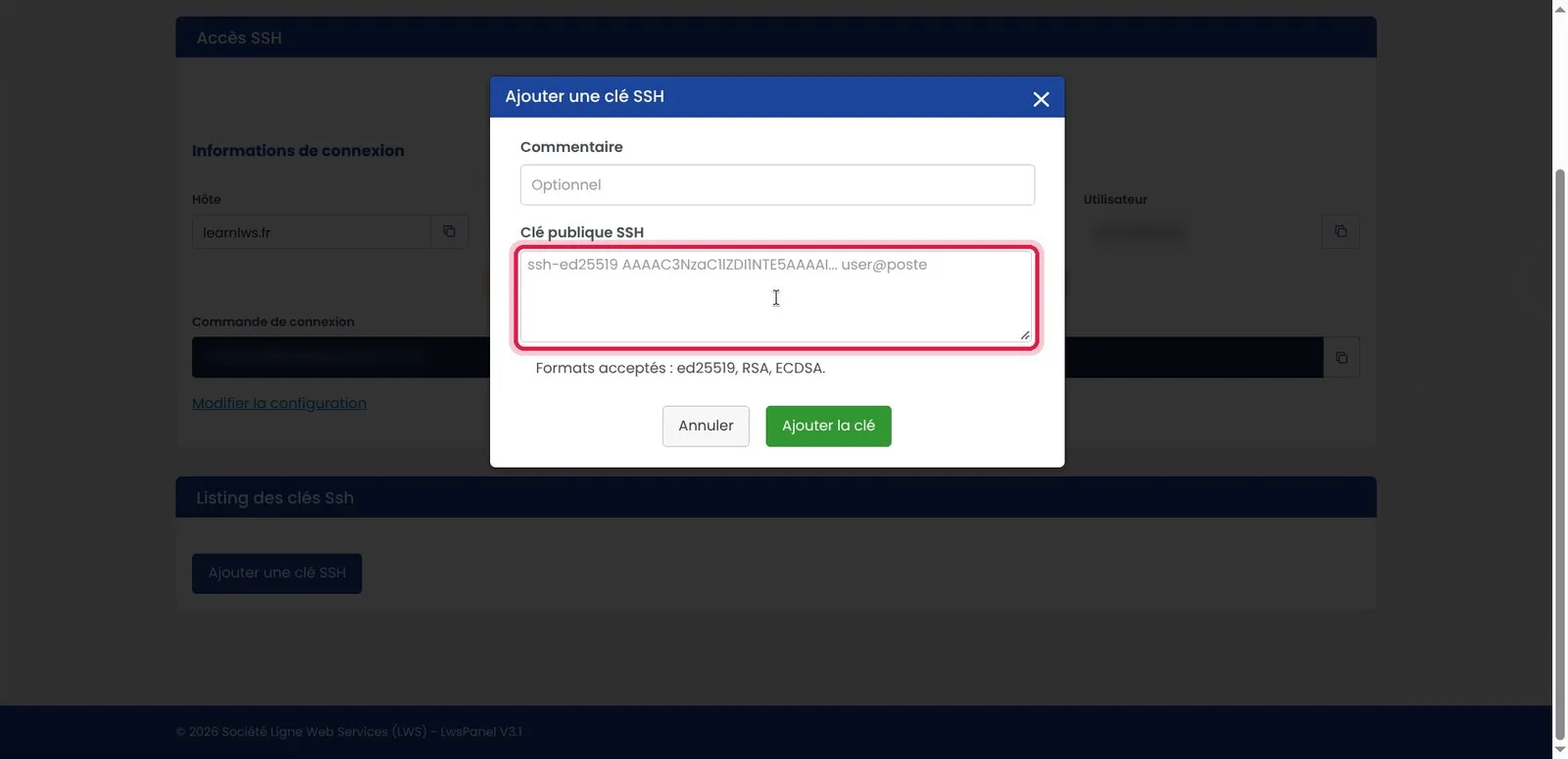
Vérifiez que la chaîne commence bien par le format de clé (par exemple ssh-ed25519) et ne comporte aucun espace superflu au début. Cliquez ensuite sur le bouton vert Ajouter la clé.
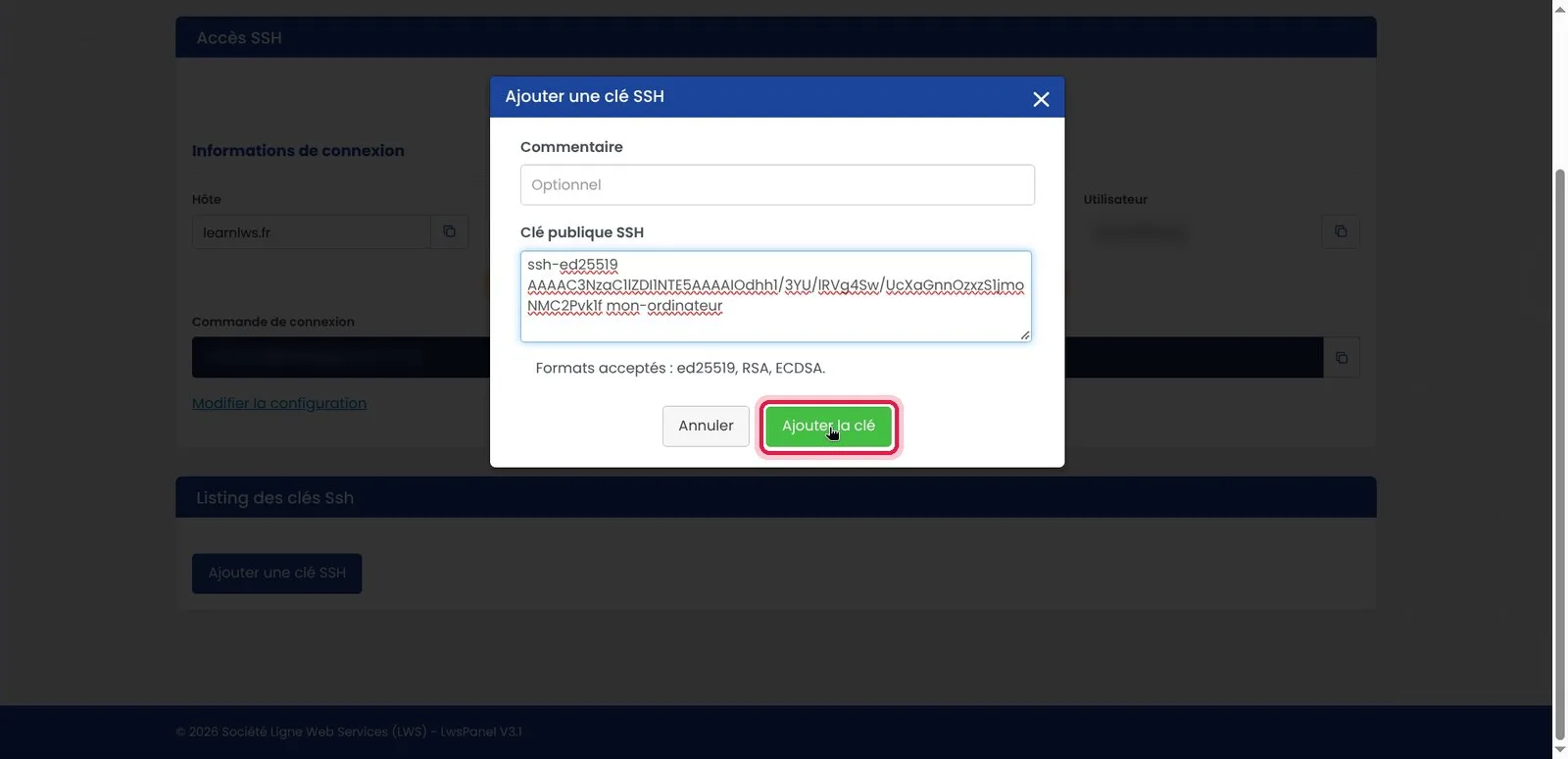
Une fois la clé enregistrée dans la liste, remontez vers le haut de la page dans la section Informations de connexion et cliquez sur le lien Modifier la configuration.
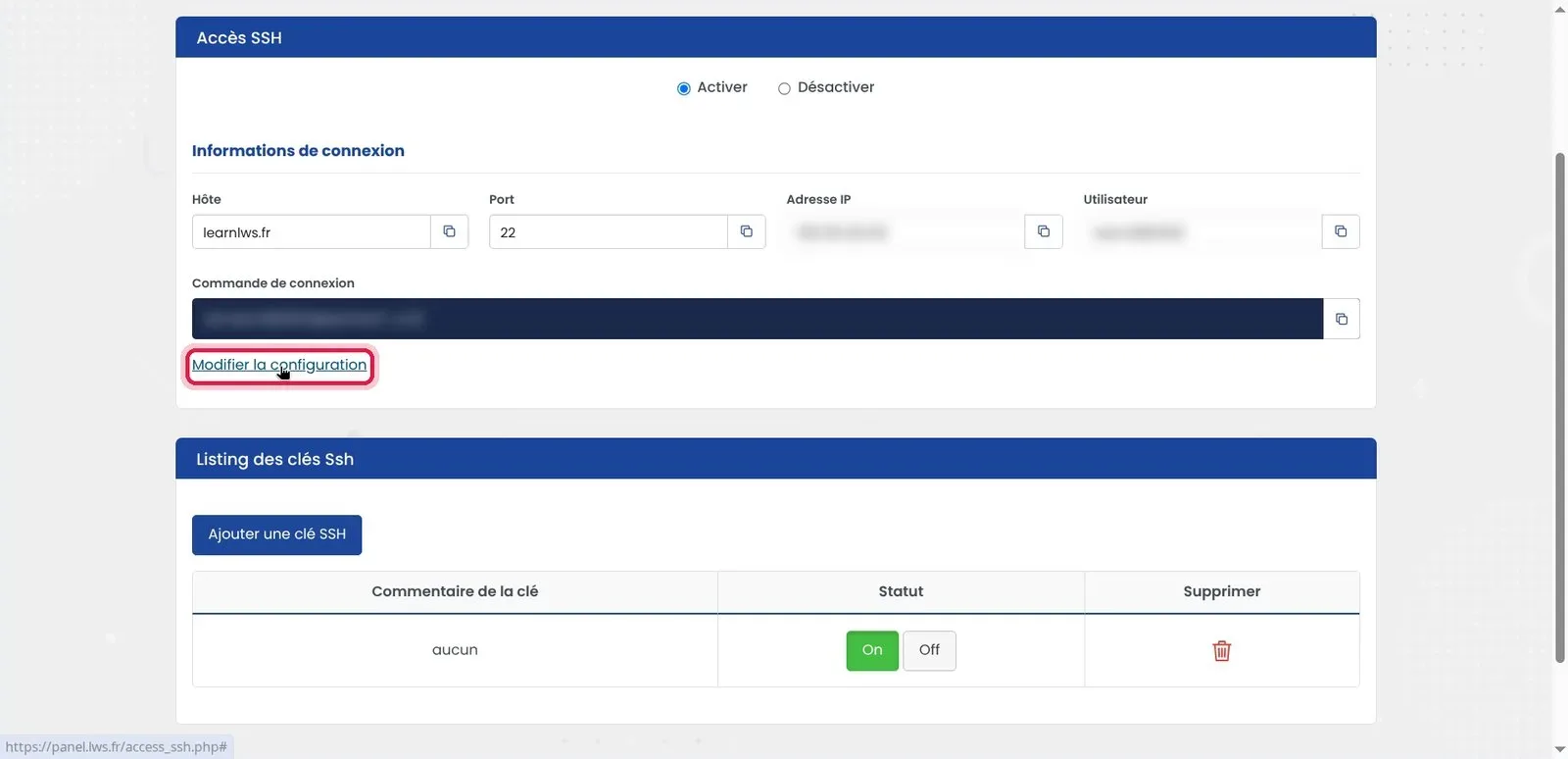
Vérifiez que l'option générale est cochée sur Activer. Définissez la Durée d'activation sur Illimité, puis cochez la case Authentification par clé SSH uniquement (désactive la connexion SSH par mot de passe) pour protéger votre compte. Cliquez enfin sur le bouton vert Valider.
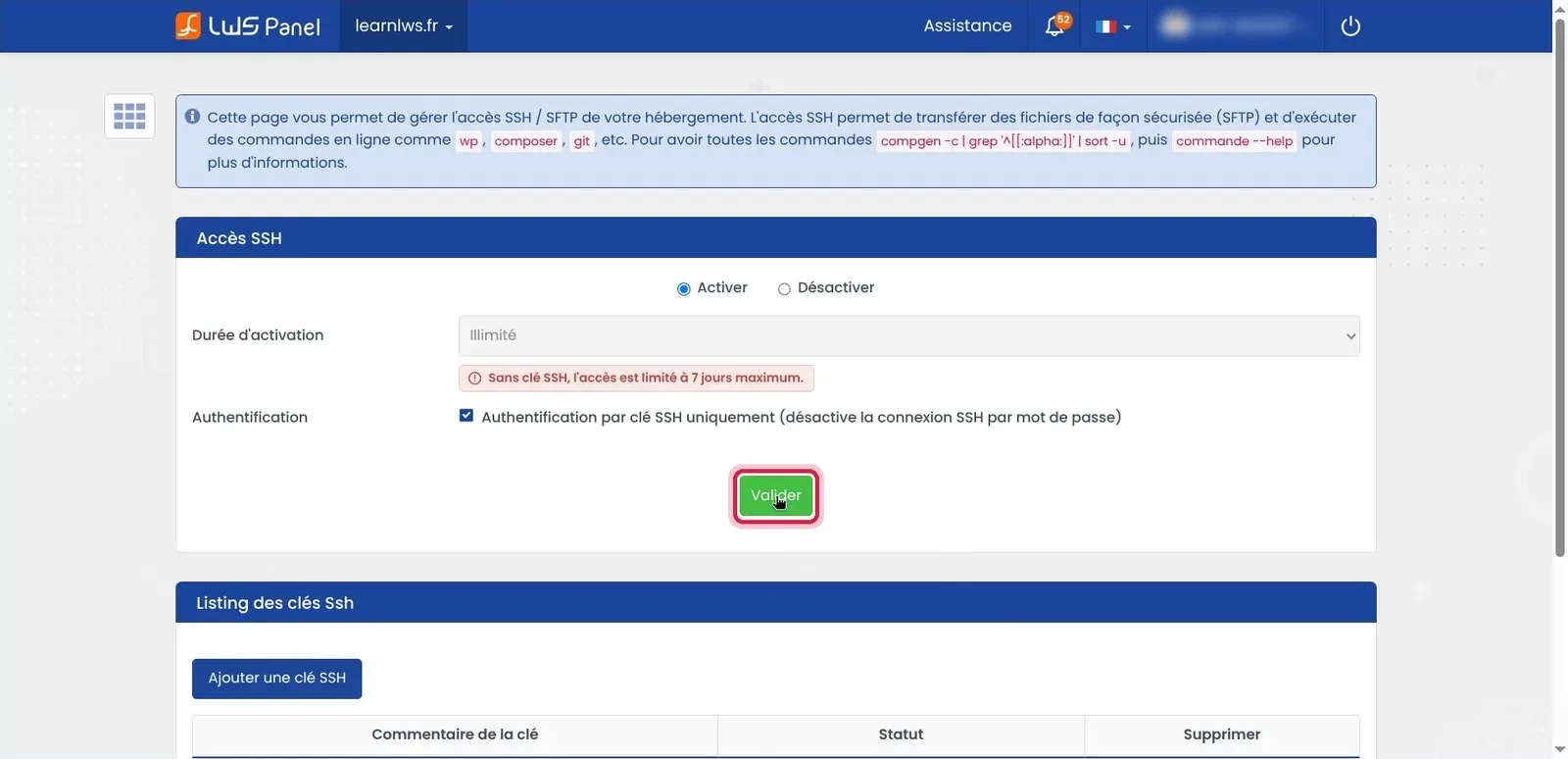
Revenez dans votre terminal de commande. Lancez la commande ssh en précisant l'emplacement de votre clé privée avec le paramètre -i, suivi de votre identifiant utilisateur SSH et du nom d'hôte de votre hébergement (indiqués sur votre LWS Panel). Lors de la première tentative, le terminal affiche un avertissement de sécurité sur l'empreinte de la machine distante : tapez yes puis validez.
ssh -i ~/.ssh/lws_hebergement learn2883932@learnlws.frThe authenticity of host 'learnlws.fr (2a00:7ee0:1:0:3:2234:0:414)' can't be established.
ED25519 key fingerprint is SHA256:pW7qVdjWOl1Ebc6mnLmjOB6Z9dno2hostWO8ew4y4Fs.
This key is not known by any other names.
Are you sure you want to continue connecting (yes/no/[fingerprint])? yes
Warning: Permanently added 'learnlws.fr' (ED25519) to the list of known hosts.Vous êtes désormais connecté sur le serveur Debian de votre hébergement web LWS. Vous pouvez vérifier votre emplacement actuel avec pwd et afficher le contenu de votre répertoire web avec ls. Pour fermer la session SSH et revenir à l'invite de votre ordinateur, saisissez simplement exit.
pwd
ls
exit/var/www/learnlws.fr/htdocs
default_index.html
déconnexion
Connection to learnlws.fr closed.Ce message indique que la clé privée utilisée sur votre ordinateur ne correspond pas à la clé publique enregistrée dans le LWS Panel, ou que le paramètre -i ne pointe pas vers le bon fichier. Vérifiez également que vous avez bien coché et validé l'activation du service SSH dans votre espace client.
Cette notification survient lorsque l'accès complet au shell SSH n'a pas encore été validé ou que le statut est resté restreint au seul transfert de fichiers SFTP. Retournez dans votre LWS Panel, rubrique Accès SSH, puis assurez-vous d'avoir coché Activer et validé la configuration.
Cette alerte de sécurité apparaît lorsque l'empreinte du serveur distant a été modifiée (par exemple après une migration d'infrastructure). Pour résoudre le problème, supprimez l'ancienne empreinte enregistrée sur votre poste avec la commande ssh-keygen -R votre-domaine.fr avant de relancer la connexion.
Oui, certains réseaux d'entreprise ou connexions partagées bloquent les connexions sortantes sur le port TCP 22. Testez votre connexion depuis un autre réseau (comme un partage de connexion mobile 4G/5G) pour vérifier si le blocage provient de votre box ou pare-feu local.
Posez-la à l'équipe LWS et à la communauté. Réponse publiée après modération.
 À propos de LWS :
LWS est un hébergeur web 100% français, qui mise tout sur la qualité, l'innovation et propose un service technique réactif et compétent à prix accessibles.
À propos de LWS :
LWS est un hébergeur web 100% français, qui mise tout sur la qualité, l'innovation et propose un service technique réactif et compétent à prix accessibles.

 Oui
Oui Non
Non