Langue détécté 
Nous avons détecté que votre langue est peut-être: Français. Voulez-vous être redirigez vers la version de notre site dans cette langue ?

Procédure
Votre site est lent, affiche une erreur 503 ou s'est coupé quelques minutes ? La page « Ressources (CPU, RAM...) » de votre LWS Panel montre en graphiques ce que consomme votre hébergement : processeur, mémoire, processus, fichiers, codes renvoyés par le serveur, bases MySQL et trafic. En la lisant sur la période du problème, vous savez si votre site atteint les limites de sa formule ou si la cause est ailleurs. Cette aide vous montre quoi regarder et quoi faire ensuite.
Dans le LWS Panel de votre hébergement, rubrique « Optimisation et performance », cliquez sur « Ressources (CPU, RAM...) ». La page s'ouvre aussi depuis le lien « Bande passante » du « Résumé des quotas », sur le tableau de bord de votre hébergement.
Dans la liste « choix de la période », choisissez une période qui couvre le moment où votre site était lent ou en erreur : de « 1h » à « 24 Mois » (« 24h » par défaut). Pour un problème de la semaine, choisissez « 1 Semaine ». La page a trois onglets : « Ressources WEB » (ouvert par défaut), « Ressources MySQL » et « Ressources réseau ».
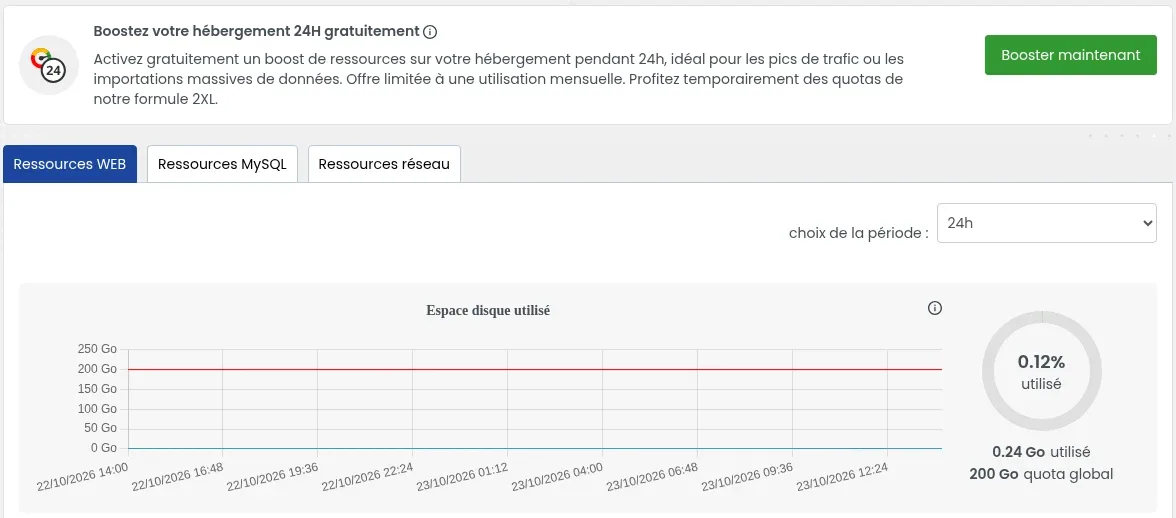
Chaque graphique montre l'évolution sur la période choisie. Le cercle à droite en donne la synthèse (moyenne, pourcentage utilisé ou nombre d'erreurs) et l'icône « i » une courte explication. Quand un graphique a une ligne rouge, elle marque la limite de votre hébergement : une courbe qui la touche signale une saturation.
| Graphique | Ce qu'il montre | Signe de saturation |
|---|---|---|
| « Espace disque utilisé » | L'espace occupé par les fichiers de vos sites | La courbe s'approche de la ligne rouge (quota) |
| « Nombre d'inodes » | Le nombre de fichiers et de dossiers de votre hébergement | La courbe s'approche de la ligne rouge (quota) |
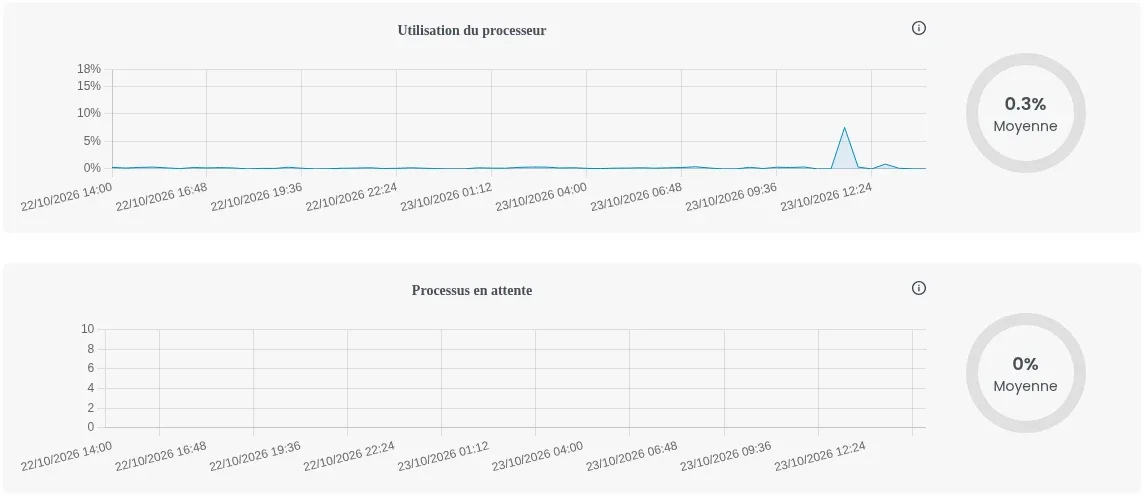
| « Utilisation du processeur » | La part du processeur utilisée par vos sites | Des pics forts et répétés au moment des lenteurs |
| « Processus en attente » | Les traitements de vos sites qui attendent leur tour pour être exécutés | La courbe monte au-dessus de 0 |
| « Utilisation de la mémoire » | La mémoire vive utilisée par vos sites | La courbe touche la ligne rouge (limite) |
| « Erreurs remontées sur l'utilisation de la mémoire » | Le nombre de fois où la limite de mémoire a été atteinte | Le cercle affiche plus de 0 erreur |
| « Codes HTTP » | Les réponses envoyées par le serveur aux visiteurs, avec un compteur par code | Des 500, 502, 503, 504 ou 509 au moment du problème |
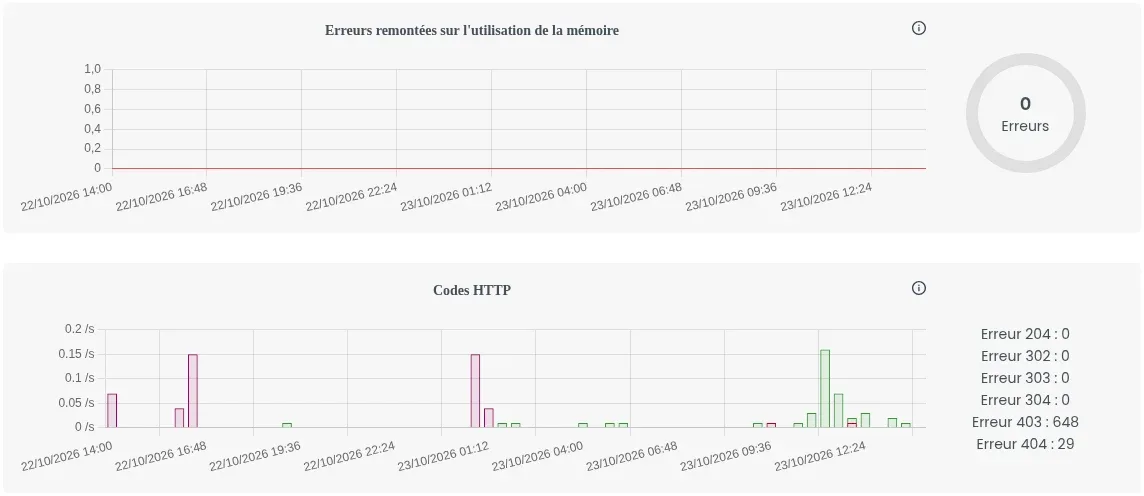
Dans « Codes HTTP », tous les compteurs s'appellent « Erreur », mais ils n'indiquent pas tous un problème : 204, 302, 303 et 304 sont des réponses normales (redirections, page que le navigateur avait déjà). Une 403 est un accès refusé, une 404 une page introuvable : elles ne viennent pas d'un manque de ressources. Le sens de chaque code est expliqué dans l'aide Comment corriger un codes d'erreurs HTTP ?
Dans l'onglet « Ressources MySQL », choisissez d'abord dans la liste « Utilisateur Mysql » celui de la base de votre site. Les graphiques « Utilisation du processeur », « Processus en attente » et « Nombre de connexions » montrent alors la charge de cette base, suivie du nombre de requêtes (« Select », « Update », « Autres »). Si votre site affiche un message « User has exceeded the max_questions » ou « max_user_connections », suivez l'aide Je rencontre ce message d'erreur = User has exceeded the max_questions / max_connections / max_updates ressource, que faire ?
Dans l'onglet « Ressources réseau », « Utilisation de la bande passante WEB » montre ce que votre site a consommé, et « Durée du quota bande passante WEB actuelle » le nombre de jours écoulés sur la période de 30 jours. Au-delà de la bande passante prévue par votre formule, le débit est réduit : les valeurs de chaque formule sont dans l'aide Quotas formules d'hébergement web mutualisées Linux de LWS.
Partez du cas qui ressemble le plus à ce que montrent vos graphiques, et arrêtez-vous dès que votre site fonctionne de nouveau normalement.
Le bouton vert « Booster maintenant », en haut de la page, donne gratuitement à votre hébergement les quotas de la formule LWS 2XL pendant 24 heures : plus de temps d'exécution et de mémoire pour PHP, un processeur plus rapide et davantage de processus. Il s'utilise une fois par mois. La marche à suivre est dans l'aide Comment booster les quotas de votre hébergement pour 24H ?
Si la mémoire touche souvent sa ligne rouge, si des erreurs mémoire apparaissent ou si des processus attendent jour après jour, votre site demande plus que ce que votre formule prévoit :
Repérez dans le gestionnaire de fichiers du LWS Panel ce qui prend de la place : anciennes sauvegardes, caches, journaux. L'espace de votre hébergement est réservé aux fichiers de vos sites : téléchargez vos sauvegardes sur votre ordinateur plutôt que de les garder sur l'hébergement.
Ce sont des accès refusés, souvent des robots bloqués par le pare-feu de votre hébergement : ce n'est pas un manque de ressources. Si une action légitime de votre site est bloquée, l'historique du pare-feu montre quelle règle l'a refusée : voir Firewall applications web.
La lenteur ou l'erreur ne vient pas des limites de votre formule. Cherchez la cause dans votre site lui-même : une extension, un thème ou une erreur PHP. Les journaux d'erreurs vous mettent sur la piste (Comment accéder aux Logs Apache / Php), puis suivez l'aide de l'erreur affichée : Comment réparer l'erreur HTTP 503 Service Unavailable ? ou Comment corriger une erreur 500 sur votre site avec LWS Panel.
Après avoir activé un cache, allégé votre site ou changé de formule, revenez sur « Ressources (CPU, RAM...) » quelques heures plus tard et choisissez « 24h » dans « choix de la période ».
Cet e-mail signale qu'une limite de votre formule est atteinte. Les vérifications à faire, et le cas des alertes sur les bases MySQL, sont dans l'aide E-mail d'alerte de quota MySQL ou de ressources : que faire ?
Elles sont toutes réunies, formule par formule, dans l'aide Quotas formules d'hébergement web mutualisées Linux de LWS.
Oui. La liste « choix de la période » remonte jusqu'à « 24 Mois » : choisissez « 1 Mois » ou « 6 Mois » pour retrouver un pic plus ancien.
Le boost ne s'active qu'une fois par mois. En attendant, activez un cache et allégez votre site ; si les limites sont atteintes chaque mois, une formule supérieure est plus adaptée.
Posez-la à l'équipe LWS et à la communauté. Réponse publiée après modération.
 À propos de LWS :
LWS est un hébergeur web 100% français, qui mise tout sur la qualité, l'innovation et propose un service technique réactif et compétent à prix accessibles.

 Oui
 Non