Langue détécté 
Nous avons détecté que votre langue est peut-être: Français. Voulez-vous être redirigez vers la version de notre site dans cette langue ?

Procédure
LWS AI WP Studio crée pour vous un site WordPress à partir d'une courte description de votre activité : vous répondez à quelques questions, choisissez des images et un style, et l'assistant construit les pages et leurs textes. Il se lance depuis l'Auto-installeur du LWS Panel, avec la carte « WordPress avec LWS AI WP Studio ». Cette aide explique comment le lancer, quoi vérifier ensuite et quoi faire si le message « Limite atteinte » s'affiche.
Dans votre espace client, rubrique « Domaine(s) & Hébergement(s) », cliquez sur « Gérer » à côté de votre domaine, puis, dans la rubrique « Logiciels », sur « Auto-installeur ».
Vous pouvez aussi partir de WP Manager : dans le bloc « Installer un nouveau WordPress », le raccourci « WordPress + LWS AI » et son bouton « INSTALLER » mènent au même outil.
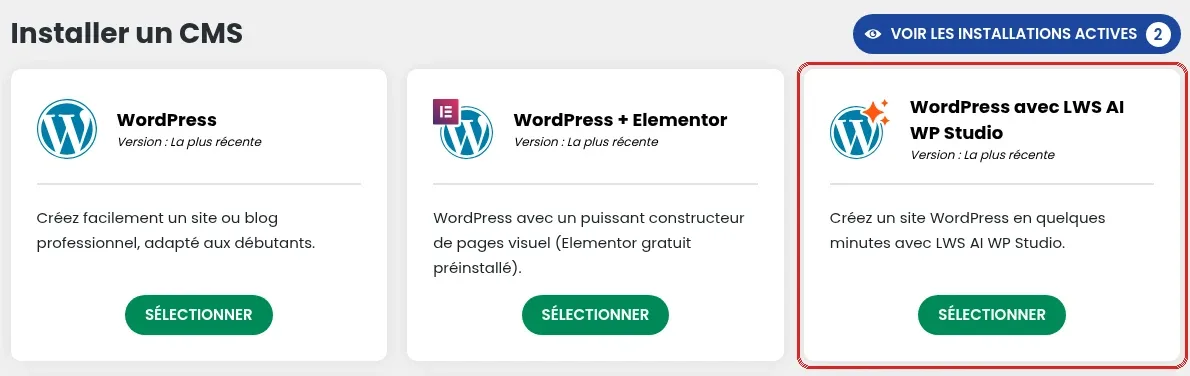
Dans la partie « Installer un CMS », repérez la carte « WordPress avec LWS AI WP Studio » (« Créez un site WordPress en quelques minutes avec LWS AI WP Studio. ») et cliquez sur « SÉLECTIONNER ».
Comme toute application de l'Auto-installeur, le site s'installe sur votre domaine principal, sur un sous-domaine, sur un domaine supplémentaire (multi-domaine) ou sur l'un de ses sous-domaines. Le choix de l'adresse est détaillé dans l'aide Comment installer WordPress avec l'auto-installer LWS ?.
L'assistant vous guide en cinq étapes :
Prenez le temps de bien remplir chaque étape : le site est construit à partir de ces réponses.
Ouvrez l'adresse choisie dans votre navigateur : votre site WordPress doit s'afficher avec ses pages. Il apparaît aussi dans WP Manager, où le bouton « CONNEXION » vous ouvre son administration sans mot de passe.
Relisez ensuite chaque page avant de faire connaître votre site : les textes et les images sont générés automatiquement, à vous de corriger ce qui ne correspond pas à votre activité (coordonnées, tarifs, horaires…). Vous les modifiez ensuite comme sur tout site WordPress.
Si votre site n'apparaît pas dans WP Manager, cliquez sur « DÉTECTER DES SITES ».
Le créateur de sites IA pour WordPress est inclus dans les trois formules d'hébergement web LWS : Perso, Starter et Performance.
Ce message indique : « Vous avez atteint le nombre maximum de sites autorisés à être créés. Veuillez contacter votre hôte afin de créer plus de sites. » Contactez l'assistance technique de LWS depuis votre espace client, en indiquant votre nom de domaine et en joignant une capture du message.
En attendant, vous pouvez installer un WordPress classique avec la carte « WordPress » de l'Auto-installeur.
L'assistant crée un nouveau site à partir de vos réponses. Si votre site actuel est déjà un site WordPress, transférez-le plutôt : consultez comment migrer votre site WordPress depuis un autre serveur vers votre hébergement LWS. Si votre site a été fait avec un autre outil, créez le nouveau site avec l'assistant, puis reprenez-y vos textes et vos images.
Oui : à la dernière étape de l'assistant, activez la boutique. Une boutique générée par l'IA utilise l'extension WooCommerce ou SureCart, au choix, avec un thème Astra adapté à votre activité.
La formule domaine n'a ni PHP ni base de données : WordPress ne peut pas y fonctionner, et l'Auto-installeur affiche « Changement de formule nécessaire ». Pour utiliser LWS AI WP Studio, passez à une formule Perso, Starter ou Performance avec « Changer de formule » dans le LWS Panel, après avoir sauvegardé votre site.
Posez-la à l'équipe LWS et à la communauté. Réponse publiée après modération.
 À propos de LWS :
LWS est un hébergeur web 100% français, qui mise tout sur la qualité, l'innovation et propose un service technique réactif et compétent à prix accessibles.

 Oui
 Non