Langue détécté 
Nous avons détecté que votre langue est peut-être: Français. Voulez-vous être redirigez vers la version de notre site dans cette langue ?

Procédure
Pour actualiser une pré-production WordPress à partir de votre site en ligne, supprimez l'ancienne pré-production dans WP Manager, puis clonez à nouveau votre site en ligne vers le même sous-domaine en cochant la case « Ecraser si le dossier existe ». La même méthode sert à recréer une pré-production que vous avez supprimée. Cette aide concerne les pré-productions créées avec l'outil de clonage du WP Manager, sur un hébergement mutualisé LWS.
Actualiser la pré-production revient à la remplacer par une copie neuve de votre site en ligne. Tout le travail fait dans la pré-production depuis sa création disparaît : articles et pages, réglages de WordPress, comptes utilisateurs, extensions, thèmes et médias ajoutés ou modifiés. La suppression efface en effet la base de données de la pré-production et le contenu de son dossier wp-content, et le nouveau clone, avec la case « Ecraser si le dossier existe », remplace ce qui reste dans le dossier du sous-domaine.
Dans WP Manager, cliquez sur GÉRER sur la ligne de votre pré-production. Ouvrez l'onglet IMPORT/EXPORT, puis le sous-onglet Fichiers Locaux. Dans le bloc Exporter une sauvegarde, cliquez sur Télécharger la sauvegarde (.zip) pour enregistrer sur votre ordinateur une sauvegarde complète du site de test.
Si vous n'avez rien à garder de la pré-production, passez directement à l'étape suivante.
Toujours dans la fiche de la pré-production, vérifiez sous son nom que l'adresse affichée est bien celle du sous-domaine de test (par exemple https://preprod.exemple.com/) et non celle de votre site en ligne. Ouvrez l'onglet ESSENTIEL, descendez tout en bas jusqu'au bloc Supprimer l'installation, puis cliquez sur SUPPRIMER.

Une fenêtre Supprimer l'installation s'ouvre. Tapez le mot Supprimer dans le champ prévu, puis cliquez sur CONFIRMER LA SUPPRESSION.
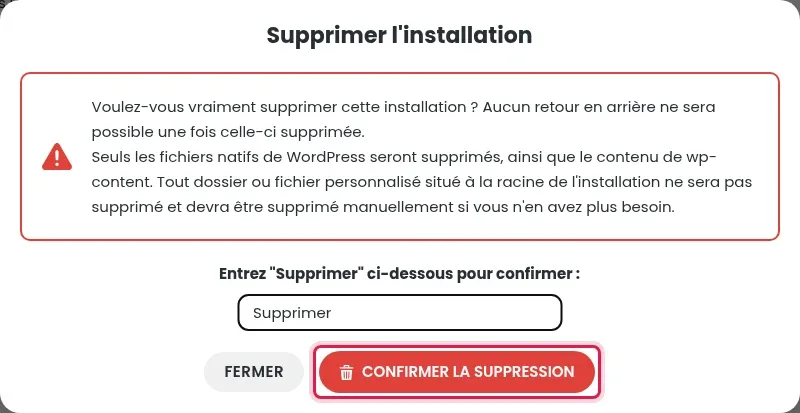
Vous revenez à la liste des sites : la pré-production n'y apparaît plus et sa base de données est supprimée. Son sous-domaine et son dossier, eux, restent en place : gardez-les, le nouveau clone va s'y installer.
Dans la liste du WP Manager, cliquez cette fois sur GÉRER sur la ligne de votre site en ligne. Ouvrez l'onglet IMPORT/EXPORT, restez sur le sous-onglet Clone, puis cliquez sur CLONER LE SITE.
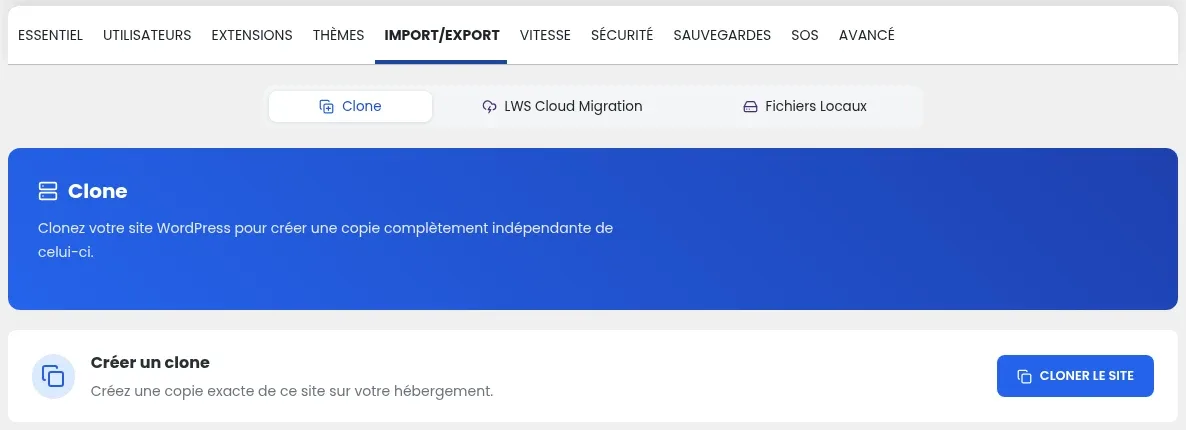
Dans la fenêtre Cloner l'installation WordPress :
Cliquez sur CLONER LE SITE en bas de la fenêtre. Patientez pendant la copie des fichiers et de la base de données, sans fermer ni actualiser la page.
La pré-production réapparaît dans la liste du WP Manager avec l'adresse de son sous-domaine. Ouvrez cette adresse dans votre navigateur : vous devez y retrouver le contenu actuel de votre site en ligne. Pour vous connecter à son administration, cliquez sur GÉRER sur sa ligne, puis sur Connexion Admin.
Si vous avez supprimé votre pré-production et souhaitez en refaire une, suivez les étapes 4 à 6 ci-dessus. Le sous-domaine et le dossier de l'ancienne pré-production sont toujours là : choisissez ce sous-domaine comme destination et cochez « Ecraser si le dossier existe ». Vous pouvez aussi créer un autre sous-domaine directement depuis la fenêtre de clonage, avec le bouton + Créer.
Si vous ne voulez plus de pré-production du tout, retirez ce qui reste après la suppression :
/htdocs/preprod.exemple.com), qui n'est pas supprimé avec le sous-domaine : effacez-le avec le gestionnaire de fichiers du LWS Panel.Vérifiez d'abord, dans la fenêtre de clonage, que la case « Ecraser si le dossier existe » est cochée : sans elle, le clone ne peut pas s'installer dans le dossier resté en place. Vérifiez ensuite que votre hébergement dispose d'assez d'espace disque libre pour une copie complète de votre site, fichiers et base de données. Si l'erreur persiste, ouvrez une demande d'assistance depuis votre espace client en indiquant l'adresse de votre site en ligne, le sous-domaine de destination, le message d'erreur exact et l'heure de l'essai.
La suppression dans le WP Manager retire les fichiers de WordPress, le contenu de wp-content et la base de données de la pré-production. Le sous-domaine reste déclaré, et son dossier reste sur l'hébergement avec les fichiers que vous y auriez ajoutés vous-même.
Pas si vous cochez « Désactiver le référencement (SEO) » à chaque clonage : cette option empêche les moteurs de recherche d'indexer la pré-production. Pensez à la cocher de nouveau à chaque actualisation, puisque la pré-production est recréée.
Posez-la à l'équipe LWS et à la communauté. Réponse publiée après modération.
 À propos de LWS :
LWS est un hébergeur web 100% français, qui mise tout sur la qualité, l'innovation et propose un service technique réactif et compétent à prix accessibles.

 Oui
 Non