Noms de domaine14 nov. 2022Par Aurélien T. 1 min de lecture
Comment lier votre nom de domaine à Google Search Console ?
Procédure
Qu'est-ce que Google Search Console ?
Google Search Console est devenu au fil du temps une ressource précieuse pour de nombreuses personnes tel que les professionnels du marketing et les propriétaires de boutique en ligne. Il s'agit d'un service gratuit vous permettant d'apprendre beaucoup de choses sur votre site Web. Vous pouvez utiliser ce service afin de déterminer le nombre de visiteurs de votre site Web, mais aussi savoir comment ils le trouvent.
Ce service peut également vous aider à rechercher et corriger les erreurs sur votre site Web, à envoyer un plan de votre site, à créer et consulter votre fichier robots.txt.
Comment lier votre domaine à Google Search Console avec un fichier HTML ?
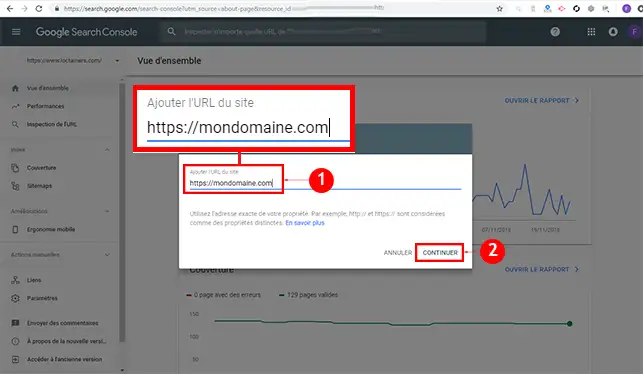
22. Indiquez le nom de domaine que vous désirez lier à votre console et cliquez sur le bouton "Continuer".
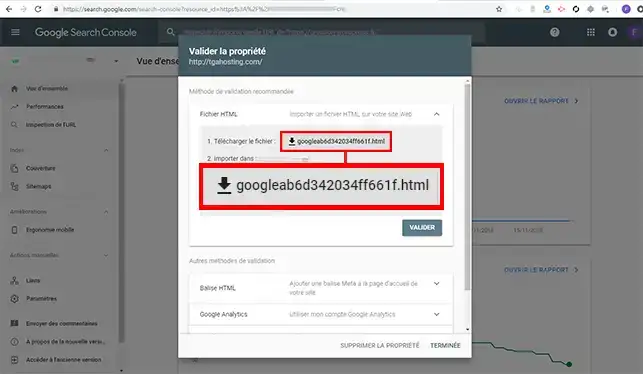
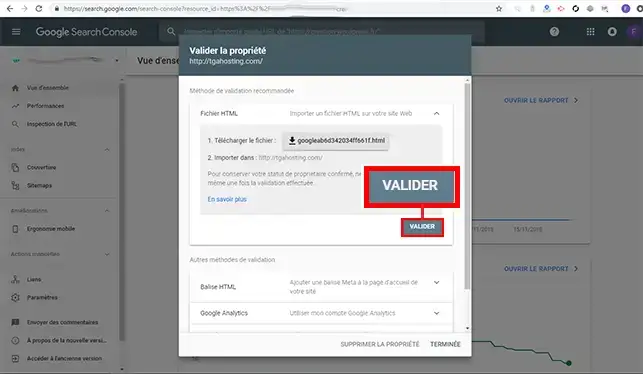
33. Téléchargez le fichier en cliquant dessus.
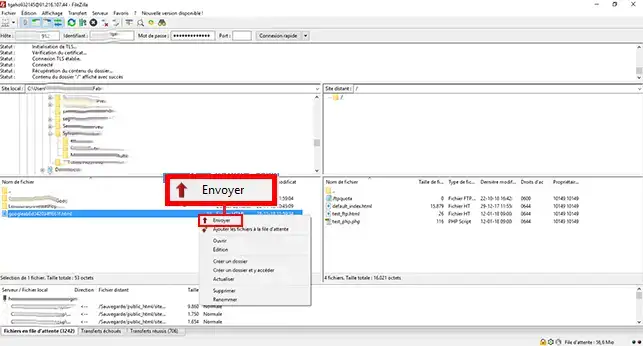
44. Publiez le fichier que vous venez de télécharger à l'aide de votre client FileZilla. Le fichier doit être uploader à la racine de votre espace Web.
55. Retournez sur votre console Google Search et cliquez sur le bouton "Valider"
Comment lier votre domaine à l'aide d'une Zone TXT
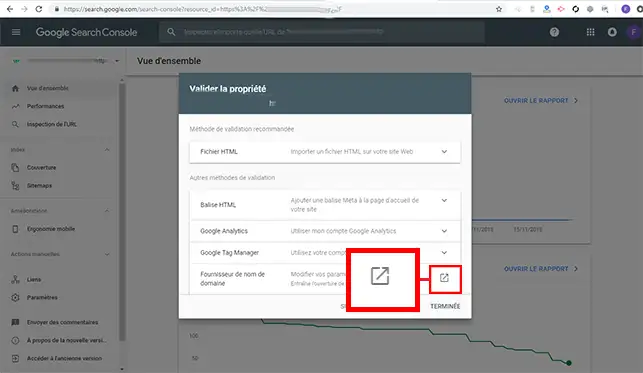
11. Cliquez sur le bouton se trouvant derrière "Fournisseur de nom de domaine".
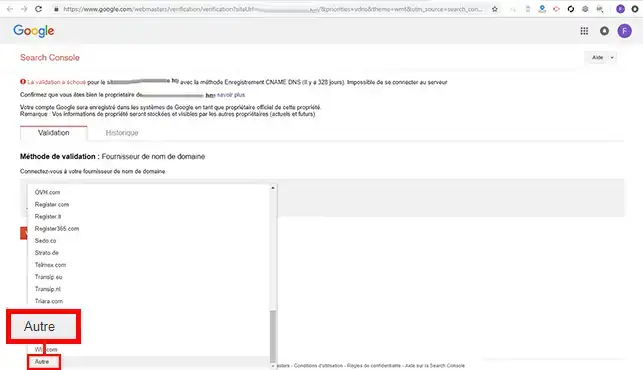
22. Choisissez "Autre" dans la fenêtre déroulante demandant de choisir le fournisseur du nom de domaine.
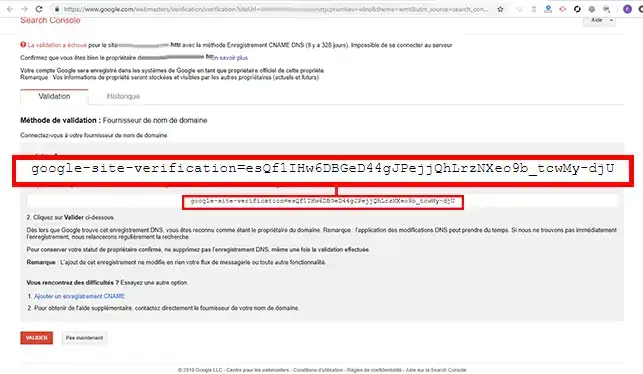
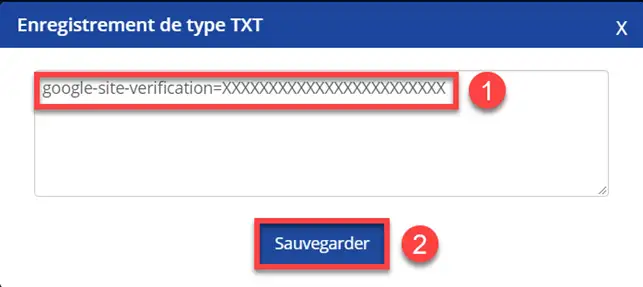
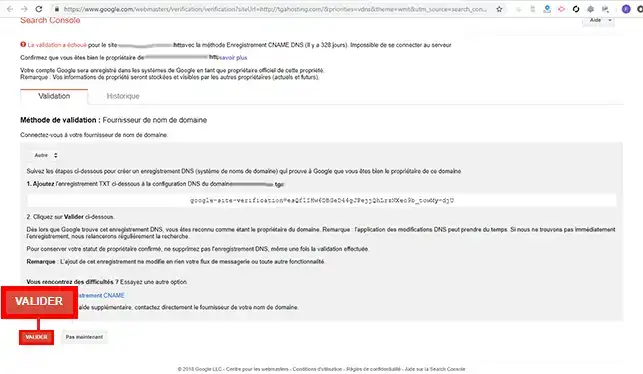
33. Google Search console va vous communiquer une Zone DNS de type TXT qu'il va falloir ajouter aux Zones de votre nom de domaine.
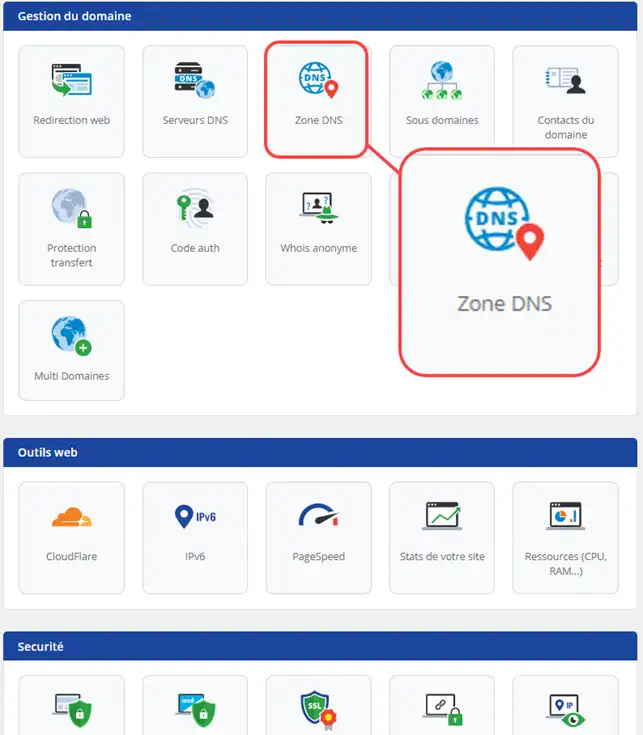
44. Connectez-vous à votre espace client, cliquez sur "Domaines et hébergements" puis sur "Admin/Administrer" se trouvant derrière le nom de domaine concerné. Cliquez ensuite sur "Zone DNS"
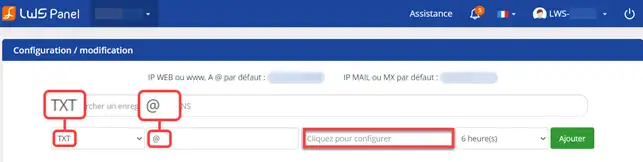
55. Choisissez une Zone de type "TXT" et introduisez en valeur, le signe "@".
66. Cliquez sur la case "Cliquez ici pour configurer", introduisez la Zone TXT communiquée par Google. Sauvegardez votre enregistrement TXT.
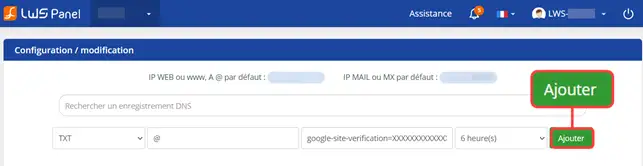
77. Cliquez sur le bouton "Ajouter" pour enregistrer votre Zone DNS
8. Retournez sur votre console Google Search et cliquez sur le bouton "Valider" afin de lier votre nom de domaine.
Comment lier votre nom de domaine à l'aide d'une Zone cName ?
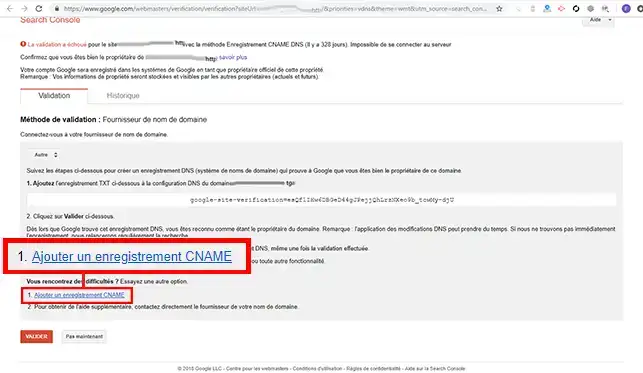
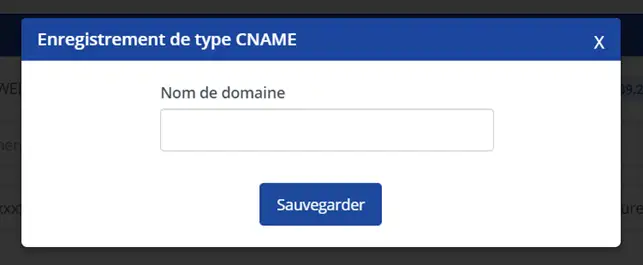
11. Cliquez sur l'onglet "Ajouter un enregistrement CNAME".
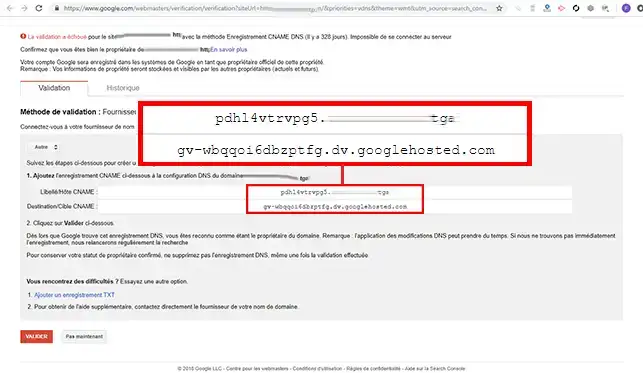
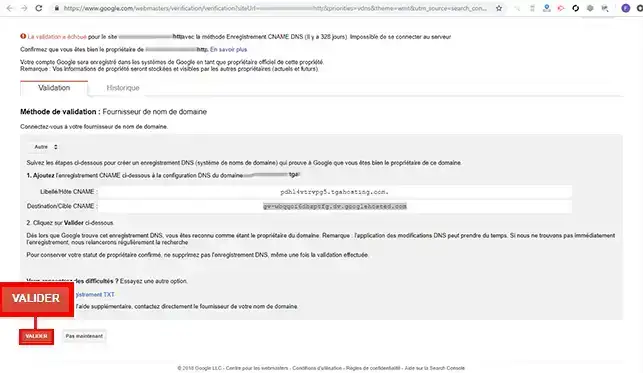
22. Google Search Console va vous communiquer l'Hôte de votre cPanel ainsi que la destination.
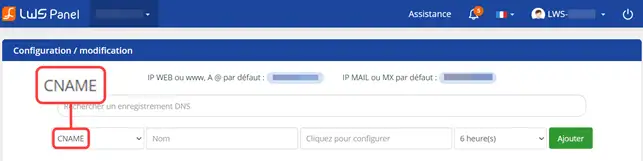
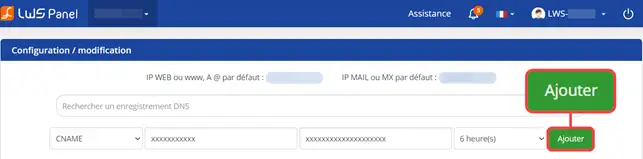
33. Connectez-vous à votre espace client, cliquez sur "Domaines et Hébergements" puis sur "Admin/Administrer" se trouvant derrière le nom de domaine concerné. Cliquez ensuite sur "Zone DNS". Choisissez une Zone de type cName et introduisez en valeur le Libellé hôte fourni par Google.
44. Cliquez dans l'encadré "Cliquez ici pour modifier" et introduisez la destination fournie par Google Search Console. Sauvegardez votre enregistrement.
55. Cliquez sur "Ajouter" se trouvant derrière la Zone cName afin d'enregistrer votre demande.
66. Retournez sur la console Google Search et cliquez sur le bouton "Valider" afin de lier votre nom de domaine.
Conclusion
Vous êtes désormais en mesure de lier votre nom de domaine hébergé chez LWS à votre compte Google Search Console. Google Search Console peut vous aider à trouver et corriger les erreurs d'affichages de votre site Web.
Bonjour , Pour lier a google search un nom de domaine LWS pointant sur un site shopify , quelle méthode utiliser txt , https ou cname ou faut 'il valider les 3 .merci
J✓
Jordan-LWS Réponse officielle
12 févr. 2024
Bonjour,
Je vous remercie pour votre message.
La liaison d'un nom de domaine s'effectue bien souvent par la présence d'enregistrement de type TXT ou encore CNAME dans votre gestion de zone DNS, mais cela dépend essentiellement du prestataire auxquels vous souhaitez lier votre nom de domaines.
Il est fort probable qu'une documentation soit mis à dispositions à leur niveau et les procédures de liaisons peuvent à tout moment changer et il faut donc rester attentif à tout type de modifications lié à ces procédures.
Si vous avez besoin d'assistance supplémentaire, je vous invite à contacter l'équipe du support technique dirrectement depuis votre espace client.
Je vous remercie pour votre attention et reste à votre disposition pour toute autre question ou complément d'information. Nous sommes là pour vous aider et vous accompagner dans la liaison de vos noms de domaine.
Cordialement, L'équipe LWS.
Cette réponse vous a aidé ?
Une question sur cet article ?
Posez-la à l'équipe LWS et à la communauté. Réponse publiée après modération.
Poser une question à l'équipe LWS et à sa communauté
!
Pour activer ce formulaire, veuillez cocher les deux cases de consentement ci-dessous.


 Oui
Oui Non
Non À propos de