Procédure
Service concerné : Emails personnalisés Formules d'hébergement LWS / ASP.NET / Mail Pro
Panel concerné : LWS Panel
Niveau : débutant
Un alias mail permet de recevoir des messages sur une adresse secondaire, sans créer une nouvelle boîte mail. Par exemple, vous pouvez recevoir les messages envoyés à info@votredomaine.fr directement dans la boîte principale contact@votredomaine.fr.
Cette aide vous explique comment créer un alias mail depuis LWS Panel, comment vérifier qu’il fonctionne et comment le supprimer si vous n’en avez plus besoin.
Cette aide concerne la gestion des alias mail depuis LWS Panel.
Vous utilisez un autre environnement ?
Comprendre le rôle d’un alias mail
Un alias mail est une adresse supplémentaire rattachée à une boîte mail existante.
Il ne possède pas son propre mot de passe, son propre espace de stockage ni sa propre boîte de réception. Les messages envoyés à l’alias arrivent automatiquement dans la boîte mail principale à laquelle il est associé.
Exemple : si vous ajoutez l’alias contact@votredomaine.fr à la boîte marie@votredomaine.fr, les messages envoyés à contact@votredomaine.fr seront reçus dans la boîte marie@votredomaine.fr.
Un alias sert principalement à recevoir des messages. Depuis Roundcube, les réponses sont envoyées uniquement avec l’adresse mail principale utilisée pour la connexion. Pour envoyer avec une adresse alias, vous devez utiliser un logiciel de messagerie compatible comme Thunderbird, Outlook ou Mail sur Mac, si celui-ci permet d’ajouter une identité d’expédition.
Avant de commencer
Pour créer un alias, vous devez déjà disposer d’une boîte mail sur laquelle rattacher cet alias.
L’adresse choisie pour l’alias ne doit pas déjà être utilisée comme boîte mail, redirection ou autre alias.
Le nombre d’alias disponibles dépend de votre formule. La plupart des formules permettent jusqu’à 100 alias par domaine. Une formule nom de domaine sans option est limitée à 1 alias.
Créer un alias mail
- Connectez-vous à votre espace client LWS.
- Accédez à la gestion de votre hébergement ou de votre service Mail Pro.
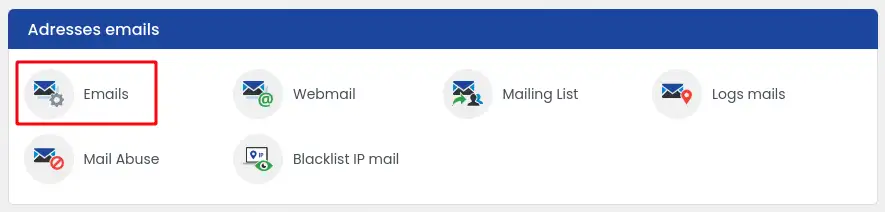
- Dans la rubrique Adresses emails, cliquez sur E-mails.
- Repérez la boîte mail sur laquelle vous souhaitez ajouter un alias.
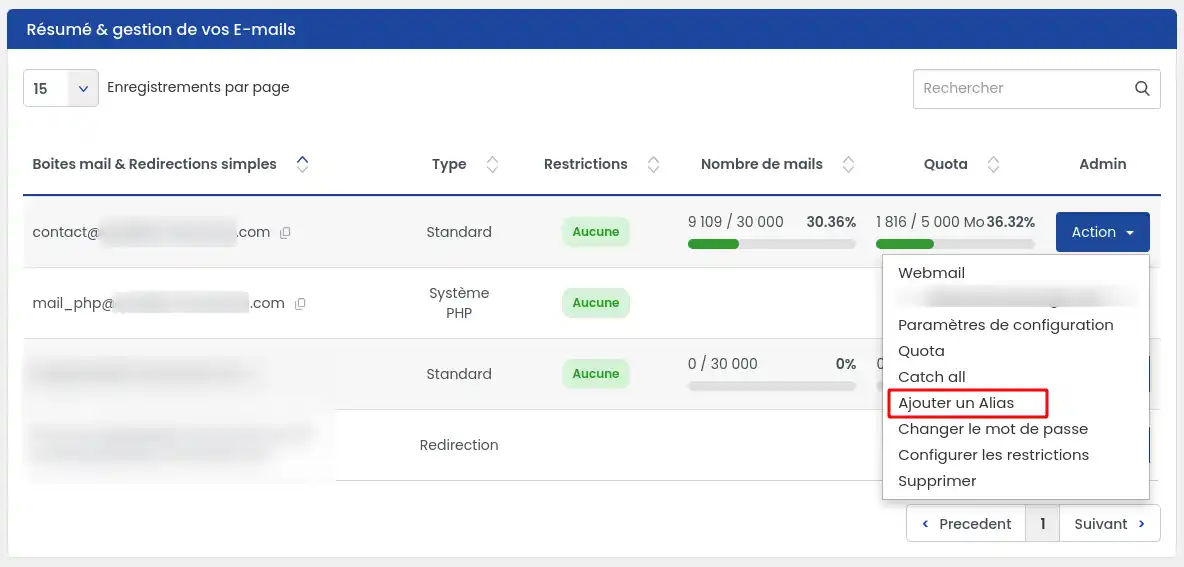
- Cliquez sur le bouton Action situé sur la ligne de cette adresse, puis cliquez sur Ajouter un Alias.
- Dans le champ prévu, indiquez uniquement le nom de l’alias à créer.

Par exemple, pour créer l’adresse contact@votredomaine.fr, indiquez seulement contact.
- Cliquez sur Valider pour enregistrer l’alias.
L’alias est créé lorsqu’il apparaît dans la liste des alias associés à la boîte mail principale.
Vérifier que l’alias fonctionne
Envoyez un message de test vers l’adresse alias que vous venez de créer.
Ouvrez ensuite la boîte mail principale associée à cet alias, depuis Roundcube ou depuis votre logiciel de messagerie habituel.
Si le message arrive dans cette boîte, l’alias fonctionne correctement.
Un alias correctement configuré reçoit les messages dans la boîte mail principale à laquelle il est rattaché.
Supprimer un alias mail
- Depuis la gestion de votre hébergement ou de votre service Mail Pro, ouvrez la rubrique Adresses emails, puis cliquez sur E-mails.
- Repérez la boîte mail sur laquelle l’alias est rattaché.
- Cliquez sur Action, puis sur Ajouter un Alias.
- Dans la liste des alias existants, repérez l’alias à supprimer.
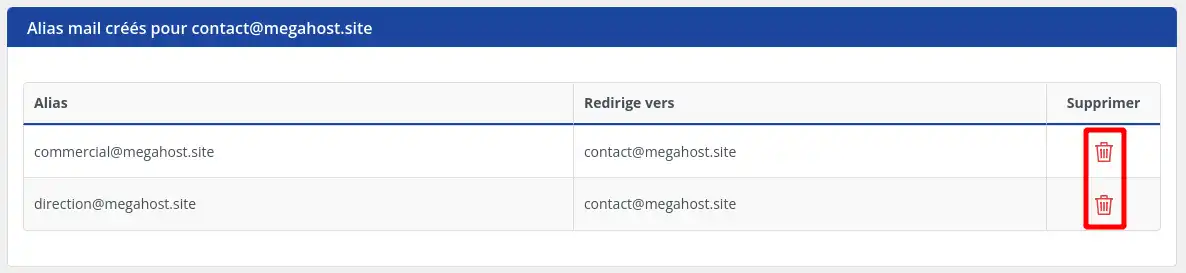
- Cliquez sur l’icône de corbeille rouge située sur la ligne de l’alias concerné.
- Confirmez la suppression si une confirmation vous est demandée.
Après suppression, les futurs messages envoyés à cet alias ne seront plus reçus par la boîte mail principale.
Problèmes fréquents
Je ne vois pas le bouton “Ajouter un Alias”
Vérifiez que vous êtes bien dans la rubrique Adresses emails > E-mails et que vous avez cliqué sur le bouton Action d’une boîte mail existante.
Si aucune boîte mail n’existe encore sur le domaine, créez d’abord une adresse mail principale avant d’ajouter un alias.
L’alias ne reçoit pas les messages
Vérifiez que l’alias apparaît bien dans la liste des alias de la boîte mail principale.
Assurez-vous aussi que l’adresse utilisée pour le test correspond exactement à l’alias créé. Une erreur dans le nom ou le domaine empêche la réception du message.
Si le domaine vient d’être configuré ou modifié, patientez le temps que les services mail soient pleinement opérationnels.
Je veux répondre avec l’adresse de l’alias depuis Roundcube
Roundcube ne permet pas de créer une identité supplémentaire pour envoyer ou répondre avec une adresse alias.
Lorsque vous êtes connecté à Roundcube avec une adresse mail principale, les réponses sont envoyées uniquement avec cette adresse principale. L’alias permet de recevoir les messages, mais il ne peut pas être utilisé comme adresse d’expédition dans Roundcube.
Pour envoyer avec une adresse alias, utilisez un logiciel de messagerie compatible comme Thunderbird, Outlook ou Mail sur Mac. Ces logiciels peuvent permettre d’ajouter une identité d’expédition supplémentaire, selon leur configuration.
Je ne peux pas créer un alias supplémentaire
Votre formule peut avoir atteint la limite d’alias autorisée. Supprimez un alias inutilisé ou vérifiez les limites incluses dans votre formule.
Vérifiez également que l’adresse souhaitée n’existe pas déjà comme boîte mail, redirection ou alias.


 Contactez-nous
 Espace client
 Visiter LWS


 Oui
Oui Non
Non Article lu
23110 fois
Article lu
23110 fois Merci ! N'hésitez pas à
poser des questions sur nos documentations si vous souhaitez plus d'informations et nous aider à les
améliorer.
Merci ! N'hésitez pas à
poser des questions sur nos documentations si vous souhaitez plus d'informations et nous aider à les
améliorer.
 À propos de