Langue détécté 
Nous avons détecté que votre langue est peut-être: Français. Voulez-vous être redirigez vers la version de notre site dans cette langue ?

Procédure
Service concerné : Formule d'hébergement LWS Panel avec SiteBuilder Pro
Panel concerné : LWS Panel / SiteBuilder Pro
Niveau : débutant
Cette aide explique comment retirer de votre hébergement la version publiée d’un site créé avec SiteBuilder Pro.
La suppression se fait depuis le gestionnaire de fichiers de votre hébergement, en retirant uniquement les fichiers générés lors de la publication du site.
Cette action ne sert pas à modifier votre site dans l’éditeur SiteBuilder Pro. Elle permet simplement de retirer les fichiers visibles en ligne sur votre hébergement.
Cette manipulation peut rendre votre site inaccessible si aucun autre site n’est présent sur l’hébergement. Avant de supprimer les fichiers, vérifiez que vous ne retirez que les éléments indiqués dans cette aide.
Cette manipulation consiste à supprimer les fichiers actuellement publiés sur votre hébergement par SiteBuilder Pro.
Vous pouvez effectuer une sauvegarde de vos données avant de commencer. LWS réalise également une sauvegarde quotidienne des fichiers de votre hébergement, que vous pouvez restaurer si besoin en suivant cette procédure :
https://aide.lws.fr/a/108
Si vous republiez votre site depuis le constructeur SiteBuilder Pro, les fichiers nécessaires seront recréés sur votre hébergement et votre site redeviendra visible pour les internautes.
Vous devez supprimer uniquement ces éléments à la racine du site concerné :
sitepro ;.htaccess ;index.php.Si besoin, suivez cette aide : https://aide.lws.fr/a/1316
Sur un hébergement LWS Panel, le site principal est placé dans le dossier htdocs.
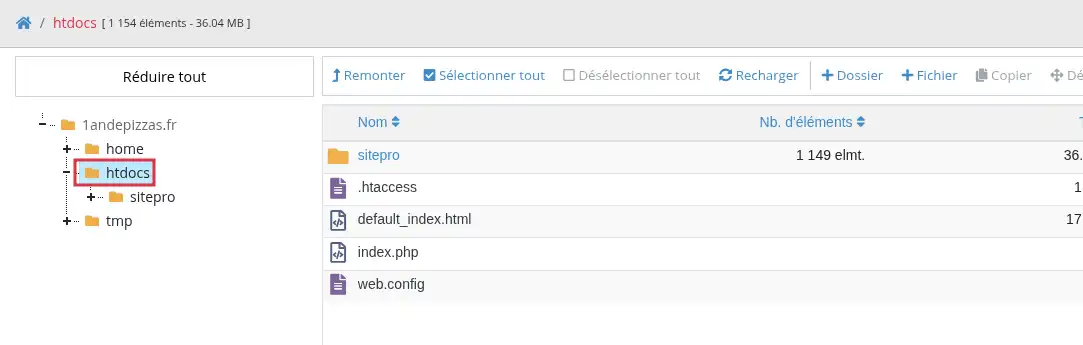
sitepro.Sélectionnez uniquement ce dossier, puis supprimez-le.
index.php.Sélectionnez uniquement ce fichier, puis supprimez-le.
.htaccess.Sélectionnez uniquement ce fichier, puis supprimez-le.
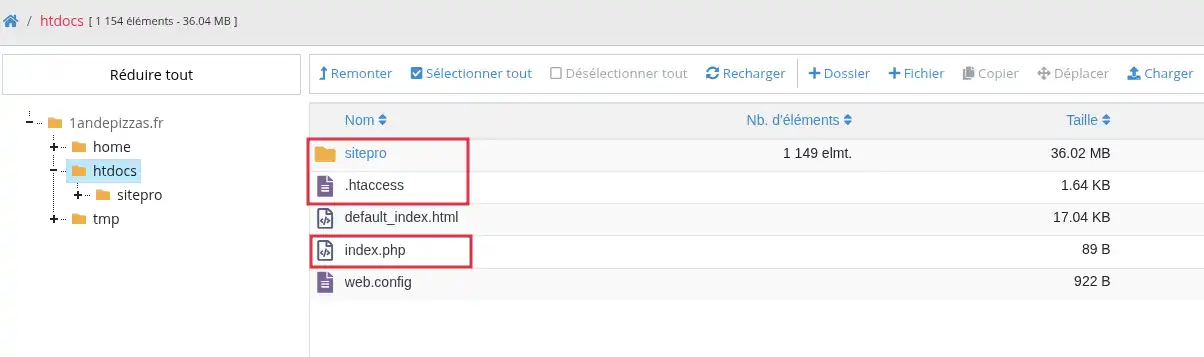
Ne supprimez pas d’autres dossiers ou fichiers si vous n’êtes pas certain de leur rôle. Des fichiers appartenant à un autre site, à un CMS ou à une application peuvent se trouver dans le même hébergement.
Ouvrez votre nom de domaine dans un navigateur.
Si les fichiers SiteBuilder Pro ont bien été supprimés, le site publié avec SiteBuilder Pro ne doit plus s’afficher.
Le résultat peut varier selon ce qui reste dans le dossier du site :
index.php, il doit être pris en compte à la place du site SiteBuilder Pro.La publication SiteBuilder Pro est retirée lorsque le dossier sitepro et les fichiers index.php et .htaccess générés par la publication ne sont plus présents dans le dossier du site.
N’ouvrez pas SiteBuilder Pro pour cliquer sur le bouton Publier, sauf si vous souhaitez remettre votre site SiteBuilder Pro en ligne.
En effet, une nouvelle publication recréera les fichiers nécessaires sur votre hébergement, notamment le dossier sitepro, le fichier index.php et, selon la configuration, le fichier .htaccess.
Je vois encore mon site SiteBuilder Pro après suppression
Vérifiez que vous avez bien supprimé les fichiers dans le bon dossier. Si votre domaine pointe vers un sous-dossier ou si le site concerne un sous-domaine, les fichiers peuvent ne pas se trouver dans le dossier principal.
Actualisez ensuite la page de votre navigateur. Vous pouvez aussi tester depuis une fenêtre de navigation privée pour éviter l’affichage d’une ancienne version mise en cache.
Mon site affiche une erreur après la suppression
C’est normal si aucun autre site n’a été remis en place. La suppression retire la version publiée par SiteBuilder Pro, mais elle ne publie pas automatiquement un autre site à la place.
Pour afficher un autre site, vous devez remettre ses fichiers dans le dossier du site ou publier une autre version.
Le site SiteBuilder Pro revient après quelques manipulations
Cela arrive généralement si vous avez cliqué sur Publier dans SiteBuilder Pro après la suppression. Dans ce cas, SiteBuilder Pro a recréé les fichiers de publication. Répétez la suppression uniquement si vous souhaitez retirer à nouveau le site publié.
Posez-la à l'équipe LWS et à la communauté. Réponse publiée après modération.
 À propos de LWS :
LWS est un hébergeur web 100% français, qui mise tout sur la qualité, l'innovation et propose un service technique réactif et compétent à prix accessibles.
À propos de LWS :
LWS est un hébergeur web 100% français, qui mise tout sur la qualité, l'innovation et propose un service technique réactif et compétent à prix accessibles.

 Oui
Oui Non
Non