
 Contactez-nous
 Espace client
 Visiter LWS
Notez cet article :
Cet article vous a été utile ?
 Oui
Oui
 Non
Non
 Article lu
499 fois
Article lu
499 fois Merci ! N'hésitez pas à
poser des questions sur nos documentations si vous souhaitez plus d'informations et nous aider à les
améliorer.
Merci ! N'hésitez pas à
poser des questions sur nos documentations si vous souhaitez plus d'informations et nous aider à les
améliorer.Vous avez noté 0 étoile(s)



Sommaire
Procédure
Service concerné : Formules LWS (LWS Panel) et cPanel
Panel concerné : éditeur de site SiteBuilder Pro
Niveau : débutant
Lorsque vous devez modifier votre site, corriger une page ou préparer une mise à jour, vous pouvez afficher temporairement une page de maintenance à vos visiteurs.
Cette page permet d’indiquer que le site est momentanément indisponible, sans supprimer vos contenus ni fermer votre hébergement.
La page de maintenance s’active depuis les paramètres de l’éditeur SiteBuilder Pro. Une fois activée, elle remplace l’affichage habituel du site pour les visiteurs.
Pensez à désactiver la page de maintenance une fois vos modifications terminées, afin que vos visiteurs puissent de nouveau consulter votre site normalement.
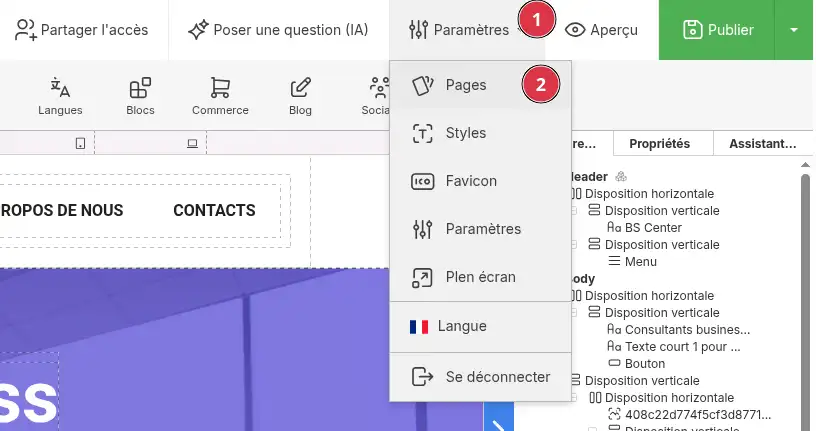
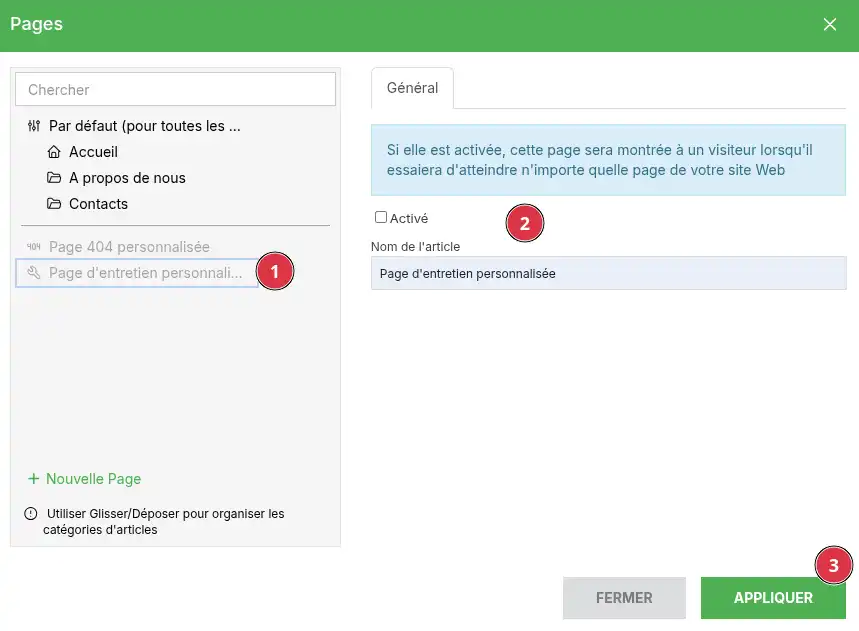
La page de maintenance est maintenant activée dans l’éditeur.
Après l’activation, vous pouvez modifier cette page comme une page classique de votre site.
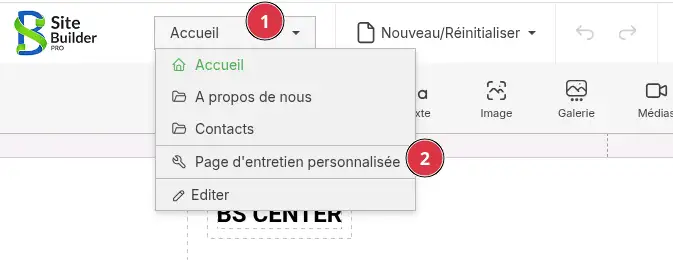
Vous pouvez par exemple indiquer :
Évitez de donner trop de détails techniques. Une phrase claire comme “Notre site est temporairement en maintenance. Il sera de nouveau disponible prochainement.” suffit dans la plupart des cas.
Une fois la page de maintenance activée ou modifiée, cliquez sur Publier dans l’éditeur.
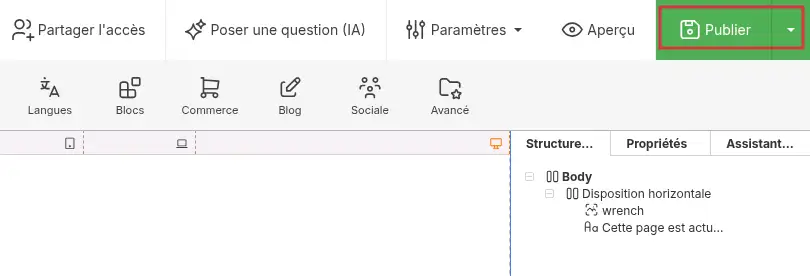
Cette étape est nécessaire pour que la modification soit visible sur votre site en ligne.
Lorsque le site est publié, les visiteurs voient la page de maintenance à la place des pages habituelles du site.
Pour vérifier le résultat :
Si vous voyez encore l’ancien site, videz le cache de votre navigateur ou testez depuis une fenêtre de navigation privée.
Lorsque vos modifications sont terminées, retournez dans Paramètres > Pages.
Sélectionnez Page d’entretien personnalisée, décochez l’option Activé, puis cliquez sur Appliquer.
Publiez ensuite votre site pour remettre les pages normales en ligne.
Après publication, vos visiteurs accèdent de nouveau au site habituel.
Je ne vois pas la page de maintenance sur mon site
Vérifiez que l’option Activé est bien cochée dans la page d’entretien personnalisée, puis cliquez sur Appliquer.
Pensez également à cliquer sur Publier, car une modification enregistrée dans l’éditeur n’est pas toujours visible en ligne tant que le site n’a pas été publié.
Je ne trouve pas la page d’entretien personnalisée
Elle se trouve dans Paramètres > Pages, en bas ou dans la liste des pages disponibles.
Selon la langue de l’éditeur, elle peut aussi s’appeler Custom Maintenance page.
Mes modifications ne sont pas visibles
Après avoir personnalisé la page, cliquez sur Publier.
Si le changement n’apparaît toujours pas, ouvrez le site dans une fenêtre de navigation privée ou videz le cache de votre navigateur.
Mon site reste en maintenance après mes modifications
Retournez dans Paramètres > Pages, sélectionnez la page d’entretien personnalisée, puis décochez Activé. Cliquez sur Appliquer, puis publiez de nouveau le site.
Notez cet article :
Cet article vous a été utile ?
Oui
Non
2mn de lecture
Comment ajouter une entête de page sur SiteBuilder Pro?
1mn de lecture
Comment créer une redirection forcée sur SiteBuilder Pro?
9mn de lecture
Comment migrer un site Internet vers SiteBuilder Pro ?
12mn de lecture
Comment ajouter des documents à télécharger dans SiteBuilder Pro ?
 À propos de LWS :
LWS est un hébergeur web 100% français, qui mise tout sur la qualité, l'innovation et propose un service technique réactif et compétent à prix accessibles.
À propos de LWS :
LWS est un hébergeur web 100% français, qui mise tout sur la qualité, l'innovation et propose un service technique réactif et compétent à prix accessibles. 
