Procédure
Pourquoi insérer une galerie d'images sur son Site ?
SiteBuilder Pro vous permet d'insérer une galerie d'images sur votre site internet. L'utilisation de galeries d'images n'est pas récente, de nombreux sites ont déjà recours à cela depuis un certain temps. Dans certaines activités, l'utilisation d'une galerie d'images peut être utile afin d'exposer son travail.
La liste des utilisation d'une galerie d'images est longue car cette dernière peut être utilisé dans quasiment tous les domaines d'activités tel que l'architecture, la photographie, le développement. Cependant, une galerie d'image bien faite peut provoquer plus d'intérêt chez les visiteurs et plus de vente.
Comment insérer une galerie d'images sur SiteBuilder Pro ?
Afin de pouvoir insérer une galerie d'images sur SiteBuilder Pro, il faut en premier lieu, se connecter à l'administration de votre site internet.
1. Cliquez sur l'onglet "Galerie" se trouvant sur la barre d'outils de votre logiciel SiteBuilder Pro.

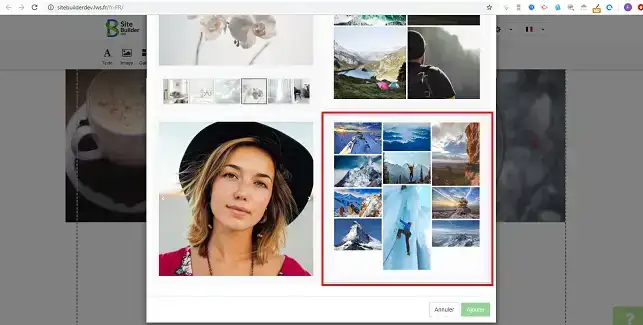
2. Une nouvelle fenêtre va s'ouvrir, vous permettant de sélectionner l'élement souhaité pour vos images. Cliquez sur l'élément que vous désire mettre en place comme galerie d'images.
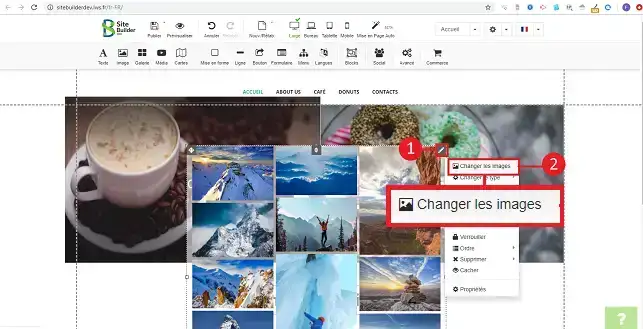
3. Afin de modifier les images, cliquez sur le stylet se trouvant en haut à droite de l'élément puis sur "Changer les images".
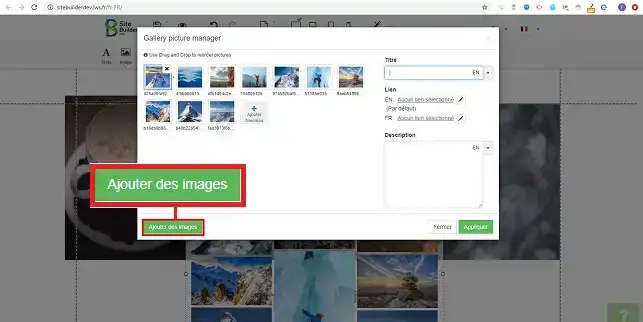
4. Cliquez sur le bouton "Ajouter des images".
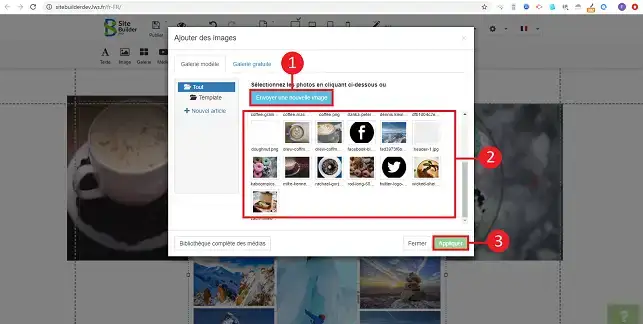
5. Cliquez sur le bouton "Envoyer de nouvelles images" et sélectionnez les images se trouvant sur votre ordinateur. Choisissez ensuite les images à insérer sur l'élément précédemment chargé et cliquer sur "Appliquer" afin de sauvegarder votre demande.
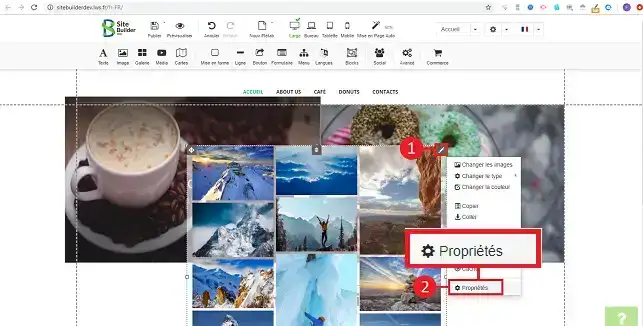
6. Cliquez ensuite sur le stylet se trouvant à droite de votre galerie d'image puis sur "Paramètres" afin de pouvoir configurer votre galerie d'images.
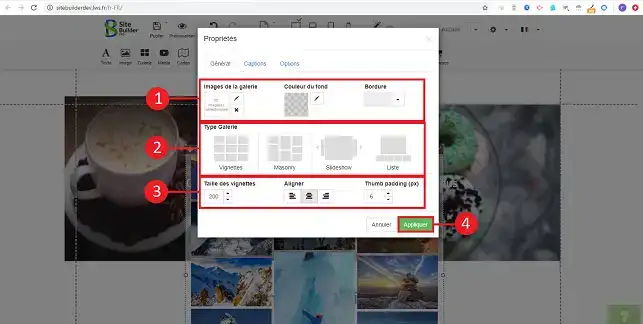
7. La configuration de l'élément est simple et rapide à la fois. Il est tout d'abord possible de choisir le type de galerie. Vous avez la possibilité de choisir entre les vignettes (des miniatures de vos images) le Slideshow et la Liste. Cliquez sur la disposition désirée pour votre galerie d'images. Vous pouvez aussi définir une couleur de fond pour votre galerie d'images ou définir la taille et le style de la bordure. Dès que la configuration est effectuée, n'oubliez pas de cliquer sur le bouton "Appliquer" afin de sauvegarder vos changements.
Conclusion
Vous êtes désormais en mesure d'insérer une galerie d'images sur votre site créé avec SiteBuilder Pro. Lors de la création des images, afin d'alléger la navigation sur votre site internet, il est conseillé de réduire le poids de ces dernières. SiteBuilder Pro vous permet aussi d'ajouter des vidéos sur votre site internet.
N'hésitez pas à partager vos remarques et vos questions !


 Contactez-nous
 Espace client
 Visiter LWS


 Oui
Oui Non
Non Article lu
27688 fois
Article lu
27688 fois Merci ! N'hésitez pas à
poser des questions sur nos documentations si vous souhaitez plus d'informations et nous aider à les
améliorer.
Merci ! N'hésitez pas à
poser des questions sur nos documentations si vous souhaitez plus d'informations et nous aider à les
améliorer.
 À propos de