Procédure
Service concerné : SiteBuilder Pro (offres LWS Panel, cPanel et Cloud cPanel compatibles)
Panel concerné : Éditeur SiteBuilder Pro
Niveau : Débutant
Avec SiteBuilder Pro, vous pouvez ajouter de nouvelles pages à votre site Internet sans aucune connaissance en programmation. Vous pouvez ainsi créer une page de présentation, de services, de contact ou toute autre rubrique adaptée à vos besoins.
Cette procédure vous explique comment créer une nouvelle page, la retrouver dans l'éditeur et la rendre accessible aux visiteurs.
Votre site utilise un modèle OnePage ?
Un site OnePage regroupe généralement ses contenus sur une seule page, avec un menu permettant d'accéder aux différentes sections. Pour disposer de plusieurs pages indépendantes, un modèle classique est plus adapté.
Attention toutefois : changer de modèle sur un site existant peut remplacer sa présentation et ses contenus.
Comment créer une nouvelle page avec SiteBuilder Pro ?
Ouvrez votre site dans l'éditeur SiteBuilder Pro. Si vous ne savez pas comment y accéder, consultez notre documentation Premiers pas avec l'éditeur de site web SiteBuilder Pro.
1. Ouvrir la gestion des pages
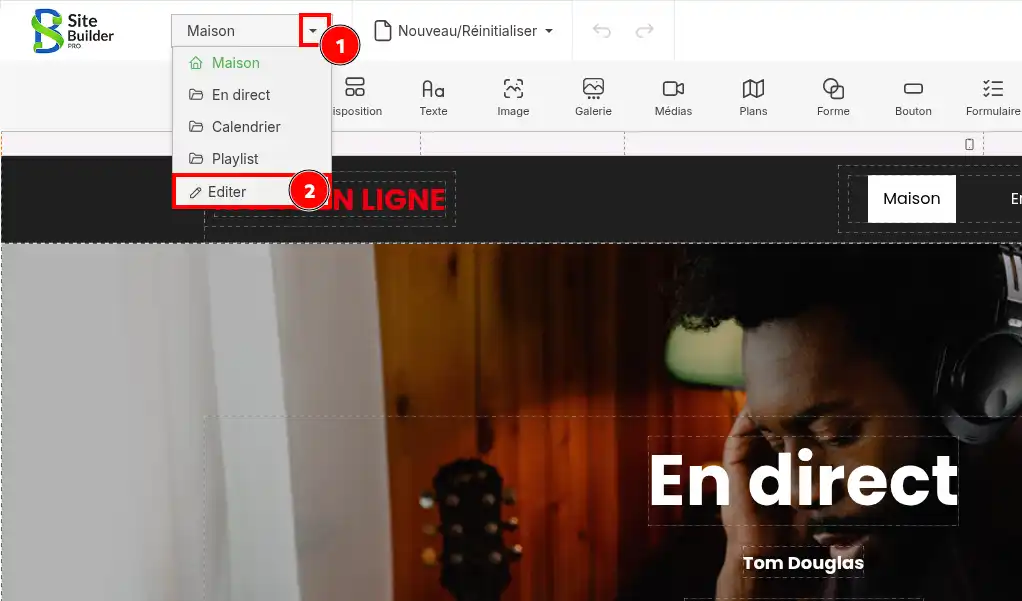
En haut à gauche de l'éditeur, cliquez sur la petite flèche (1) située à côté du nom de la page actuellement affichée.
Dans le menu déroulant, cliquez sur Éditer (2).
2. Ajouter une nouvelle page
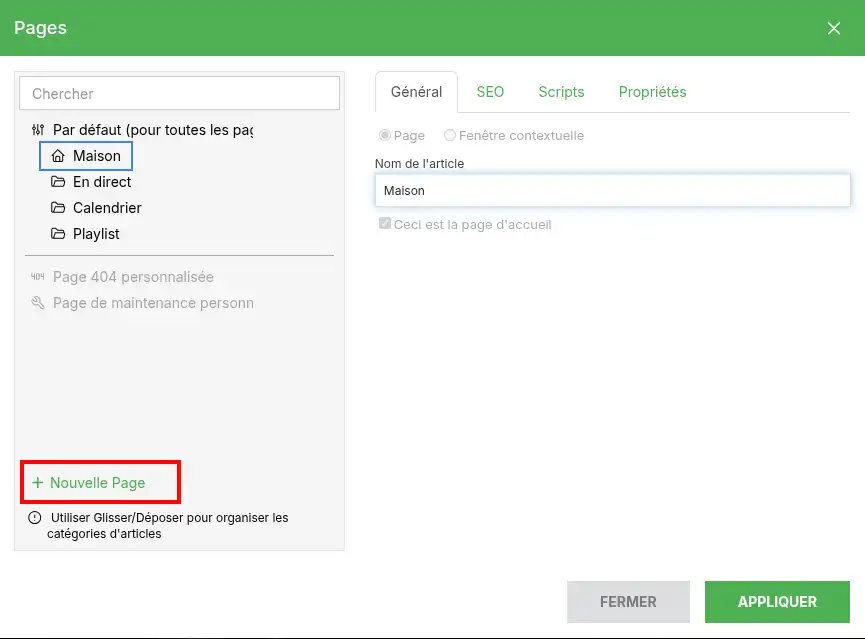
La fenêtre Pages s'ouvre. Elle affiche les pages déjà présentes sur votre site.
Cliquez sur le bouton + Nouvelle Page, en bas à gauche de la fenêtre.
3. Configurer la nouvelle page
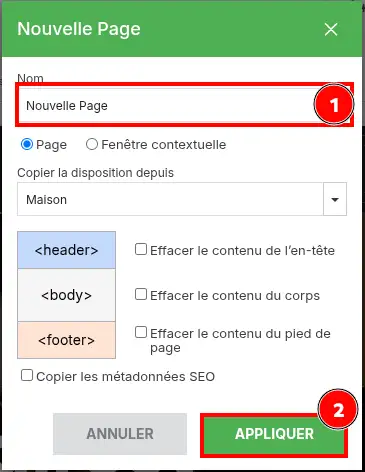
Une fenêtre intitulée Nouvelle Page apparaît.
Dans le champ Nom (1), saisissez le nom que vous souhaitez donner à votre page, par exemple « Nos services » ou « Contact ».
Vérifiez que l'option Page est sélectionnée. L'autre option, Fenêtre contextuelle, sert à créer une fenêtre qui s'affiche par-dessus le contenu du site, et non une page classique.
Le menu Copier la disposition depuis permet de choisir une page existante comme point de départ. Vous pouvez ainsi reprendre sa présentation plutôt que construire entièrement votre nouvelle page.
Si vous souhaitez repartir avec des zones vides, utilisez les cases Effacer le contenu de l'en-tête, Effacer le contenu du corps ou Effacer le contenu du pied de page, selon les éléments que vous ne voulez pas conserver.
Cliquez ensuite sur APPLIQUER (2) pour créer la page.
Attention lorsque vous copiez une disposition existante.
Les éléments de la page choisie peuvent également être repris dans votre nouvelle page. Pensez à remplacer ou supprimer les textes, images et autres contenus qui ne correspondent pas à votre nouvelle rubrique.
Évitez également de cocher Copier les métadonnées SEO si vous n'en avez pas besoin. Chaque page doit idéalement posséder son propre titre et sa propre description pour les moteurs de recherche.
4. Ouvrir la nouvelle page
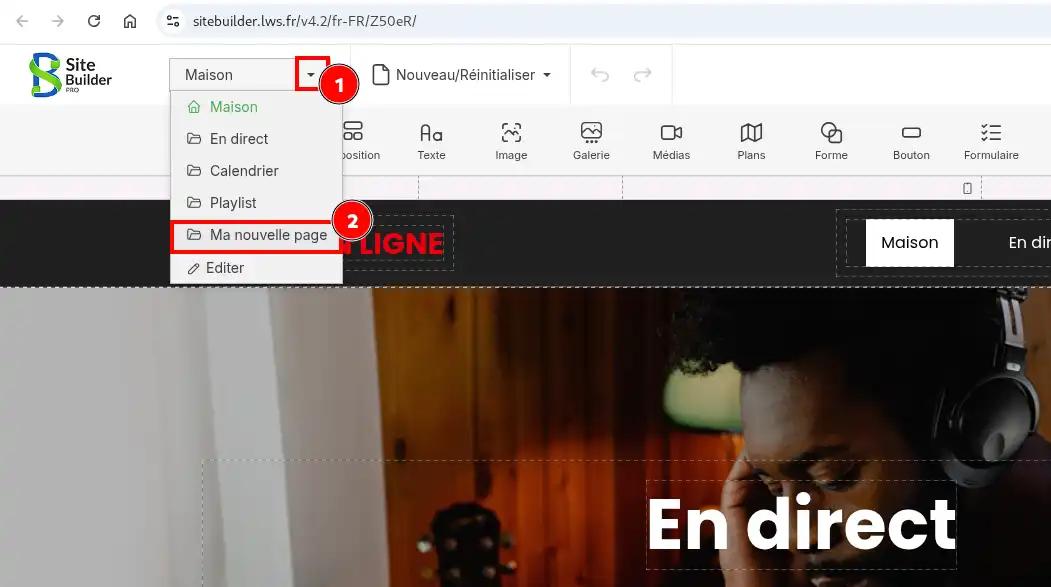
Après sa création, cliquez de nouveau sur la liste déroulante située en haut à gauche de l'éditeur.
Votre nouvelle page apparaît dans la liste. Cliquez sur son nom pour l'afficher et commencer à la personnaliser.
Vous pouvez maintenant ajouter des textes, des images, des boutons ou des formulaires grâce aux outils situés en haut de l'éditeur.
Pour apprendre à les utiliser, consultez notre aide Comment utiliser les modules SiteBuilder Pro ?.
Une autre méthode : créer la page depuis le menu du site
Vous pouvez également ajouter une page directement depuis le menu de navigation affiché sur votre site.
Dans l'éditeur SiteBuilder Pro :
-
Cliquez sur le menu de navigation de votre site (1).
-
Cliquez sur Éditer le menu (2) dans la barre d'outils qui apparaît.
-
Utilisez le bouton Nouvel article menu pour ajouter un nouvel élément et créer votre page.
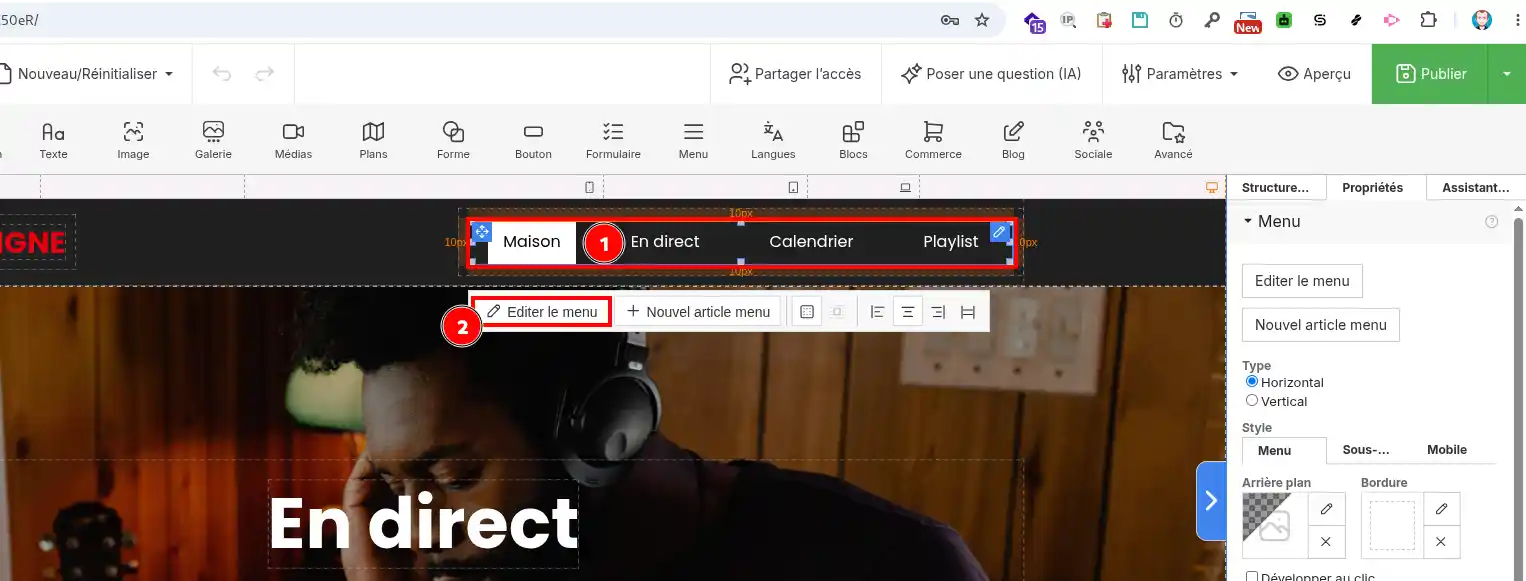
Vous retrouvez alors les options de création présentées précédemment, notamment le nom de la page, son type et la possibilité de reprendre une disposition existante.
Cette méthode est pratique lorsque vous souhaitez ajouter directement une nouvelle rubrique à la navigation de votre site.
Vérifier et publier la nouvelle page
Une fois votre page créée et personnalisée, cliquez sur Aperçu, en haut à droite de l'éditeur, pour vérifier sa présentation.
Assurez-vous que les textes et les images sont corrects, que les liens fonctionnent et que la page s'affiche convenablement sur ordinateur comme sur mobile.
Lorsque le résultat vous convient, cliquez sur le bouton vert Publier pour mettre votre site à jour.
Votre nouvelle page est prête !
Elle doit apparaître dans la liste des pages de SiteBuilder Pro. Après publication, vous pouvez ouvrir son adresse dans un navigateur pour vérifier qu'elle est accessible aux visiteurs.
Attention : créer une page dans l'éditeur ne signifie pas nécessairement qu'un lien vers celle-ci figure déjà dans tous les menus de votre site.
Problèmes fréquents
Je ne retrouve pas la page que je viens de créer.
Ouvrez la liste déroulante des pages en haut à gauche de l'éditeur. Si elle n'y figure pas, retournez dans la fenêtre Pages et vérifiez qu'elle a bien été créée. Assurez-vous notamment d'avoir cliqué sur Appliquer lors de sa création.
Ma nouvelle page n'apparaît pas dans le menu de mon site.
La création d'une page et son affichage dans le menu sont deux opérations différentes. Sélectionnez le module Menu dans l'éditeur pour vérifier les liens de navigation et ajouter votre nouvelle page si nécessaire.
Consultez notre aide Comment créer ou éditer un menu sur SiteBuilder Pro ?.
La nouvelle page ou mes modifications ne sont pas visibles sur mon site Internet.
Vérifiez que vous avez bien cliqué sur Publier après vos modifications. Actualisez ensuite votre site dans votre navigateur. Si l'ancienne version reste affichée, essayez de l'ouvrir dans une fenêtre de navigation privée.


 Oui
Oui Non
Non À propos de