Langue détécté 
Nous avons détecté que votre langue est peut-être: Français. Voulez-vous être redirigez vers la version de notre site dans cette langue ?

Procédure
Votre site affiche une page « Vérification en cours », ou Google Search Console, un robot ou un service externe reçoit une erreur 403 ? C'est le plus souvent le Firewall DDOS (Anubis) de votre hébergement LWS Panel, la protection qui filtre le trafic envoyé en masse pour saturer votre site. Cette aide explique ce qu'il fait, comment le régler vous-même et comment vérifier le résultat.
Une attaque DDoS envoie un très grand nombre de requêtes vers un site pour le rendre inaccessible. Le Firewall DDOS repère les comportements anormaux et ne laisse passer que les requêtes légitimes. Il s'appuie sur Anubis, un outil qui fait vérifier par le navigateur du visiteur qu'il s'agit bien d'un navigateur. Cette vérification utilise JavaScript.
Il est activé par défaut, avec le filtre « Partiel : Détection automatique ». La plupart de vos visiteurs ne voient rien, ou une courte page de vérification.
Vous le reconnaissez à ces signes :
X-Anubis, si vous savez lire les en-têtes HTTP.Dans votre espace client LWS, ouvrez « Domaine(s) & Hébergement(s) », puis cliquez sur « Gérer » à côté de l'hébergement concerné.
Dans la rubrique « Sécurité » du tableau de bord, cliquez sur « Firewall DDOS (Anubis) ». La fenêtre « Configuration Firewall DDOS » s'ouvre par-dessus le tableau de bord.
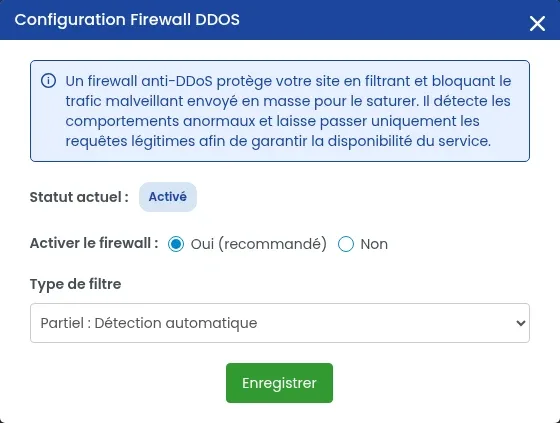
« Statut actuel » indique si la protection est active. Choisissez ensuite :
Cliquez sur « Enregistrer ». Le « Statut actuel » affiche le nouvel état.
Après l'enregistrement, refaites l'essai qui échouait :
Une autre protection peut être en cause. Vérifiez dans l'ordre :
.htaccess ou une extension de sécurité de votre site : voir Comment corriger une erreur 403 Forbidden sur votre site ?Si rien de tout cela ne règle le problème, ouvrez un ticket au support en joignant l'adresse de la page concernée, la date et l'heure de l'essai, le message ou le code d'erreur affiché et, pour un service externe, son nom.
La formule Domaine (mini hébergement) ne propose pas le Firewall DDOS, ni « Mod security » : aucun réglage n'est possible sur cette formule. Si vous avez besoin de ces réglages, passez à un hébergement Perso ou supérieur avec « Changer de formule », dans la rubrique « Assistance, formules et options » du tableau de bord.
Gardez le firewall activé et choisissez le filtre « Complet : Je me fais attaquer (Under attack) », puis « Enregistrer ». Une fois l'attaque passée, revenez à « Partiel : Détection automatique ». Si l'attaque continue malgré ce réglage, ouvrez un ticket au support.
Posez-la à l'équipe LWS et à la communauté. Réponse publiée après modération.
 À propos de LWS :
LWS est un hébergeur web 100% français, qui mise tout sur la qualité, l'innovation et propose un service technique réactif et compétent à prix accessibles.

 Oui
 Non