Langue détécté 
Nous avons détecté que votre langue est peut-être: Français. Voulez-vous être redirigez vers la version de notre site dans cette langue ?

Procédure
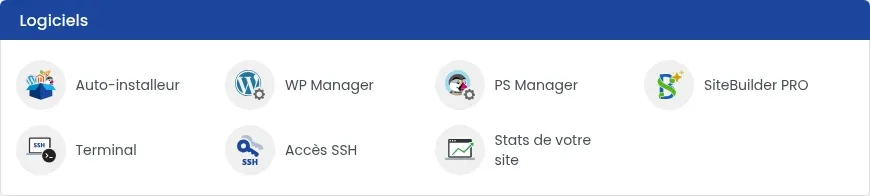
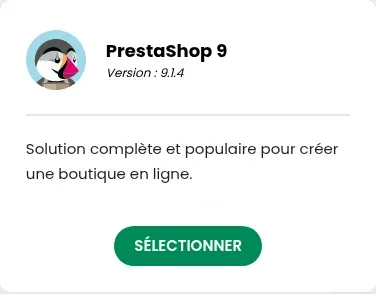
PrestaShop s'installe en quelques clics avec l'auto-installeur de votre hébergement web LWS Panel : dans la rubrique Logiciels, cliquez sur Auto-installeur, puis sur SÉLECTIONNER sous la carte PrestaShop 9 (ou passez par PS Manager). L'auto-installeur crée lui-même la base de données : vous n'avez rien à préparer avant. Il installe votre boutique sur votre domaine ou sur un sous-domaine, jamais dans un sous-dossier.
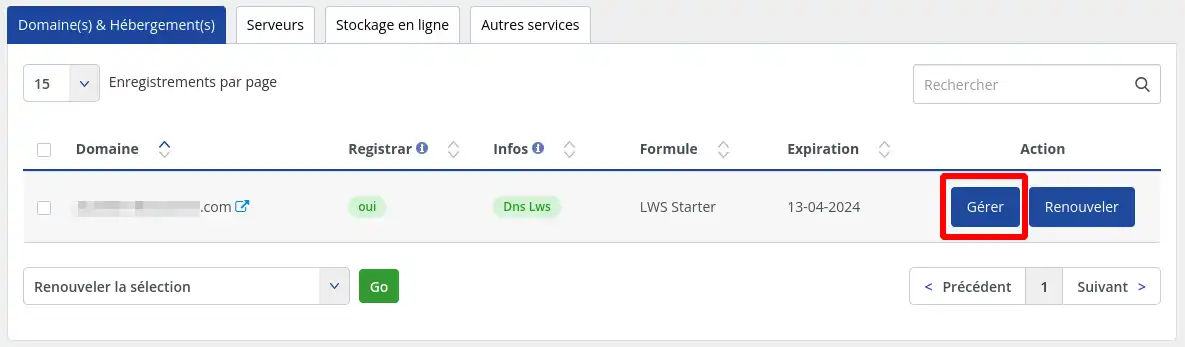
Connectez-vous à votre espace client LWS et cliquez sur Gérer à côté du domaine concerné par l'installation.
La rubrique Logiciels donne accès à l'Auto-installeur et au PS Manager.
Cliquez sur Auto-installeur, puis, sur la carte PrestaShop 9, sur SÉLECTIONNER.
Vous pouvez aussi passer par PS Manager : dans le bloc « Installer un nouveau PrestaShop », cliquez sur INSTALLER. Les deux chemins ouvrent le même formulaire.

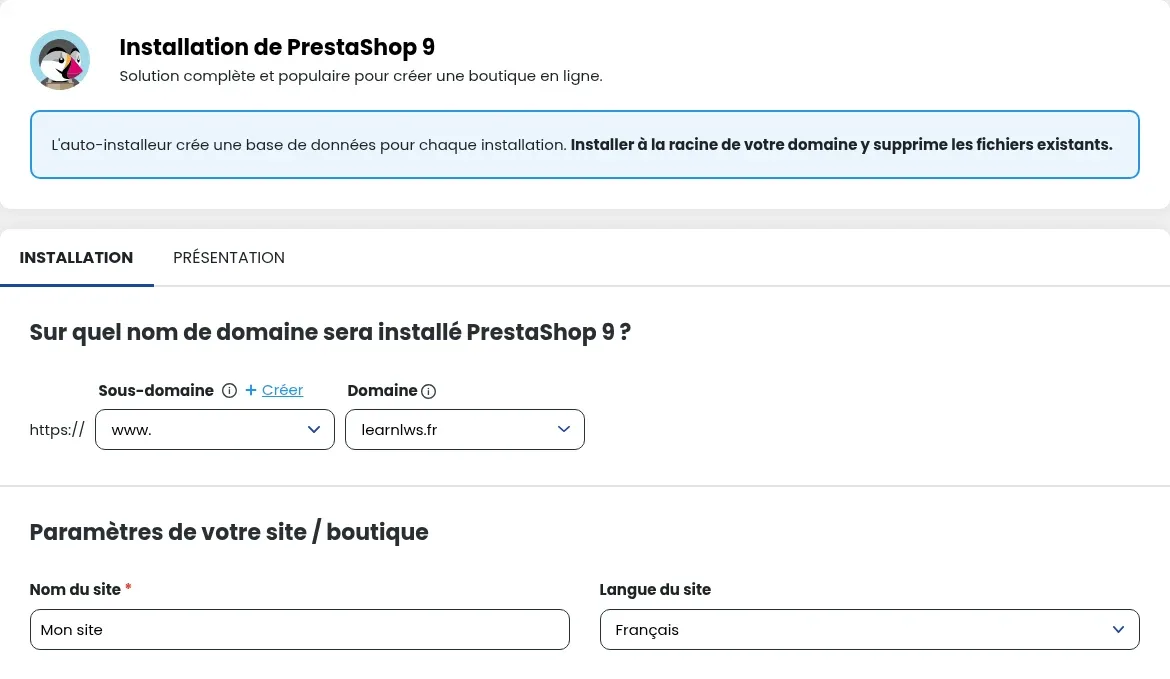
Dans le formulaire « Installation de PrestaShop 9 », choisissez le Sous-domaine et le Domaine où la boutique sera installée :
boutique.mondomaine.fr) ;L'auto-installeur crée la base de données de PrestaShop lui-même : vous n'avez pas à en créer une avant, ni à choisir une base existante.
Dans la partie « Paramètres de votre site / boutique », renseignez le Nom du site et choisissez la Langue du site (Français ou Anglais).
Renseignez le Nom d'utilisateur, l'Email et le Mot de passe (le bouton Générer en propose un), et si vous le souhaitez votre Prénom et votre Nom de famille. Notez ces identifiants : ce sont ceux de l'administration de votre boutique.
Vérifiez l'adresse e-mail du champ « Envoyer les détails d'installation à : », qui recevra les paramètres de connexion, puis cliquez sur INSTALLATION.

La barre « Installation du site en cours... » s'affiche. Restez sur la page jusqu'à ce qu'elle atteigne 100 % : comptez environ 2 minutes.

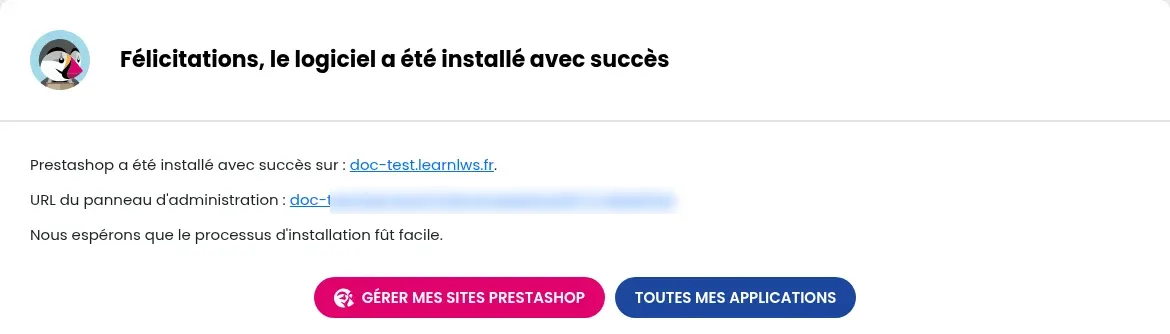
L'écran « Félicitations, le logiciel a été installé avec succès » indique l'adresse de votre boutique et l'URL du panneau d'administration. Cette adresse d'administration contient un nom de dossier qui commence par « admin » suivi de caractères aléatoires : conservez-la, elle est aussi envoyée dans l'e-mail des détails d'installation. Votre boutique apparaît ensuite dans le PS Manager et dans l'auto-installeur, bouton VOIR LES INSTALLATIONS ACTIVES.
La barre de progression s'arrête puis le formulaire revient, sans message. Cela arrive notamment juste après la création du sous-domaine dans le formulaire : patientez quelques minutes, puis relancez l'installation. Chaque essai crée une base de données, même interrompu : une fois la boutique installée, vous pouvez supprimer les bases restées vides (voir comment supprimer une base de données MySQL).
Le dossier du sous-domaine choisi contient déjà des fichiers, par exemple les restes d'un essai interrompu. Si vous n'en avez pas besoin, videz ce dossier dans le gestionnaire de fichiers (après en avoir gardé une copie en cas de doute), puis relancez l'installation. Sinon, choisissez un autre sous-domaine.
Posez-la à l'équipe LWS et à la communauté. Réponse publiée après modération.
 À propos de LWS :
LWS est un hébergeur web 100% français, qui mise tout sur la qualité, l'innovation et propose un service technique réactif et compétent à prix accessibles.

 Oui
 Non