Contactez-nous
 Espace client
 Visiter LWS
Notez cet article :
Cet article vous a été utile ?
 Oui
Oui
 Non
Non
 Article lu
1 fois
Article lu
1 fois Merci ! N'hésitez pas à
poser des questions sur nos documentations si vous souhaitez plus d'informations et nous aider à les
améliorer.
Merci ! N'hésitez pas à
poser des questions sur nos documentations si vous souhaitez plus d'informations et nous aider à les
améliorer.Vous avez noté 0 étoile(s)



Sommaire
Procédure
Service concerné : SiteBuilder Pro
Panel concerné : SiteBuilder Pro et gestionnaire de fichiers de l’hébergement
Niveau : intermédiaire
Si le contenu présent dans l’éditeur SiteBuilder Pro ne correspond plus à la version actuellement visible sur Internet, il est possible de récupérer la dernière version publiée de votre site et de la restaurer dans l’éditeur.
Lors de chaque publication, SiteBuilder Pro conserve sur l’hébergement les fichiers nécessaires pour reconstituer le projet tel qu’il était au moment de cette publication. Cette procédure permet donc de revenir exactement à cette version publiée.
La restauration remplace le projet actuellement chargé dans SiteBuilder Pro. Les modifications effectuées dans l’éditeur depuis la dernière publication et qui n’ont jamais été publiées risquent donc d’être perdues.
Si vous souhaitez pouvoir revenir à la version actuelle de votre projet, créez d’abord une sauvegarde.
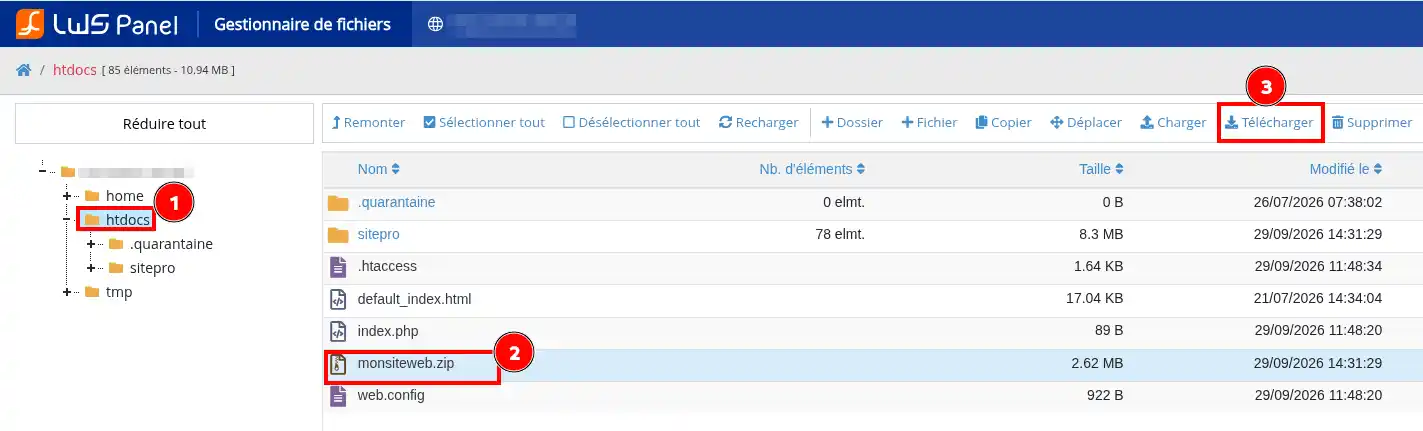
Accédez au gestionnaire de fichiers de l’hébergement sur lequel votre site SiteBuilder Pro est publié.

Ouvrez le dossier contenant les fichiers de votre site (sur cpanel par exemple il s’agir du dossier public_html, sur lws panel il s’agir du dossier htdocs)
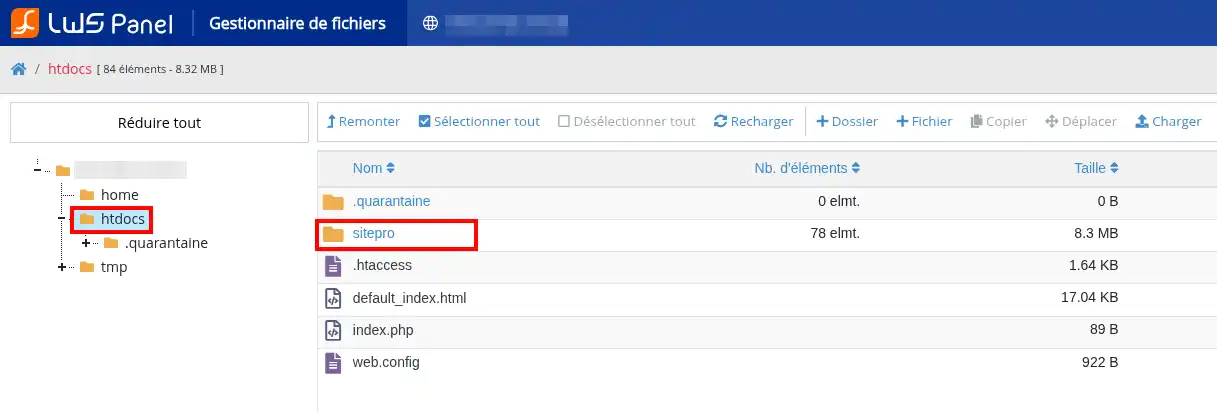
Recherchez ensuite le dossier :
sitepro
Ouvrez-le. Vous devez notamment y trouver les deux dossiers suivants :
datgalleryCes deux dossiers contiennent les données permettant à SiteBuilder Pro de reconstituer le projet correspondant à la dernière publication du site.
Sélectionnez les dossiers dat et gallery, puis utilisez la fonction de compression du gestionnaire de fichiers pour créer une archive au format ZIP.
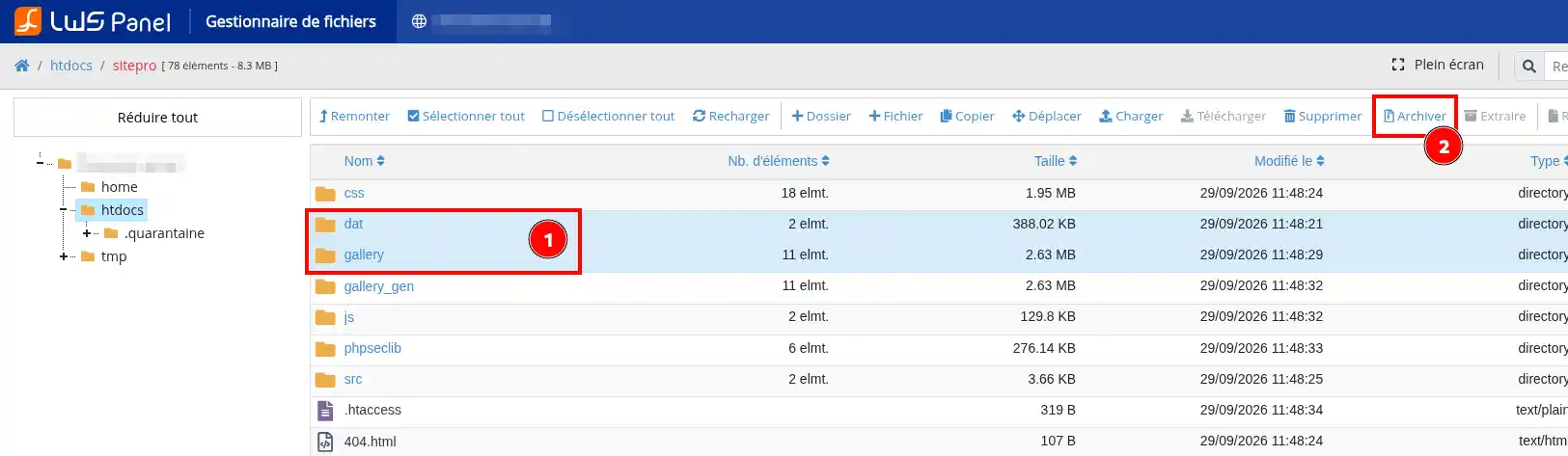
Le nom donné au fichier ZIP n’a pas d’importance.
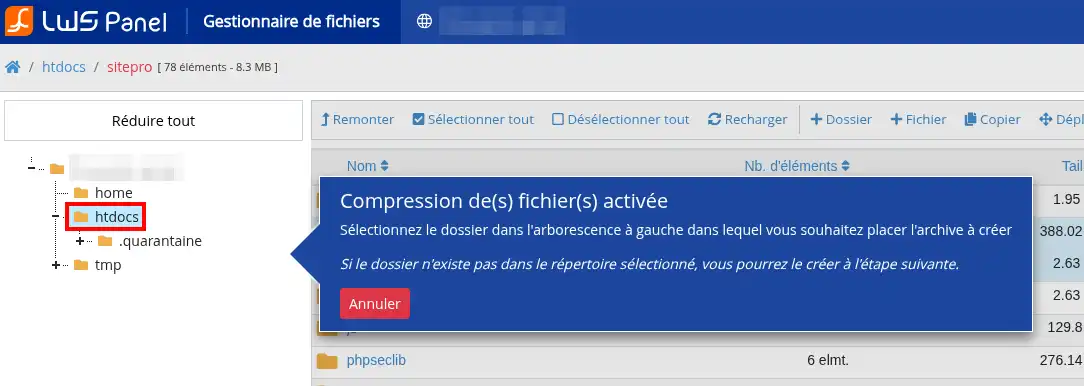
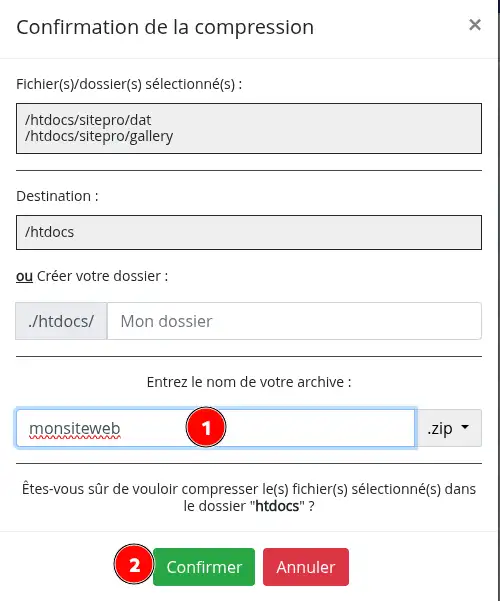
Les dossiers dat et gallery doivent se trouver directement à la racine du fichier ZIP.
Lorsque vous ouvrez l’archive, vous devez donc voir immédiatement :
dat/
gallery/
Ils ne doivent pas être placés à l’intérieur d’un dossier supplémentaire.
Téléchargez ensuite ce fichier ZIP sur votre ordinateur.
Ouvrez maintenant votre site dans SiteBuilder Pro.
Dans l’éditeur :
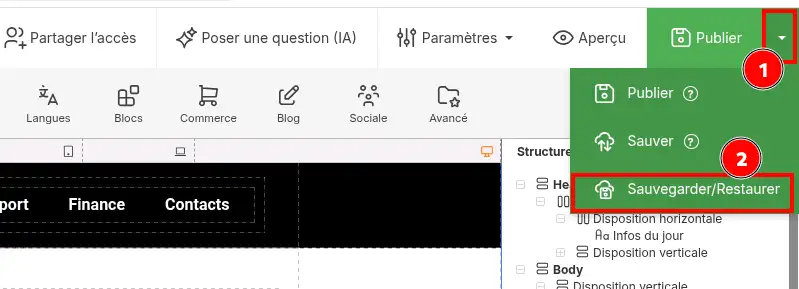
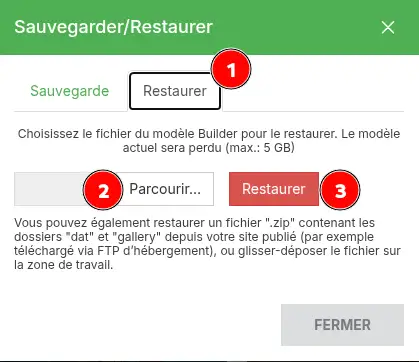
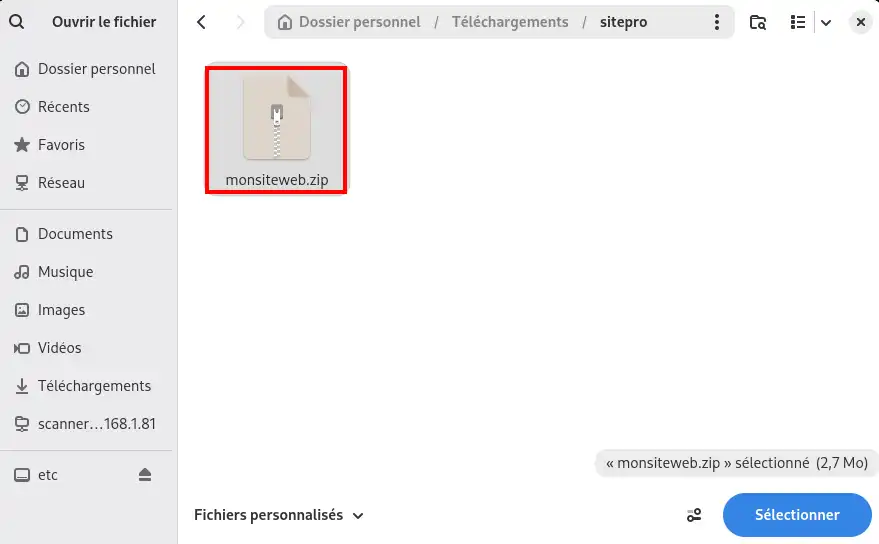
dat et gallery.SiteBuilder Pro charge alors dans l’éditeur le projet qui correspondait à votre site lors de sa dernière publication.
Votre éditeur SiteBuilder Pro doit maintenant afficher la même version du site que celle actuellement publiée sur Internet.
Parcourez les différentes pages dans SiteBuilder Pro et comparez-les avec votre site actuellement accessible en ligne.
Vérifiez notamment :
Si le contenu affiché dans l’éditeur correspond au site actuellement en ligne, la restauration a réussi.
La restauration récupère l’état du projet correspondant à la dernière publication du site. Elle ne permet pas de retrouver une modification qui n’avait jamais été publiée.
La restauration remet la version publiée dans l’éditeur SiteBuilder Pro. Vous pouvez ensuite la modifier normalement.
Le site déjà accessible sur Internet n’a pas besoin d’être republié simplement pour effectuer cette récupération. En revanche, après avoir effectué de nouvelles modifications dans SiteBuilder Pro, vous devrez utiliser le bouton Publier pour les rendre visibles en ligne.
Je ne trouve pas le dossier sitepro
Vérifiez que vous consultez bien le dossier dans lequel le site SiteBuilder Pro est publié.
Le chemin peut varier selon votre hébergement et la configuration du domaine. Le dossier sitepro se trouve normalement dans le répertoire contenant les fichiers du site publié.
SiteBuilder Pro refuse mon fichier ZIP
Vérifiez la structure de l’archive.
Les dossiers dat et gallery doivent se trouver directement dans le fichier ZIP. Par exemple :
mon-site.zip > dat
mon-site.zip > gallery
La structure suivante n’est pas correcte :
mon-site.zip > mon-dossier > dat
mon-site.zip > mon-dossier > gallery
Recréez l’archive en sélectionnant directement les dossiers dat et gallery.
La version restaurée ne contient pas mes dernières modifications
Cette procédure restaure uniquement la version présente lors de la dernière publication.
Si certaines modifications avaient été réalisées dans SiteBuilder Pro mais n’avaient jamais été publiées, elles ne sont pas présentes dans les fichiers du site en ligne et ne peuvent donc pas être récupérées avec cette méthode.
Mon site en ligne est correct, mais mon éditeur ne l’est plus
C’est précisément le cas dans lequel cette restauration est utile. Tant que la bonne version est toujours publiée sur votre hébergement et que les dossiers dat et gallery sont présents dans le dossier sitepro, vous pouvez les utiliser pour remettre cette version dans l’éditeur.
Notez cet article :
Cet article vous a été utile ?
Oui
Non
2mn de lecture
Comment ajouter une entête de page sur SiteBuilder Pro?
1mn de lecture
Comment créer une redirection forcée sur SiteBuilder Pro?
9mn de lecture
Comment migrer un site Internet vers SiteBuilder Pro ?
12mn de lecture
Comment ajouter des documents à télécharger dans SiteBuilder Pro ?
 À propos de LWS :
LWS est un hébergeur web 100% français, qui mise tout sur la qualité, l'innovation et propose un service technique réactif et compétent à prix accessibles.
À propos de LWS :
LWS est un hébergeur web 100% français, qui mise tout sur la qualité, l'innovation et propose un service technique réactif et compétent à prix accessibles.