Langue détécté 
Nous avons détecté que votre langue est peut-être: Français. Voulez-vous être redirigez vers la version de notre site dans cette langue ?

Procédure
Vous pouvez réinitialiser l'accès à votre instance n8n directement depuis la ligne de commande Docker de votre serveur sans perdre aucun workflow. n8n est une plateforme d'automatisation de flux de travail permettant de connecter différents services et applications entre eux via des scénarios visuels. Cette procédure vous permet de restaurer votre accès administrateur en quelques commandes sécurisées.
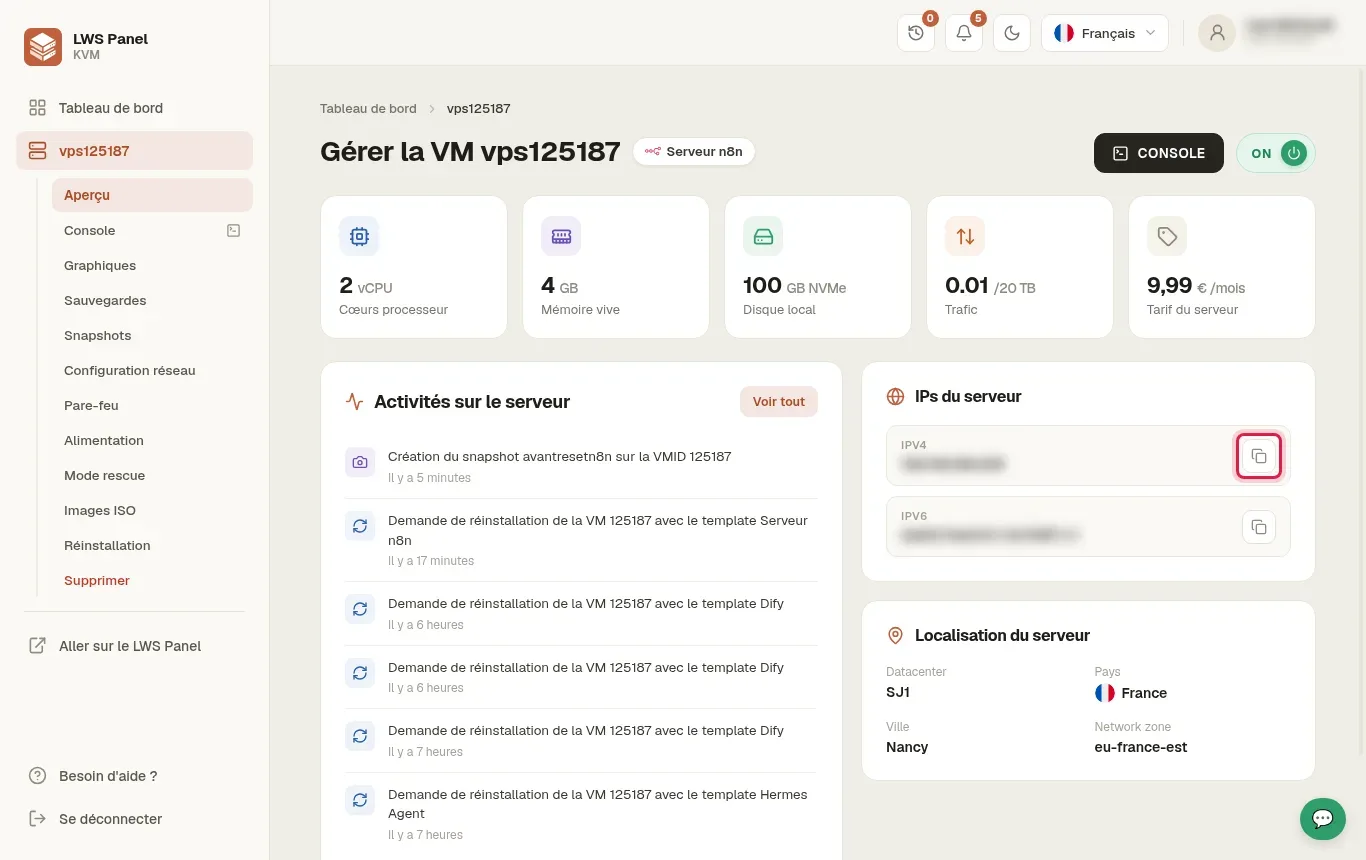
Rendez-vous dans la rubrique Aperçu de votre Panel KVM. Dans le bloc IPs du serveur, notez l'adresse IPv4 publique de votre machine (par exemple l'IP fictive 203.0.113.10).
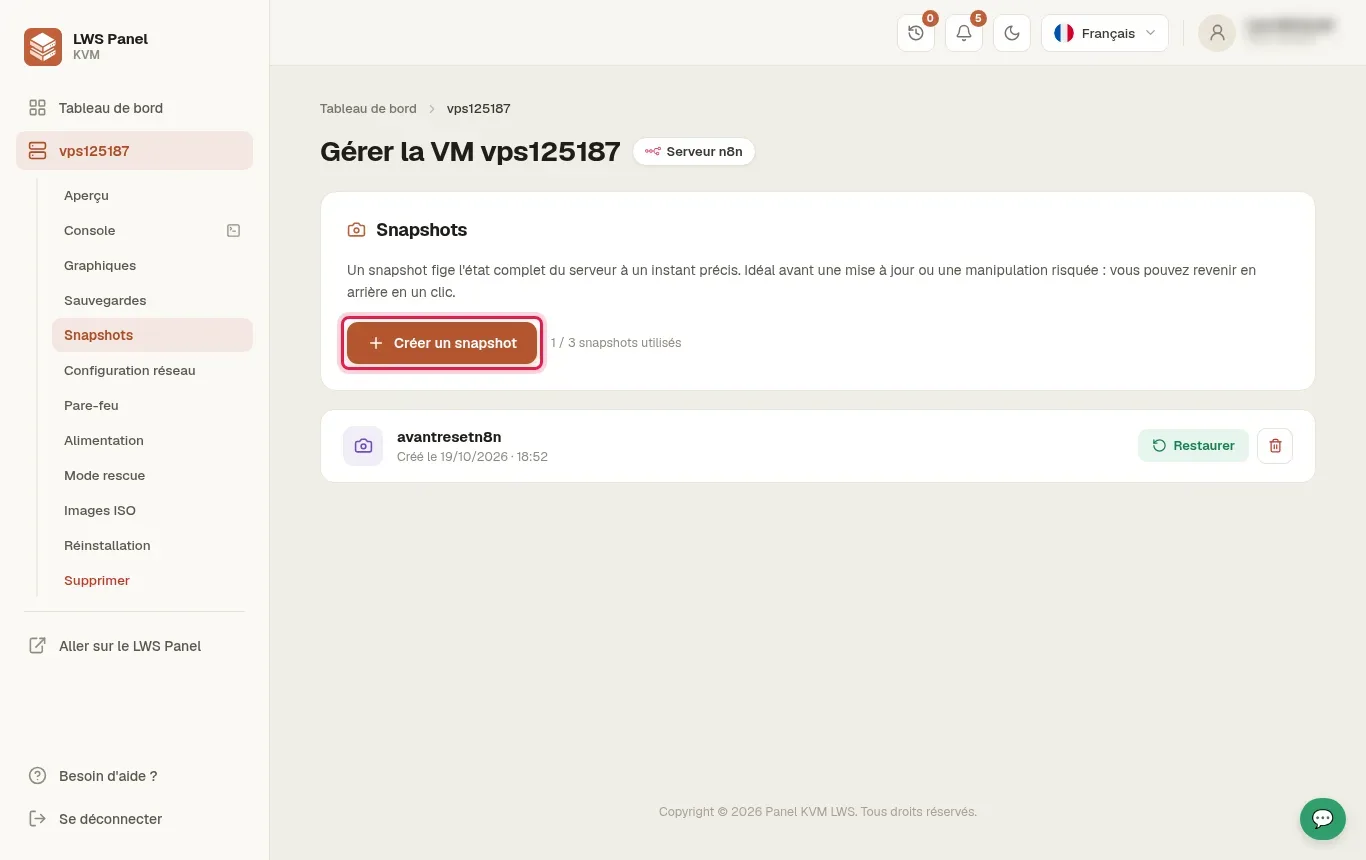
Cliquez sur Snapshots dans le menu latéral gauche, puis cliquez sur le bouton + Créer un snapshot. Cette image instantanée fige l'état complet du serveur et garantit la sécurité de vos données avant toute intervention.
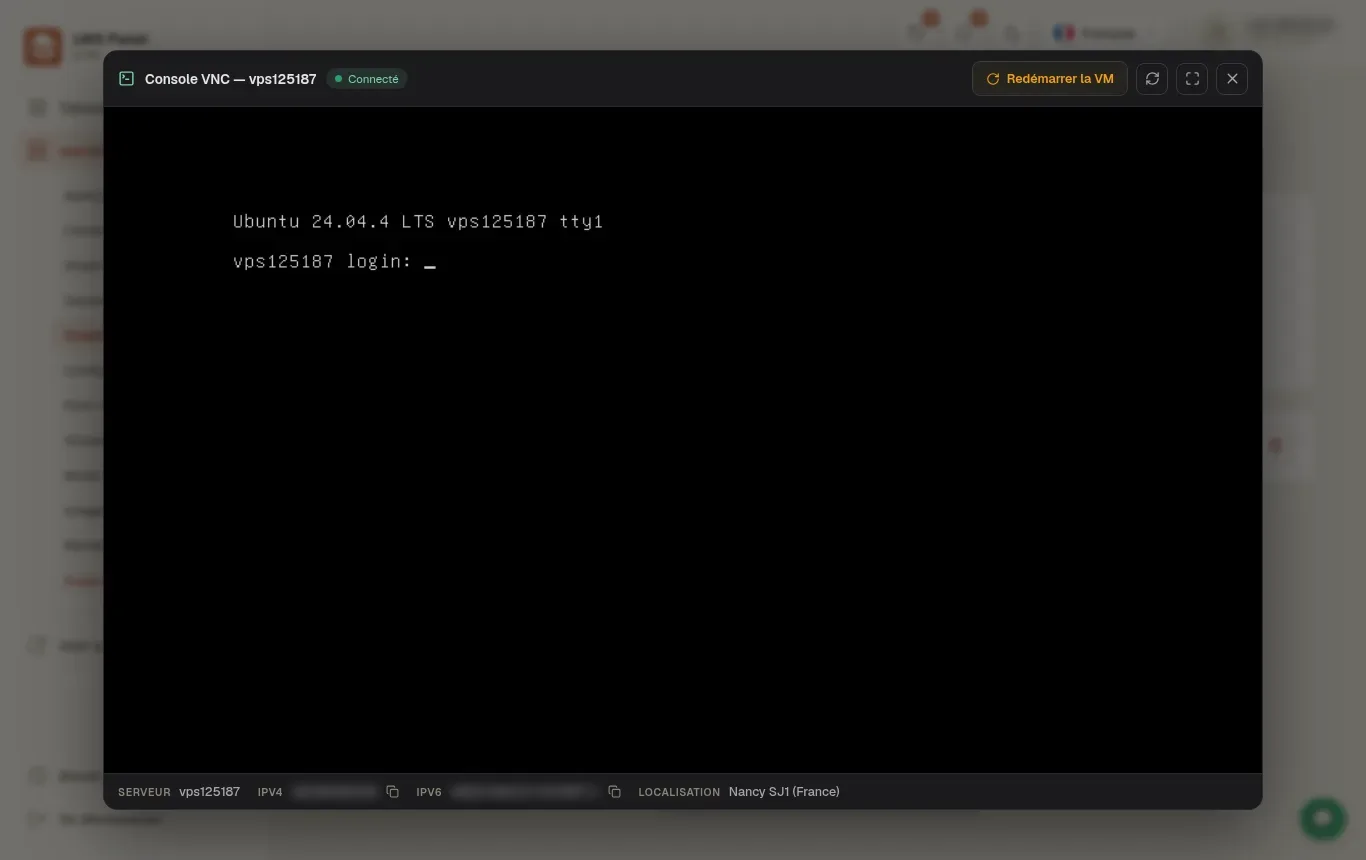
Ouvrez votre terminal et connectez-vous avec la commande ssh root@203.0.113.10 (en remplaçant par votre adresse IP réelle). Si vous ne disposez pas d'accès SSH direct, cliquez sur le menu Console du Panel KVM pour ouvrir la session de secours noVNC.
Dans le terminal root, saisissez la commande docker ps. Repérez le nom du conteneur lié au service n8n affiché dans la colonne de droite.
Exécutez la commande docker exec -it <nom_du_conteneur> n8n user-management:reset en remplaçant <nom_du_conteneur> par le nom relevé à l'étape précédente. Validez l'opération pour remettre à zéro la configuration des accès de l'instance.
Relancez le conteneur à l'aide de la commande docker restart <nom_du_conteneur>. Ouvrez ensuite l'URL de votre n8n dans votre navigateur pour recréer le compte administrateur propriétaire et vérifier la présence de tous vos flux de travail.
Voici les anomalies courantes rencontrées en console et la méthode pour les corriger rapidement :
ssh-keygen -R <IP_serveur> avant de retenter la connexion.docker ps.su - ou exécutez vos commandes avec les droits root.Oui. La commande user-management:reset agit exclusivement sur la table des identifiants et permissions. Tous les flux créés, les identifiants d'API enregistrés et les historiques d'exécutions restent intacts dans les volumes Docker.
Le bouton de réinstallation réinitialise intégralement le disque NVMe du VPS. Cela efface le moteur Docker, les conteneurs et tous les volumes contenant vos créations. Seule la commande interne Docker doit être utilisée.
Vérifiez l'orthographe exacte du nom retourné par la commande docker ps. Si aucun conteneur n'apparaît, listez tous les conteneurs arrêtés avec docker ps -a et démarrez le conteneur n8n avant de retenter la réinitialisation.
Cette erreur survient si vous n'êtes pas connecté avec les privilèges administrateur. Assurez-vous d'ouvrir la session en tant qu'utilisateur root ou de préfixer vos commandes de sudo.
Ce message indique que l'empreinte cryptographique du serveur a changé dans votre fichier local known_hosts. Supprimez l'ancienne clé enregistrée avec ssh-keygen -R 203.0.113.10 (en indiquant l'IP de votre VPS) puis relancez la connexion SSH.
Posez-la à l'équipe LWS et à la communauté. Réponse publiée après modération.
 À propos de LWS :
LWS est un hébergeur web 100% français, qui mise tout sur la qualité, l'innovation et propose un service technique réactif et compétent à prix accessibles.
À propos de LWS :
LWS est un hébergeur web 100% français, qui mise tout sur la qualité, l'innovation et propose un service technique réactif et compétent à prix accessibles.

 Oui
Oui Non
Non