Langue détécté 
Nous avons détecté que votre langue est peut-être: Français. Voulez-vous être redirigez vers la version de notre site dans cette langue ?

Procédure
CapRover permet d'installer des dizaines de services prêts à l'emploi directement depuis son catalogue intégré d'applications en un clic. CapRover est un gestionnaire d'applications et de conteneurs Docker open source qui simplifie l'hébergement web et le déploiement sur votre serveur VPS. Suivez ce guide pour déployer l'application de surveillance Uptime Kuma et sécuriser son accès avec un certificat SSL.
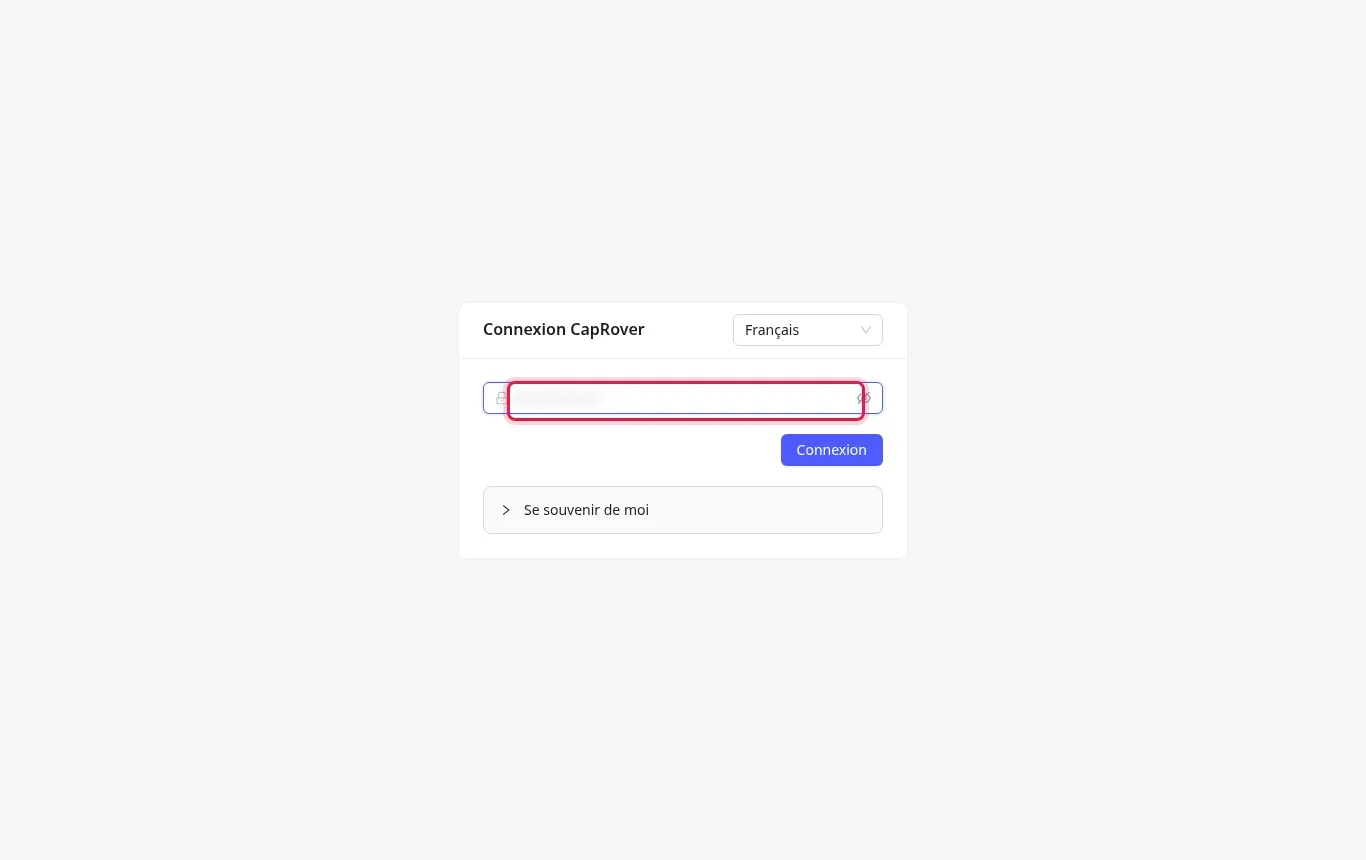
Ouvrez l'interface d'administration de votre instance CapRover dans votre navigateur web. Saisissez votre mot de passe d'administration dans le champ prévu à cet effet, puis cliquez sur le bouton Connexion.
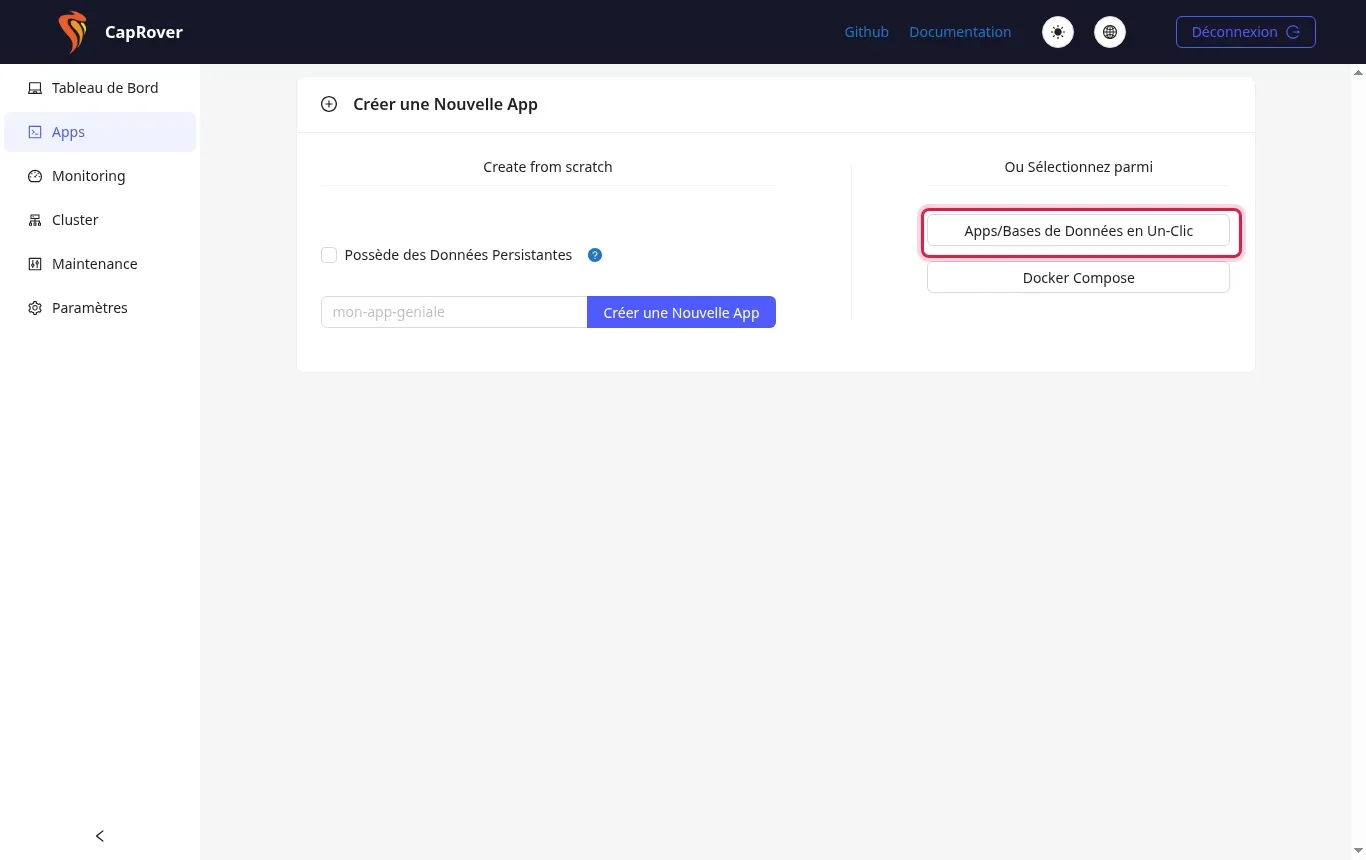
Dans le menu latéral gauche, cliquez sur la rubrique Apps. Sur la page qui s'affiche, cliquez sur le bouton Apps/Bases de Données en Un-Clic situé à droite.
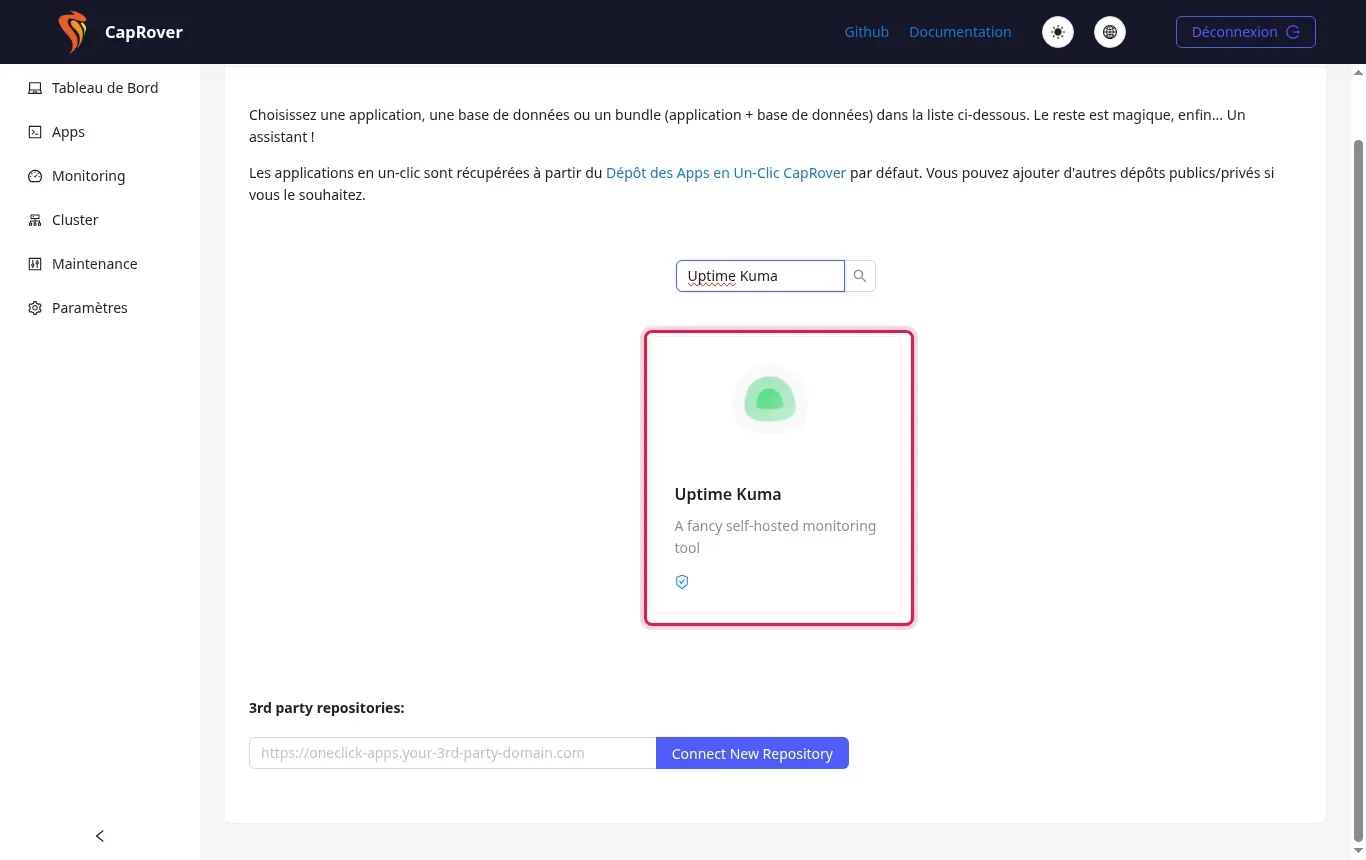
Dans le champ de recherche situé en haut de la liste, tapez le nom du logiciel souhaité, par exemple « Uptime Kuma ». Cliquez ensuite sur la tuile de l'application correspondante pour ouvrir son formulaire d'installation.
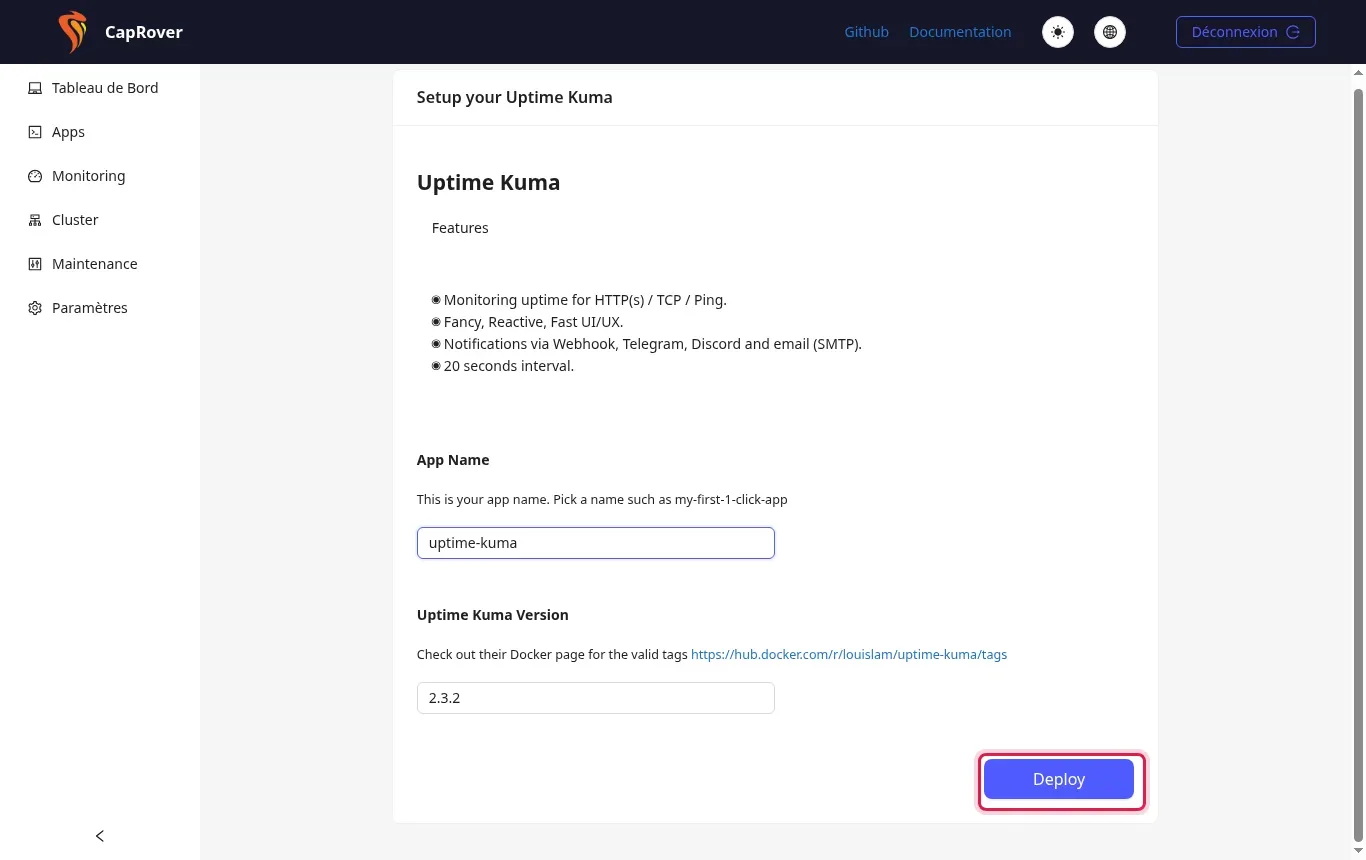
Renseignez le nom technique souhaité dans le champ App Name, par exemple « uptime-kuma ». Cliquez ensuite sur le bouton bleu Deploy pour démarrer le téléchargement et le déploiement du conteneur.
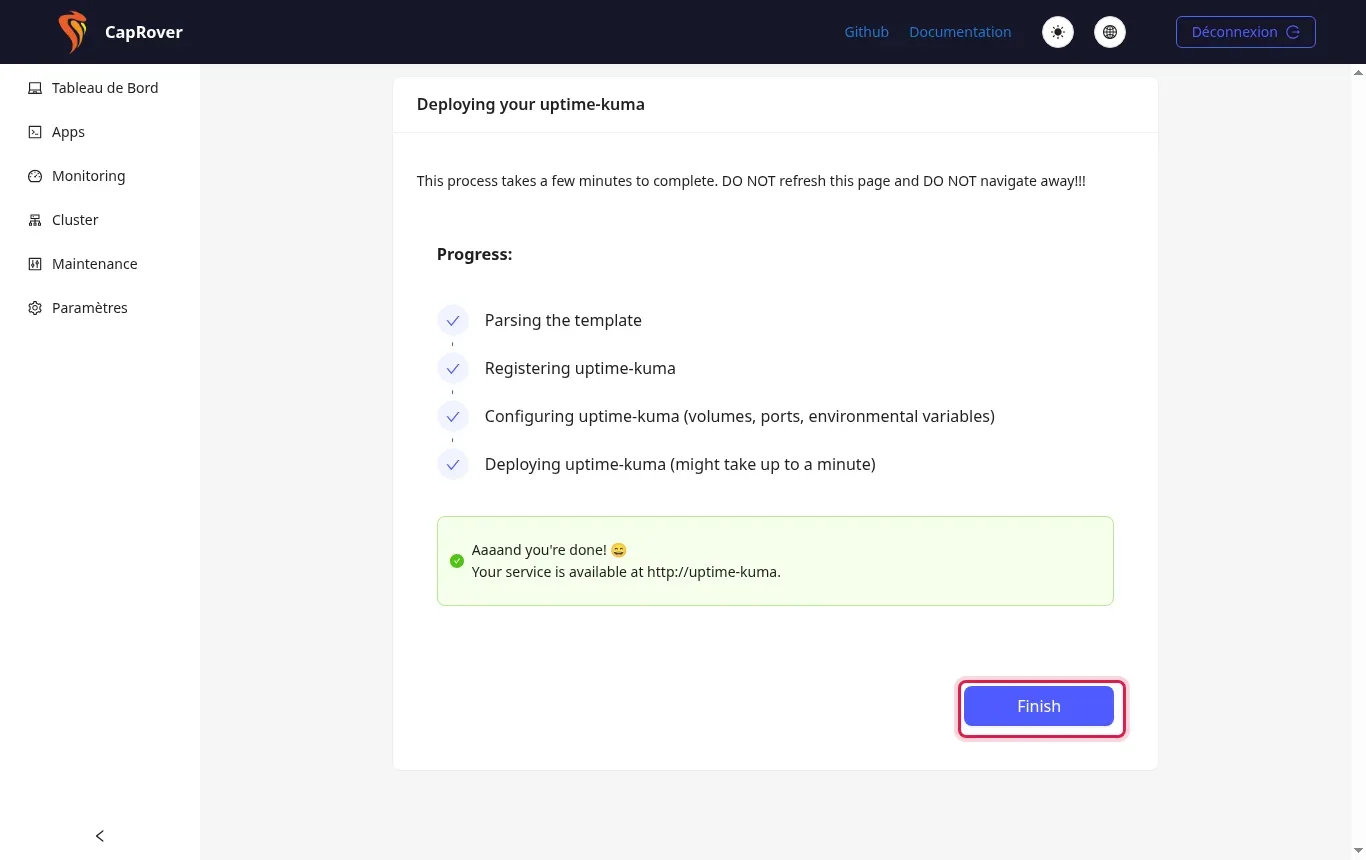
Patientez durant le processus d'installation sans actualiser la page ni fermer l'onglet. Dès que le message de succès « Aaaand you're done! » s'affiche, cliquez sur le bouton Finish.
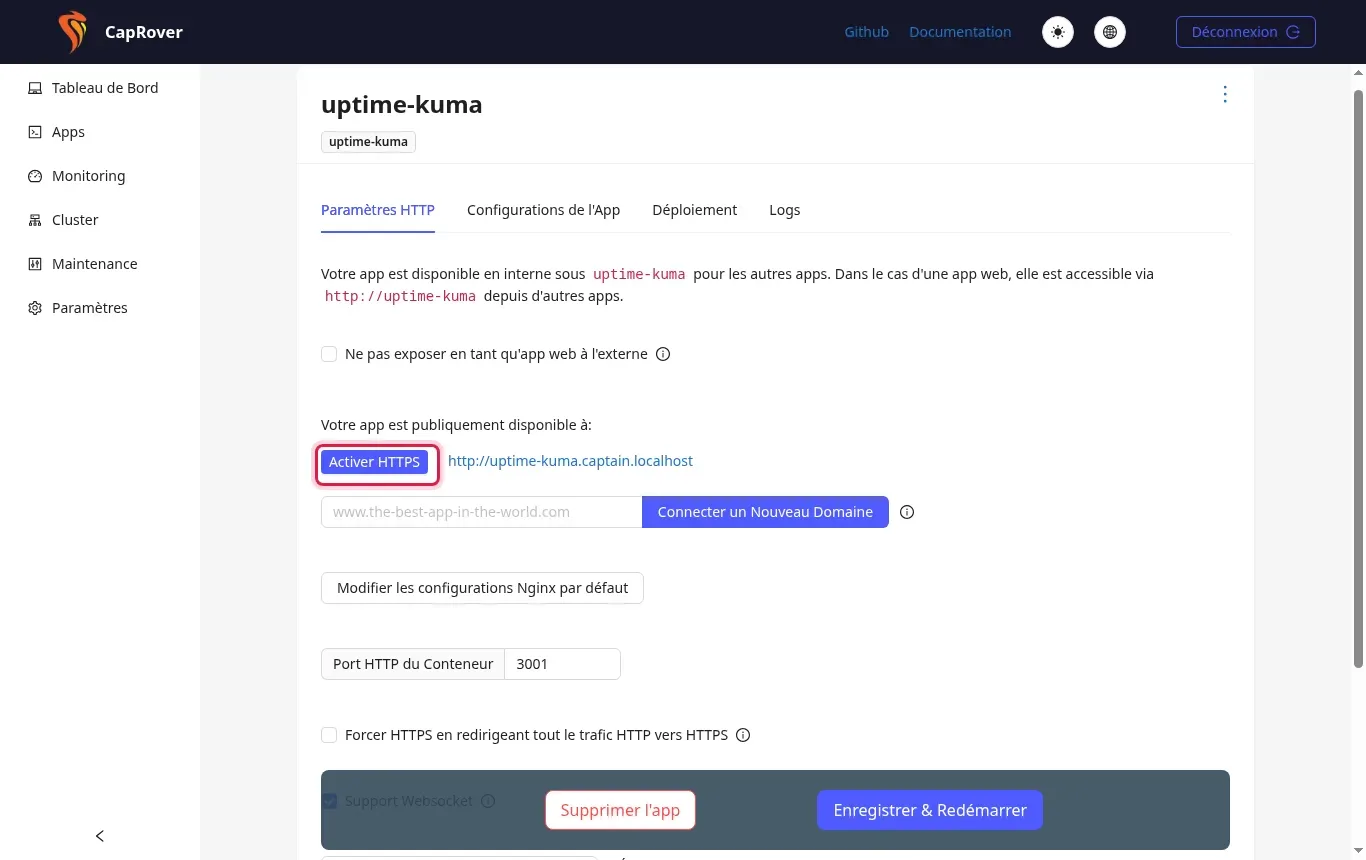
Rendez-vous dans l'onglet Paramètres HTTP de la fiche de votre application. Cliquez sur le bouton Activer HTTPS pour générer automatiquement le certificat SSL gratuit Let's Encrypt.
Le catalogue compte 361 applications au 18/10/2026. Vous pouvez trouver l'application voulue avec le champ de recherche de la page One-Click Apps/Databases.
Non, l'ensemble des modèles d'applications disponibles dans le catalogue One-Click de CapRover sont libres et gratuits. Seules les ressources matérielles de votre serveur VPS sont utilisées.
Ouvrez la fiche de votre service dans l'onglet Apps, puis cliquez sur le bouton rouge Supprimer l'app présent en bas de page.
Vérifiez que votre enregistrement DNS générique (wildcard type *.caprover.votredomaine.fr) pointe bien vers l'adresse IP de votre serveur VPS et que la propagation DNS est terminée.
Le nombre dépend des ressources (mémoire RAM et processeur) de votre formule VPS. Surveillez la consommation globale depuis le menu Monitoring de CapRover.
Oui, dans l'onglet Paramètres HTTP de l'application, vous pouvez renseigner un domaine personnalisé dans le champ prévu et cliquer sur Connecter un Nouveau Domaine.
Posez-la à l'équipe LWS et à la communauté. Réponse publiée après modération.
 À propos de LWS :
LWS est un hébergeur web 100% français, qui mise tout sur la qualité, l'innovation et propose un service technique réactif et compétent à prix accessibles.
À propos de LWS :
LWS est un hébergeur web 100% français, qui mise tout sur la qualité, l'innovation et propose un service technique réactif et compétent à prix accessibles.

 Oui
Oui Non
Non