Langue détécté 
Nous avons détecté que votre langue est peut-être: Français. Voulez-vous être redirigez vers la version de notre site dans cette langue ?

Procédure
Pour démarrer votre VPS KVM sur une image ISO déjà montée, il vous suffit de redémarrer le serveur depuis le panel de gestion. Le système KVM donne automatiquement la priorité au lecteur virtuel tant que le support reste attaché. Vous pouvez ensuite suivre le démarrage pas à pas via la console VNC intégrée.
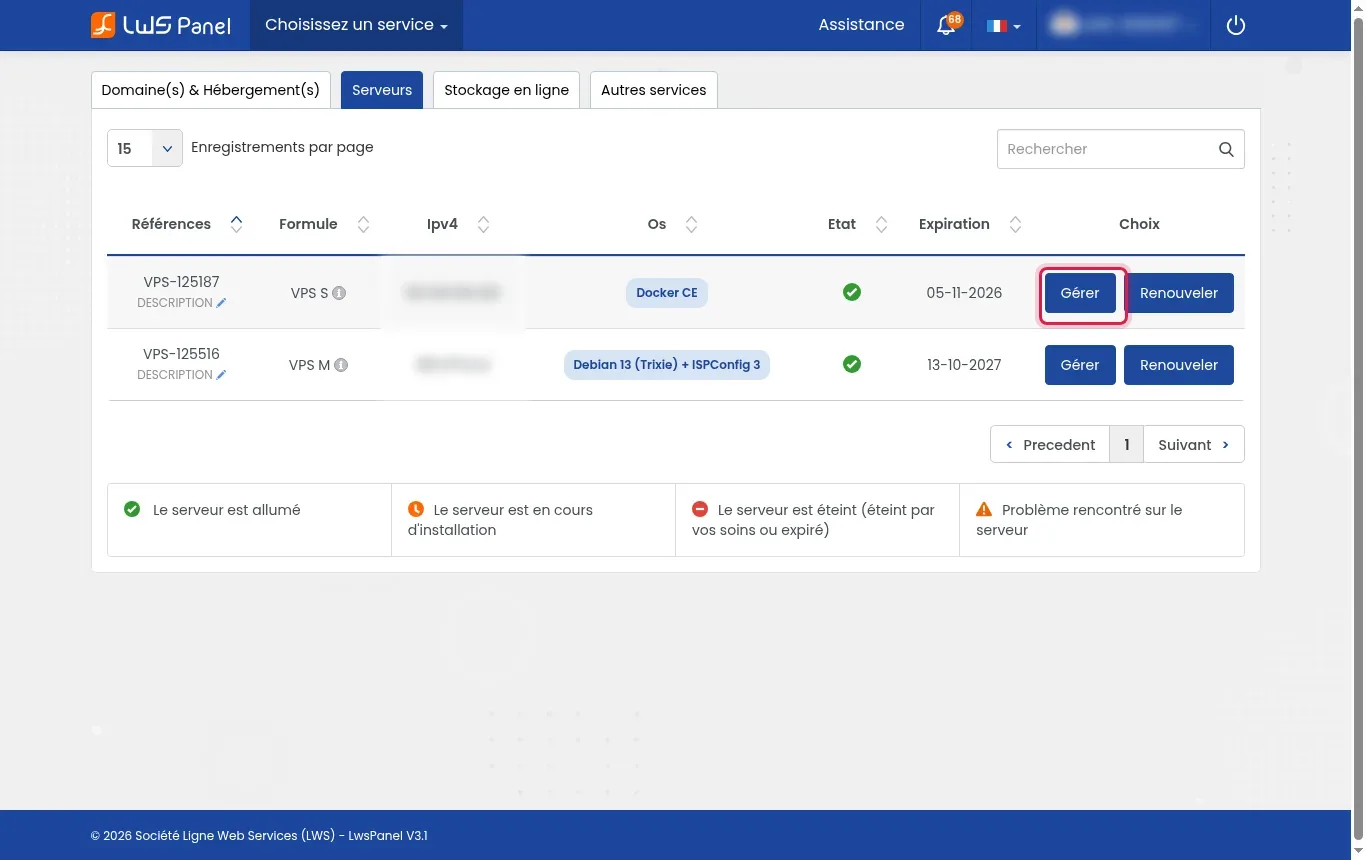
Connectez-vous à votre espace client LWS, rendez-vous dans l'onglet Serveurs puis cliquez sur le bouton Gérer situé en face de votre VPS KVM.
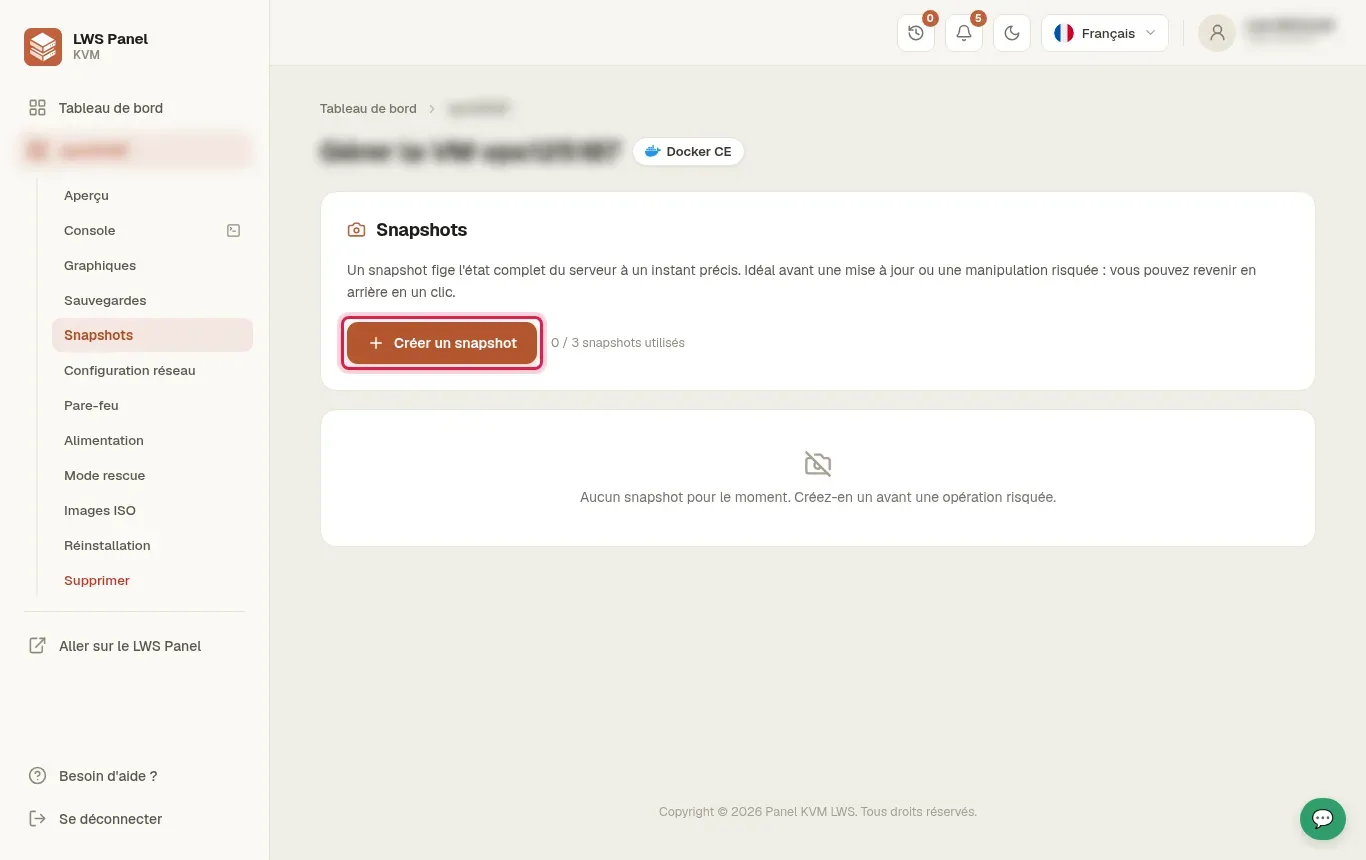
Dans le menu latéral gauche, cliquez sur la rubrique Snapshots. Cliquez ensuite sur le bouton + Créer un snapshot afin de figer l'état actuel de votre système avant toute manipulation.
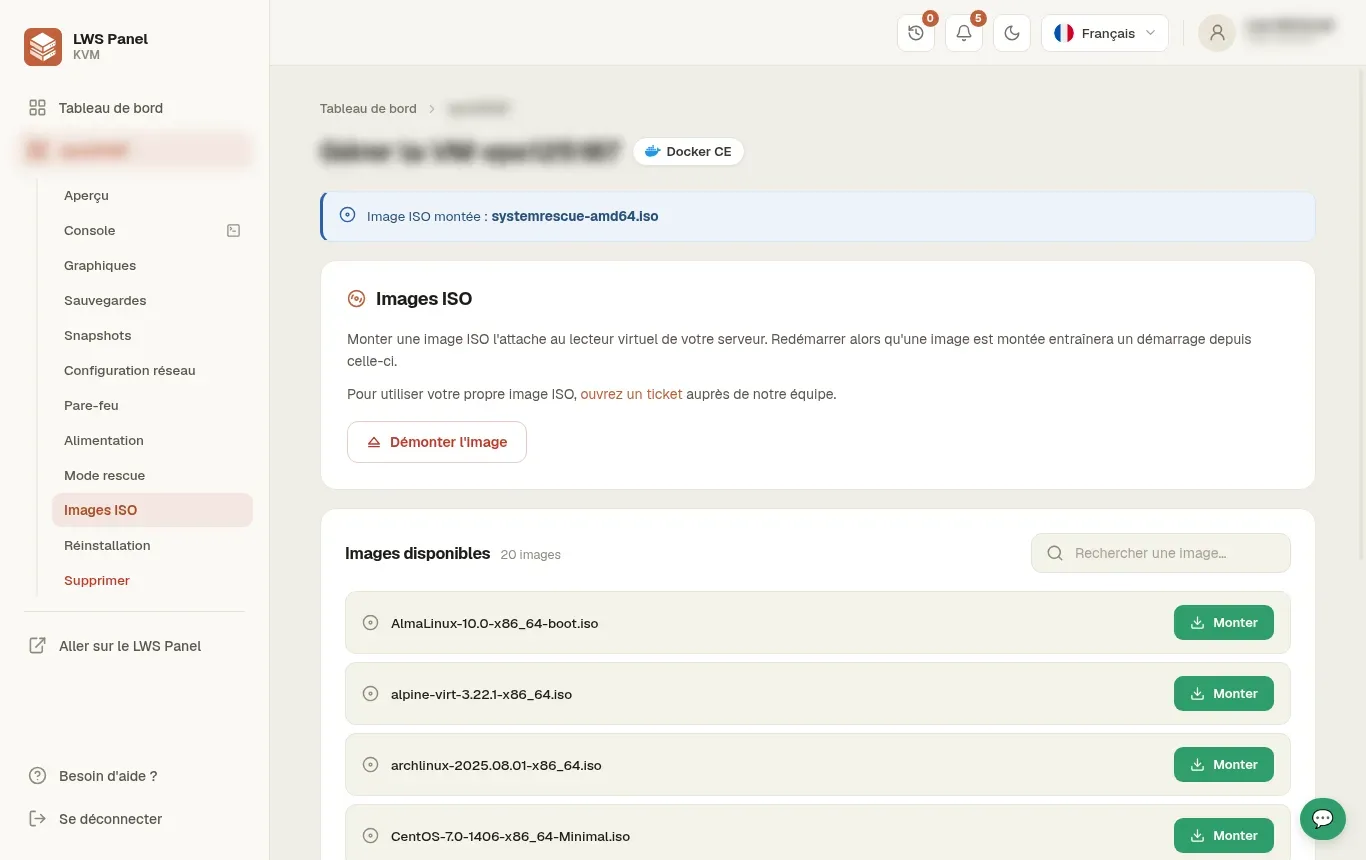
Ouvrez le menu Images ISO pour vous assurer que votre fichier image figure bien comme monté sur le lecteur virtuel. Tant que l'image est attachée, l'hyperviseur KVM amorcera automatiquement la machine sur ce support sans qu'un réglage d'ordre de boot supplémentaire ne soit nécessaire.
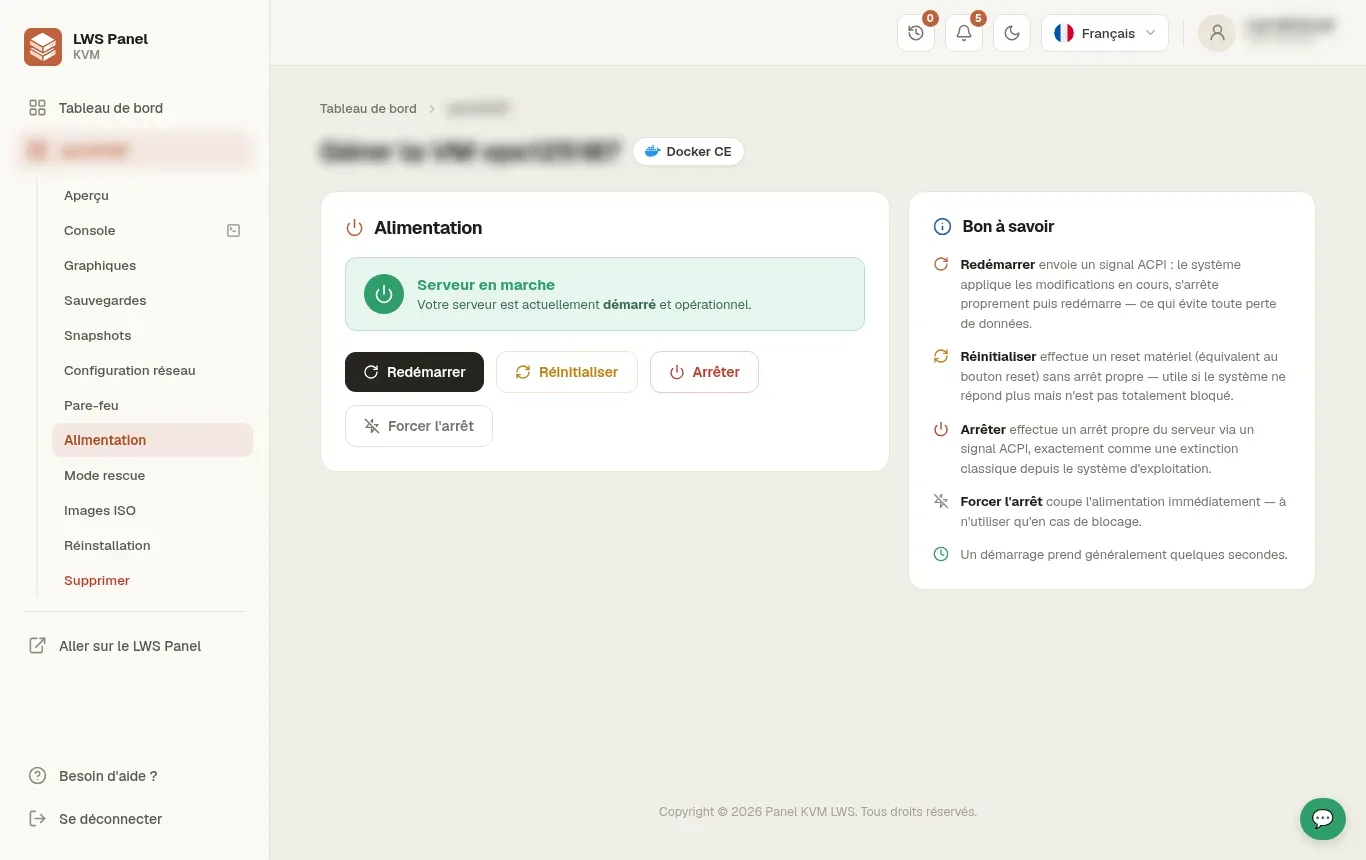
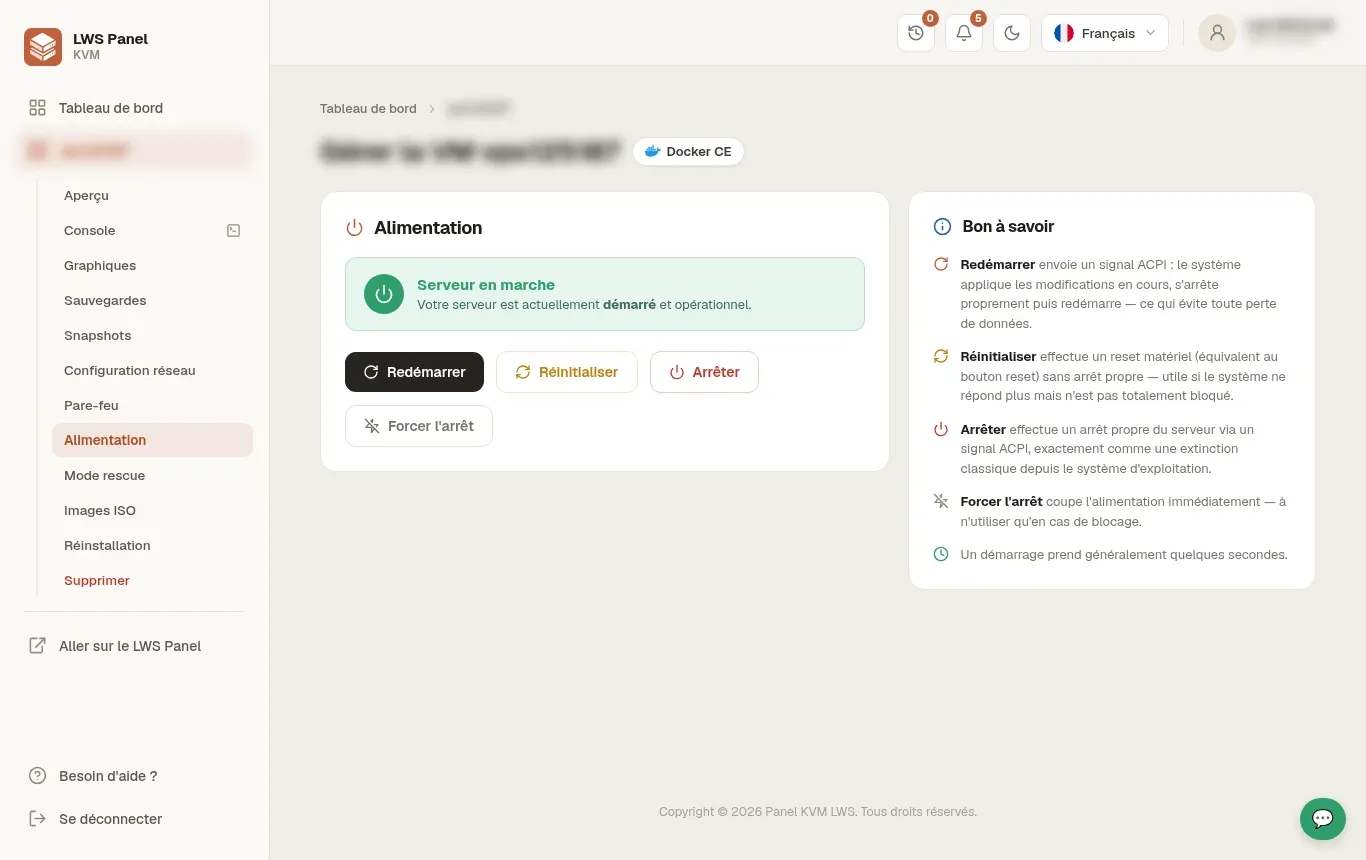
Rendez-vous dans la rubrique Alimentation du menu de gauche, puis cliquez sur le bouton Redémarrer. Cette action envoie un signal propre à la machine pour appliquer le redémarrage et lancer le support virtuel.
Cliquez sur Console dans le panneau latéral pour ouvrir la fenêtre noVNC et visualiser le chargement du système en direct. Vous accédez ainsi à l'écran de démarrage ou aux outils de dépannage fournis par votre image ISO.
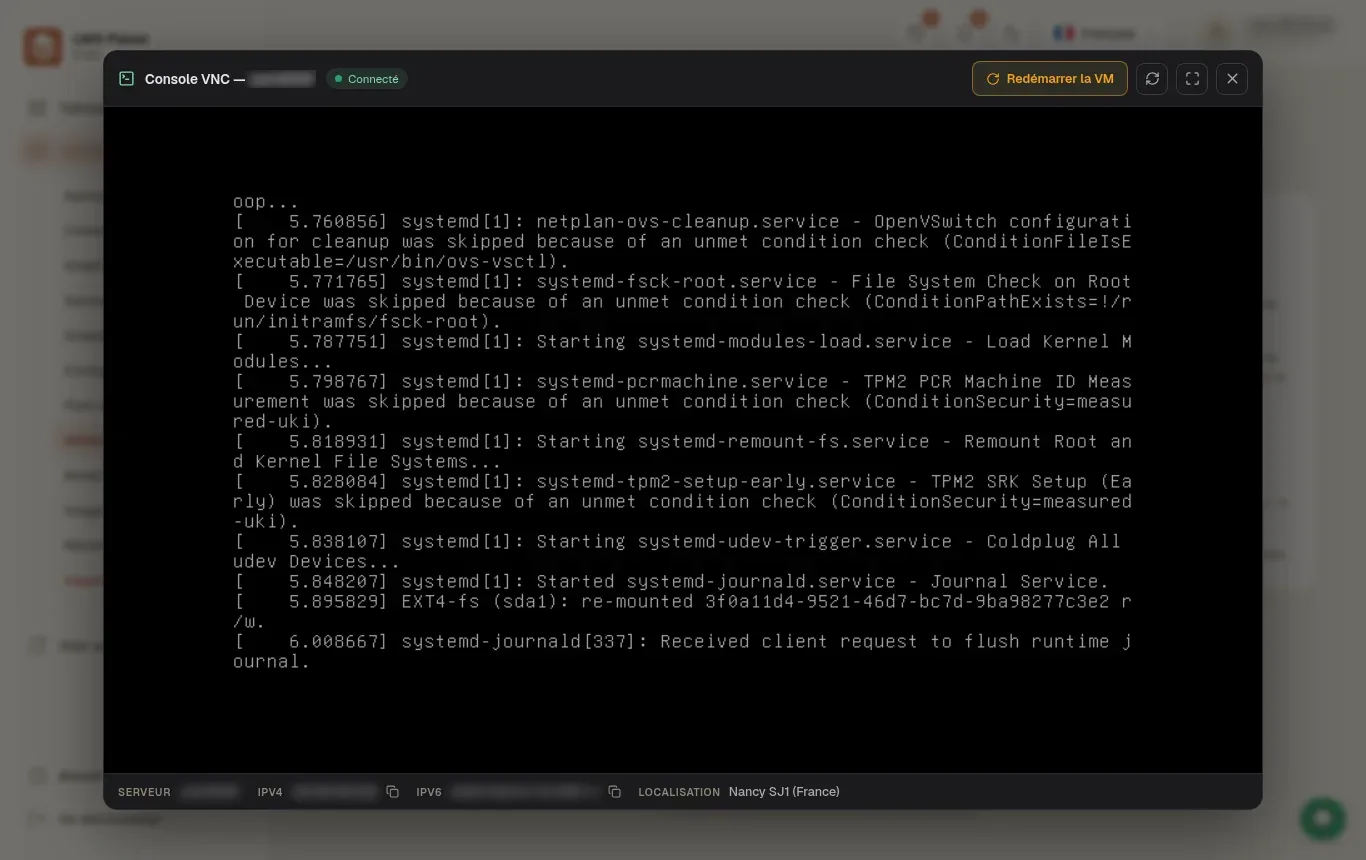
Une fois vos opérations terminées, retournez dans la rubrique Images ISO et cliquez sur le bouton rouge Démonter l'image. Allez ensuite dans Alimentation et cliquez à nouveau sur Redémarrer pour lancer votre système d'exploitation d'origine.
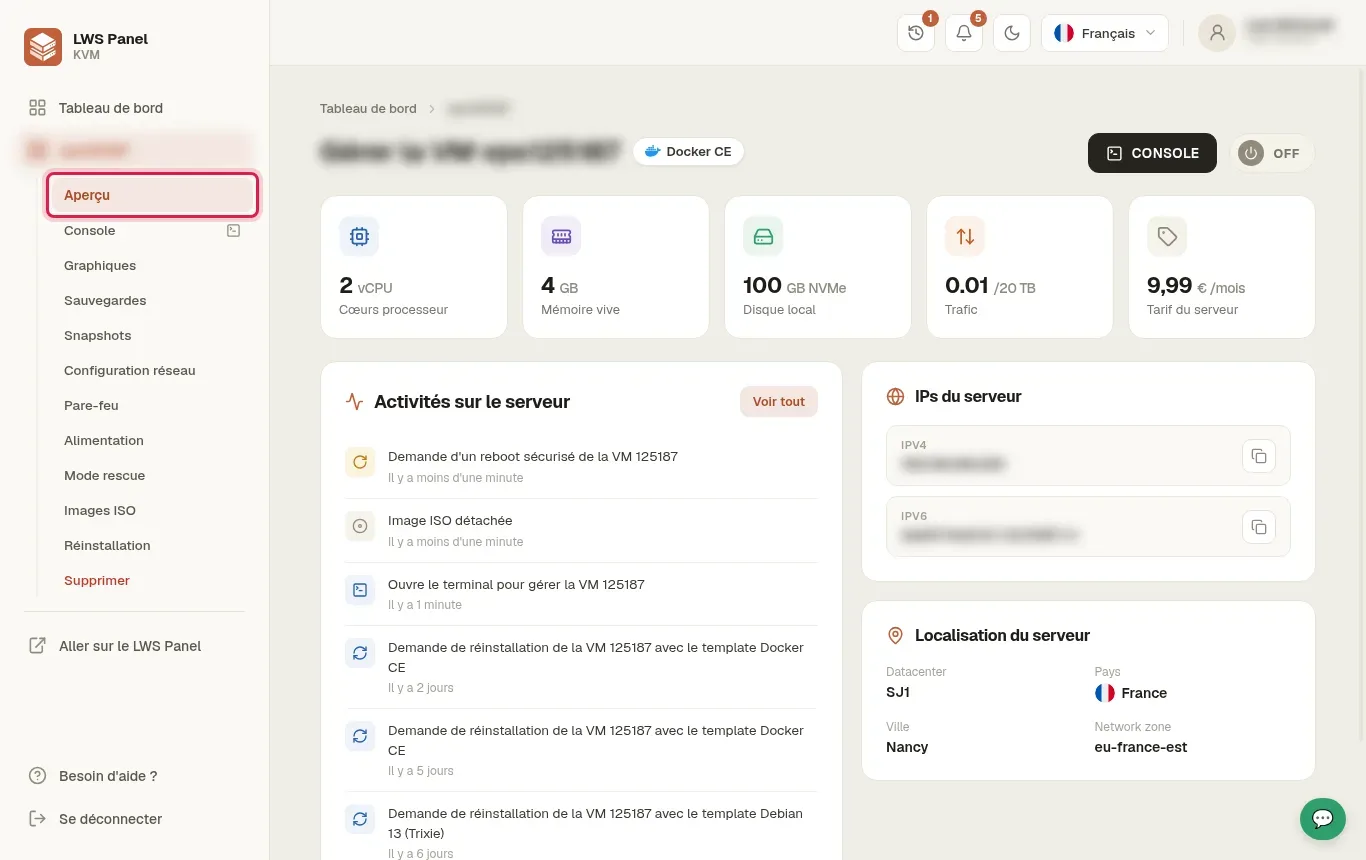
Consultez l'onglet Aperçu dans le menu latéral pour contrôler les indicateurs de votre machine virtuelle. La liste des activités récentes vous permet de confirmer le détachement de l'ISO et le redémarrage réussi du système.
Non, aucun paramétrage dans le BIOS ou dans un menu d'ordre de boot n'est requis. Dès qu'un fichier est présent dans la section Images ISO, l'infrastructure KVM attribue automatiquement la priorité de démarrage au lecteur virtuel lors du redémarrage suivant.
Oui, le redémarrage du serveur virtuel interrompt brièvement le système d'exploitation hôte ainsi que les conteneurs ou services en cours d'exécution. Ils reprendront leur fonctionnement habituel une fois le serveur redémarré sur son disque d'origine.
Le serveur continuera d'amorcer l'image tant qu'elle reste attachée au lecteur virtuel. Pour revenir à votre système habituel, vous devez vous rendre dans Images ISO, cliquer sur le bouton rouge Démonter l'image, puis redémarrer la machine depuis la rubrique Alimentation.
Oui, vous pouvez utiliser la rubrique Mode rescue accessible directement depuis le menu latéral de votre panel KVM. Cette fonction permet de démarrer le serveur sur un environnement Linux minimal en réseau pour diagnostiquer et réparer le système sans monter d'ISO manuelle.
Oui, la barre supérieure de la console VNC propose un bouton Redémarrer la VM. Il produit le même effet que le bouton Redémarrer présent dans la rubrique Alimentation et permet de réamorcer immédiatement la machine tout en gardant l'écran sous les yeux.
Posez-la à l'équipe LWS et à la communauté. Réponse publiée après modération.
 À propos de LWS :
LWS est un hébergeur web 100% français, qui mise tout sur la qualité, l'innovation et propose un service technique réactif et compétent à prix accessibles.
À propos de LWS :
LWS est un hébergeur web 100% français, qui mise tout sur la qualité, l'innovation et propose un service technique réactif et compétent à prix accessibles.

 Oui
Oui Non
Non