Langue détécté 
Nous avons détecté que votre langue est peut-être: Français. Voulez-vous être redirigez vers la version de notre site dans cette langue ?

Procédure
Pour vous connecter à votre VPS LWS avec une clé SSH, il vous suffit de générer une paire de clés sur votre ordinateur et de l'associer à votre serveur lors de sa réinstallation. L'authentification par clé SSH remplace avantageusement les mots de passe traditionnels en offrant un niveau de sécurité bien plus élevé contre les attaques par force brute. Dans ce tutoriel, vous allez voir comment créer votre clé, l'enregistrer dans votre espace client LWS Panel KVM, réinstaller votre machine sous Debian 13 et vous y connecter instantanément.
Ouvrez votre terminal local pour générer votre bi-clé cryptographique. Lancez la commande de génération en spécifiant l'algorithme ed25519, plus moderne et sécurisé, accompagné d'un commentaire pour identifier votre poste. Validez ensuite chaque invite par Entrée pour accepter les chemins et options par défaut sans définir de phrase secrète.
ssh-keygen -t ed25519 -C "mon-ordinateur"Generating public/private ed25519 key pair.
Enter file in which to save the key (/home/tuto/.ssh/id_ed25519):
Enter passphrase for "/home/tuto/.ssh/id_ed25519" (empty for no passphrase):
Enter same passphrase again:
Your identification has been saved in /home/tuto/.ssh/id_ed25519
Your public key has been saved in /home/tuto/.ssh/id_ed25519.pub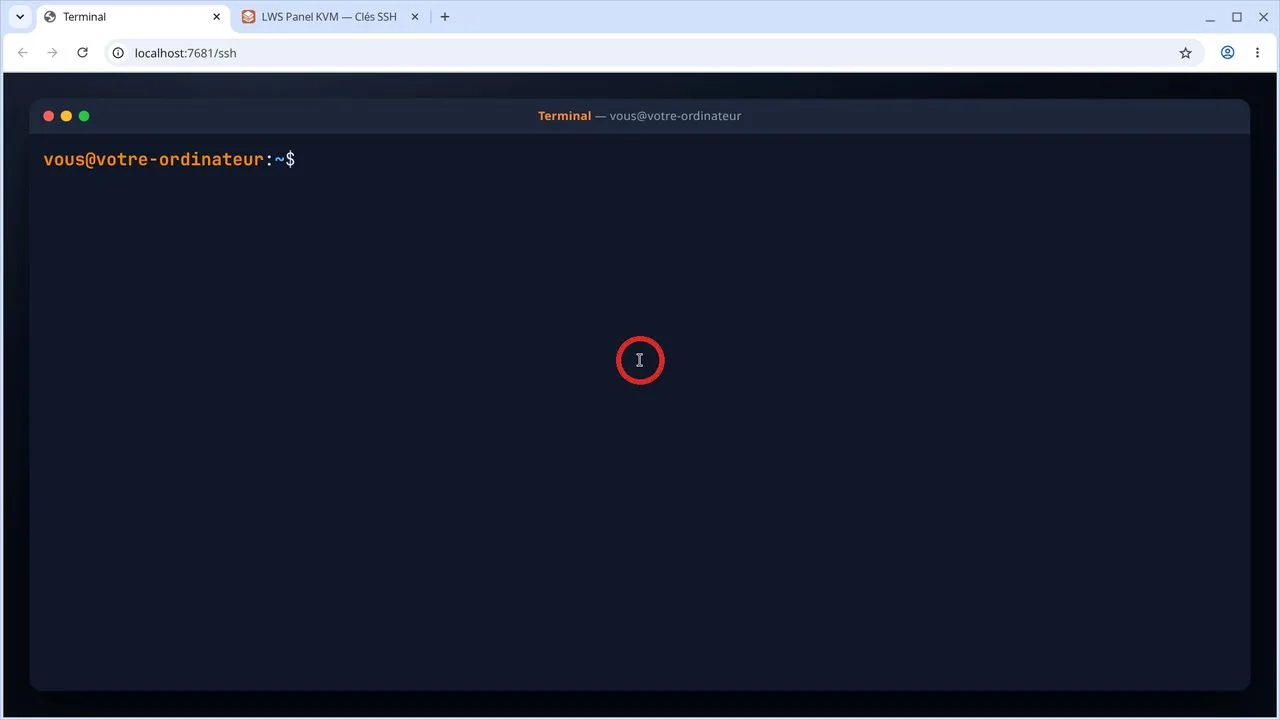
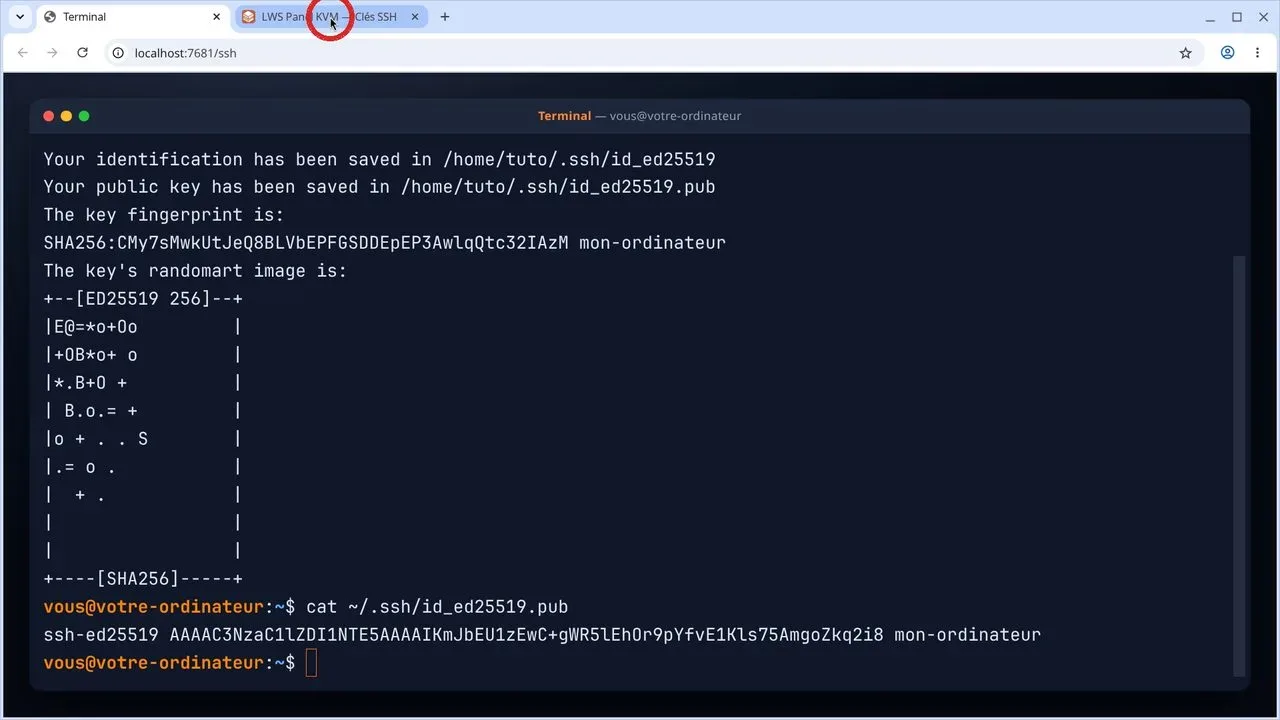
Affichez le contenu de votre fichier de clé publique dans le terminal avec la commande dédiée. Sélectionnez l'intégralité de la ligne affichée, commençant par ssh-ed25519 et se terminant par votre commentaire, puis copiez-la dans votre presse-papier.
cat ~/.ssh/id_ed25519.pubssh-ed25519 AAAAC3NzaC1lZDI1NTE5AAAAIKmJbEU1zEwC+gWR5lEhOr9pYfvE1Kls75AmgoZkq2i8 mon-ordinateurBasculez sur votre navigateur web et ouvrez votre espace LWS Panel KVM. Dans le menu latéral situé sur la gauche, cliquez sur la rubrique Clés SSH pour ouvrir la page de configuration de vos clés.
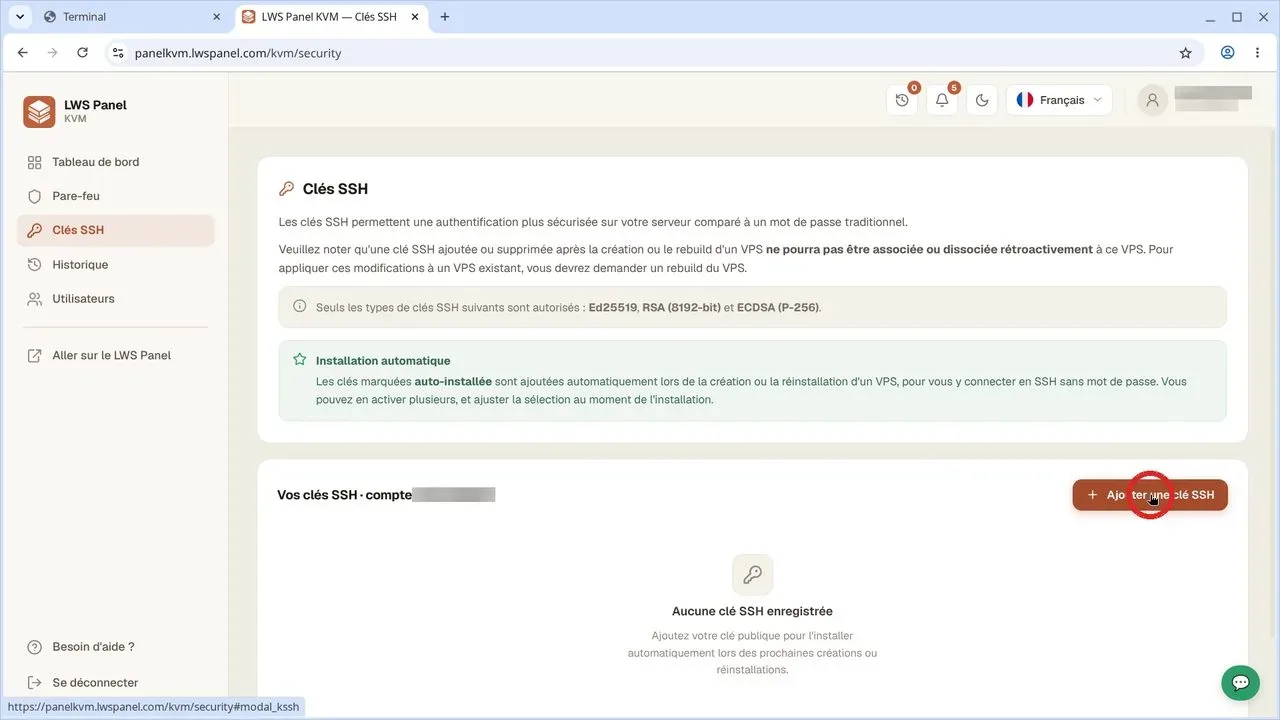
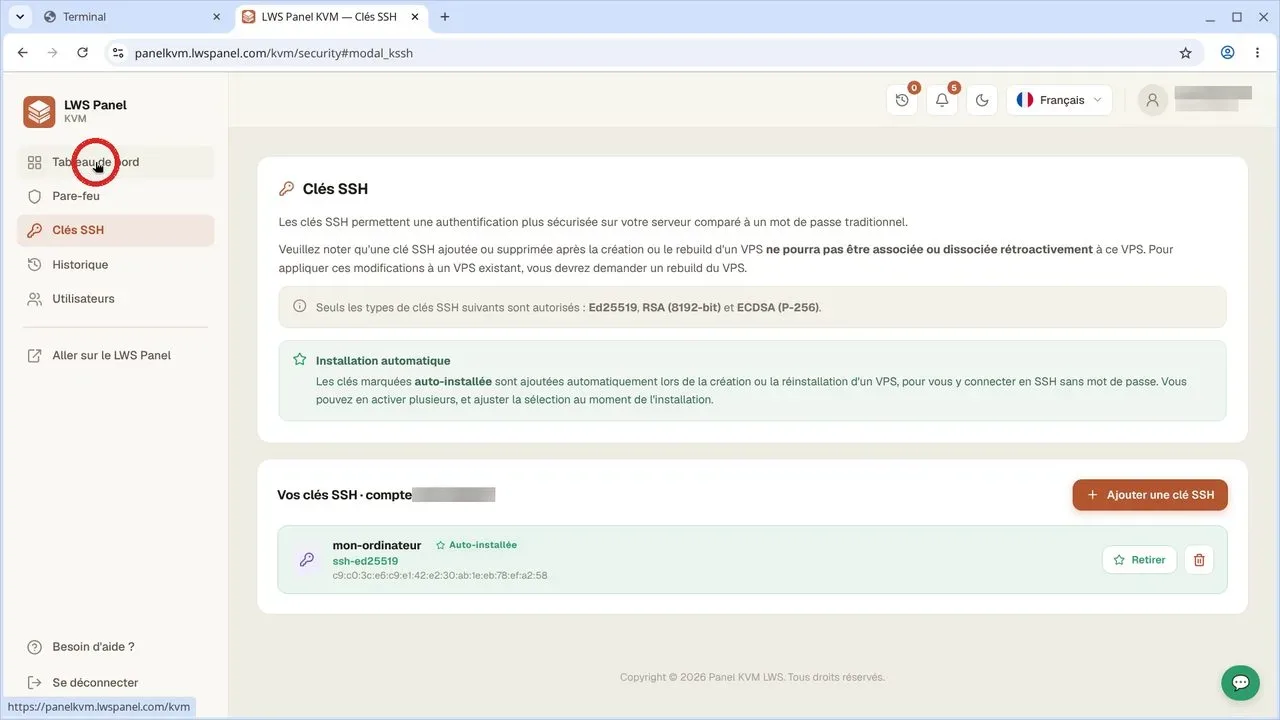
Sur la page des clés SSH, cliquez sur le bouton rouge + Ajouter une clé SSH. Dans la fenêtre qui s'ouvre, collez le contenu complet de votre clé publique préalablement copiée, puis validez pour l'enregistrer. Votre clé portera automatiquement la mention Auto-installée.
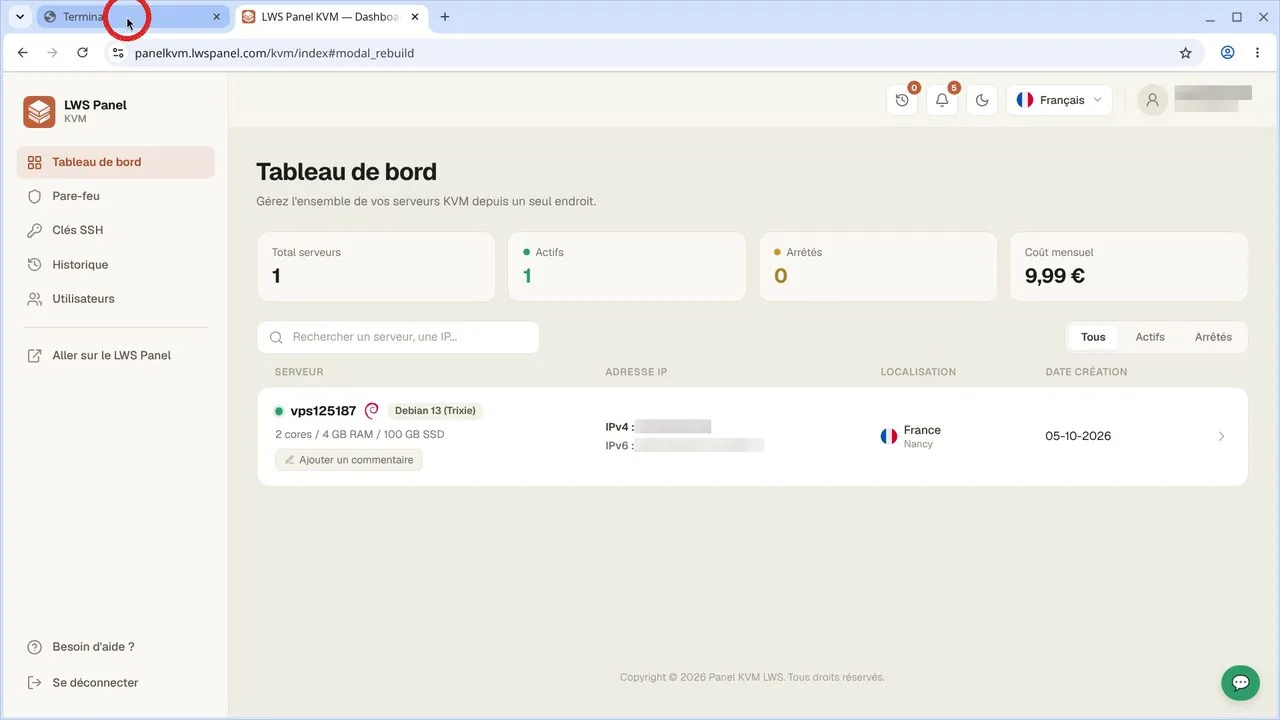
Une fois la clé enregistrée et visible dans la liste, remontez dans le menu de gauche et cliquez sur Tableau de bord. Cela vous ramène sur la liste globale de vos machines virtuelles disponibles.
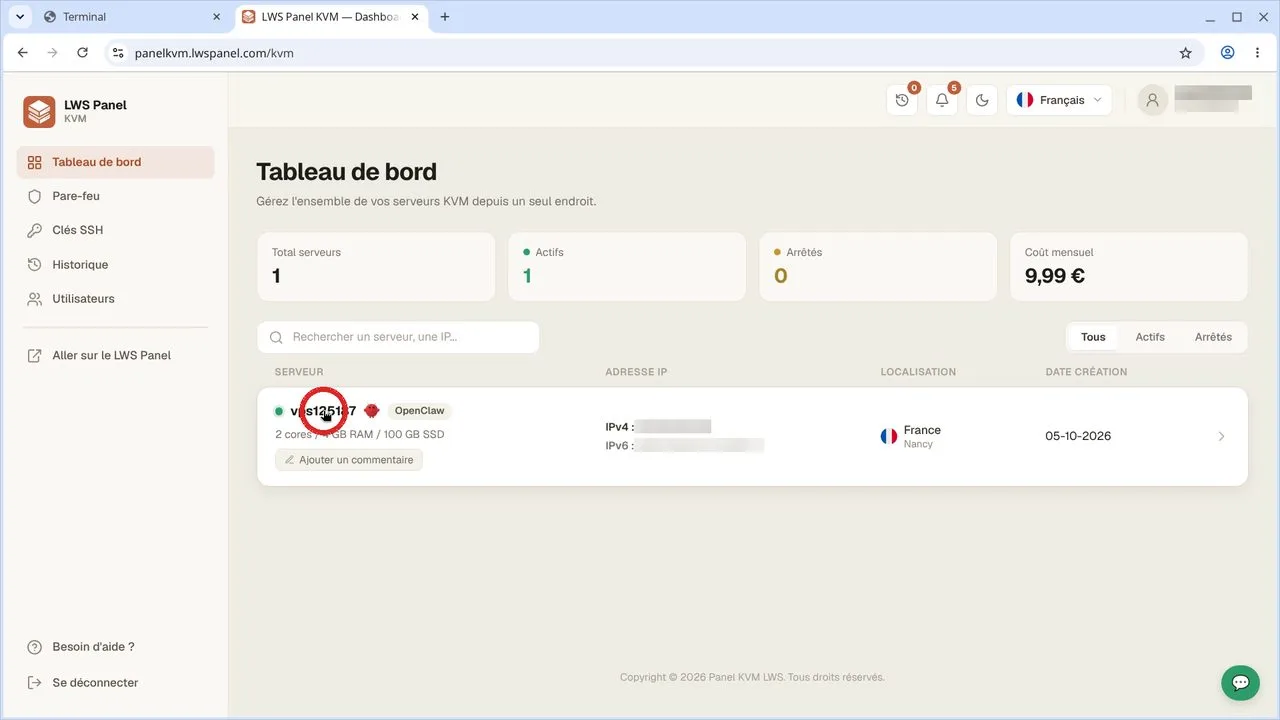
Dans la liste de vos serveurs, repérez votre VPS puis cliquez directement sur son nom pour afficher la page de gestion détaillée de la machine.
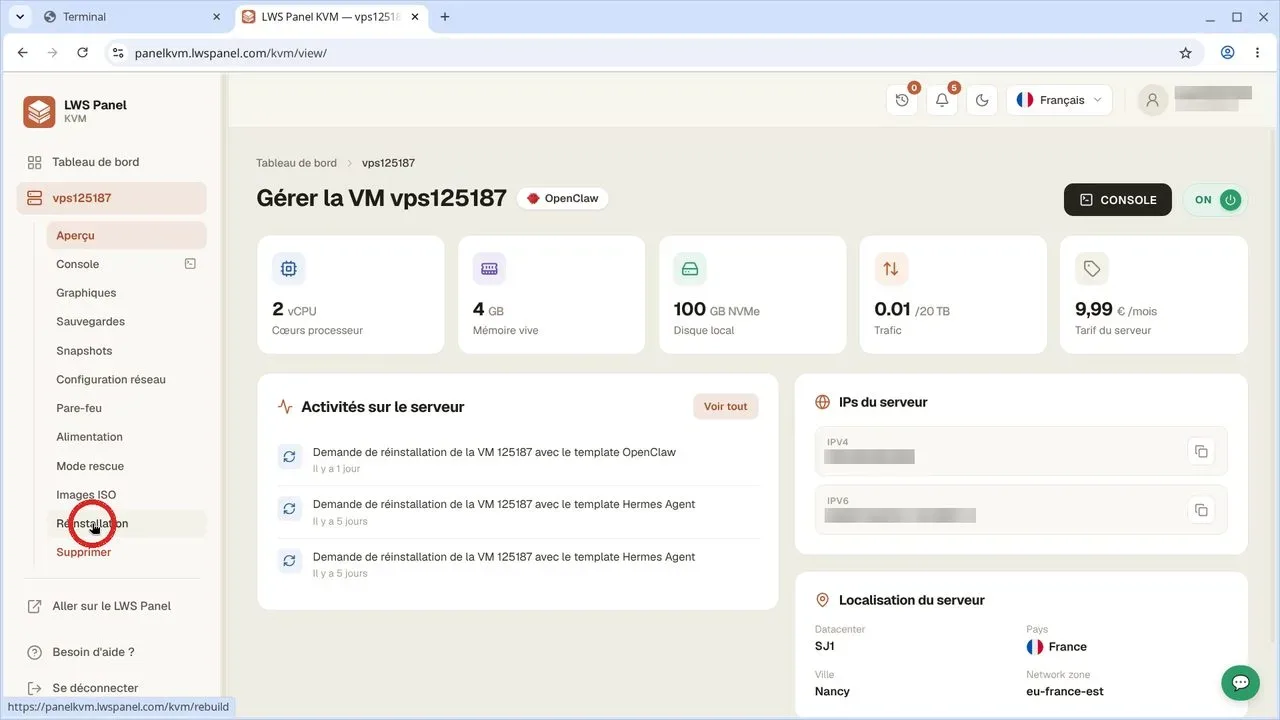
Dans le menu latéral gauche propre à votre machine, cliquez sur Réinstallation. Prenez note de l'avertissement affiché en haut de page vous rappelant la suppression des données.
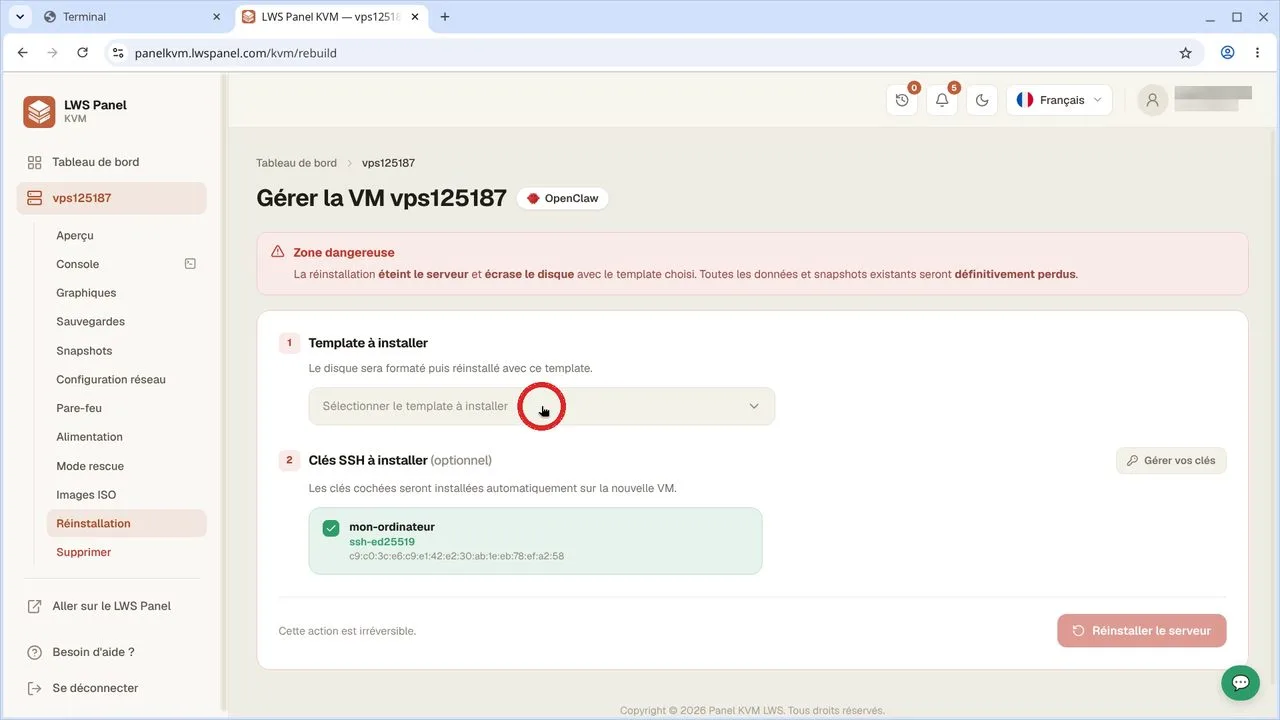
Déroulez la liste Sélectionner le template à installer et choisissez l'option Debian 13 (Trixie). Vérifiez sous l'encadré que votre clé mon-ordinateur est bien cochée pour être injectée au système.
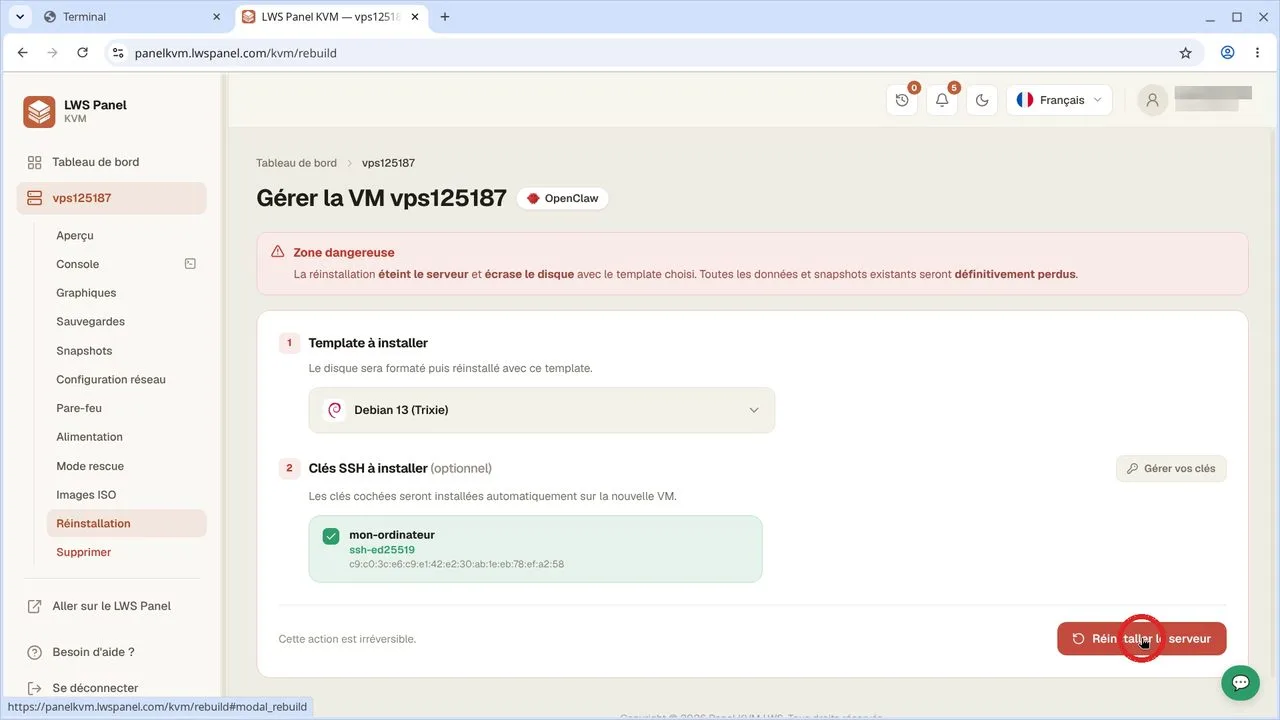
Cliquez sur le bouton Réinstaller le serveur en bas à droite de l'écran. Une fenêtre contextuelle vous invite à taper la confirmation demandée pour lancer définitivement l'effacement et l'installation du système.
Patientez quelques instants jusqu'à ce que la réinstallation soit signalée comme terminée sur le tableau de bord. Basculez ensuite à nouveau sur la fenêtre de votre terminal local pour préparer la connexion.
Lancez la commande SSH vers l'utilisateur root suivi de l'adresse IP de votre serveur (remplacez 203.0.113.10 par l'adresse IP réelle de votre VPS, présente sur votre espace client). Lors de la toute première connexion, confirmez l'empreinte de sécurité du serveur en tapant 'yes' puis validez.
ssh root@203.0.113.10The authenticity of host '203.0.113.10 (203.0.113.10)' can't be established.
ED25519 key fingerprint is SHA256:wYmks+xkf8arSnDfWEvqR7zsgZs86OD0P3vMAX59p3I.
This key is not known by any other names.
Are you sure you want to continue connecting (yes/no/[fingerprint])? yes
Warning: Permanently added '203.0.113.10' (ED25519) to the list of known hosts.Vous êtes désormais connecté avec les privilèges root. Contrôlez que le système installé est bien Debian 13 en affichant les informations de version, puis quittez la session SSH en tapant 'exit'.
cat /etc/os-release
exitPRETTY_NAME="Debian GNU/Linux 13 (trixie)"
NAME="Debian GNU/Linux"
VERSION_ID="13"
VERSION="13 (trixie)"
VERSION_CODENAME=trixie
DEBIAN_VERSION_FULL=13.4
ID=debian
HOME_URL="https://www.debian.org/"
SUPPORT_URL="https://www.debian.org/support"
BUG_REPORT_URL="https://bugs.debian.org/"Une clé cryptographique est pratiquement impossible à deviner ou à pirater par force brute, contrairement à un mot de passe même complexe. Elle vous évite également de devoir retenir ou saisir des identifiants à chaque session d'administration.
Votre adresse IP publique est indiquée dans l'e-mail de livraison initial de votre serveur. Vous la retrouvez également sur le tableau de bord de votre panel KVM, directement dans le récapitulatif de votre machine.
C'est une vérification de sécurité normale lors de la première connexion à un nouvel hôte. En tapant 'yes', vous enregistrez l'empreinte de la machine dans le fichier known_hosts de votre ordinateur pour vous prémunir des attaques d'interception.
Non. Dès lors que votre clé est configurée avec le statut 'Auto-installée' dans votre panel KVM, elle sera automatiquement déployée sur tous vos futurs serveurs créés ou réinstallés sur votre compte LWS.
Posez-la à l'équipe LWS et à la communauté. Réponse publiée après modération.
 À propos de LWS :
LWS est un hébergeur web 100% français, qui mise tout sur la qualité, l'innovation et propose un service technique réactif et compétent à prix accessibles.
À propos de LWS :
LWS est un hébergeur web 100% français, qui mise tout sur la qualité, l'innovation et propose un service technique réactif et compétent à prix accessibles.

 Oui
Oui Non
Non