Langue détécté 
Nous avons détecté que votre langue est peut-être: Français. Voulez-vous être redirigez vers la version de notre site dans cette langue ?

Procédure
Pour réinstaller votre VPS avec l'application OpenClaw, quelques clics suffisent depuis votre espace d'administration LWS. Cette démarche permet de remettre votre machine virtuelle à zéro avec un environnement OpenClaw préconfiguré et prêt à l'emploi. Nous allons voir comment accéder à l'interface de gestion de votre VPS, sélectionner le modèle OpenClaw et confirmer le déploiement en toute sécurité.
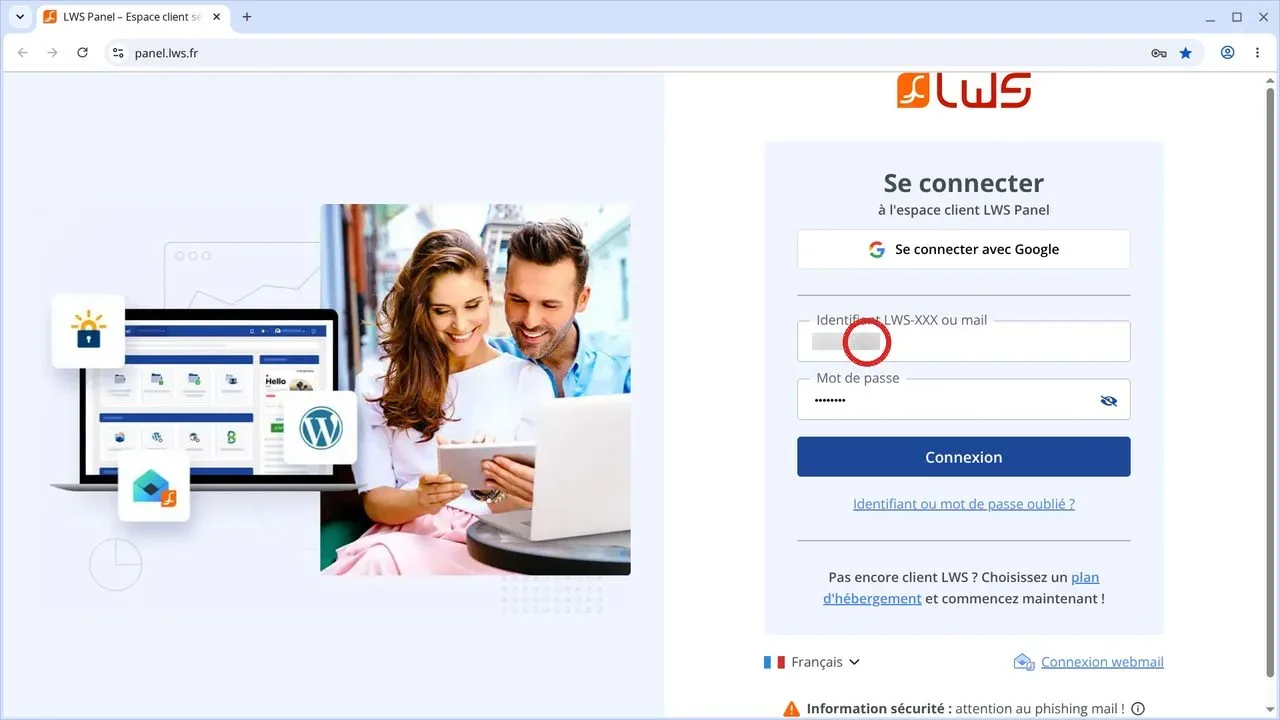
Rendez-vous sur la page d'authentification de l'espace client LWS. Renseignez votre identifiant (au format LWS-XXX ou votre adresse e-mail) ainsi que votre mot de passe dans les champs prévus à cet effet. Cliquez ensuite sur le bouton bleu Connexion pour accéder à votre tableau de bord.
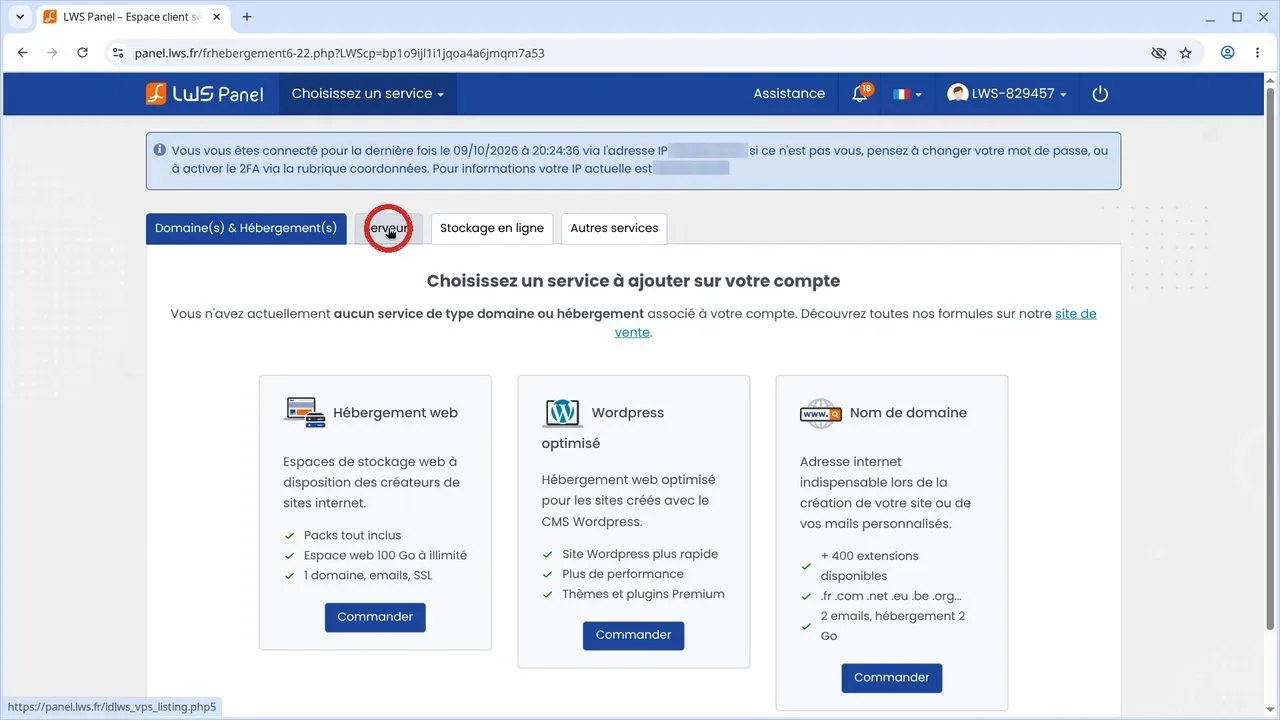
Une fois connecté à votre tableau de bord, plusieurs catégories de services s'affichent sous forme d'onglets horizontaux. Cliquez sur l'onglet Serveurs pour afficher l'ensemble des machines virtuelles associées à votre compte LWS.
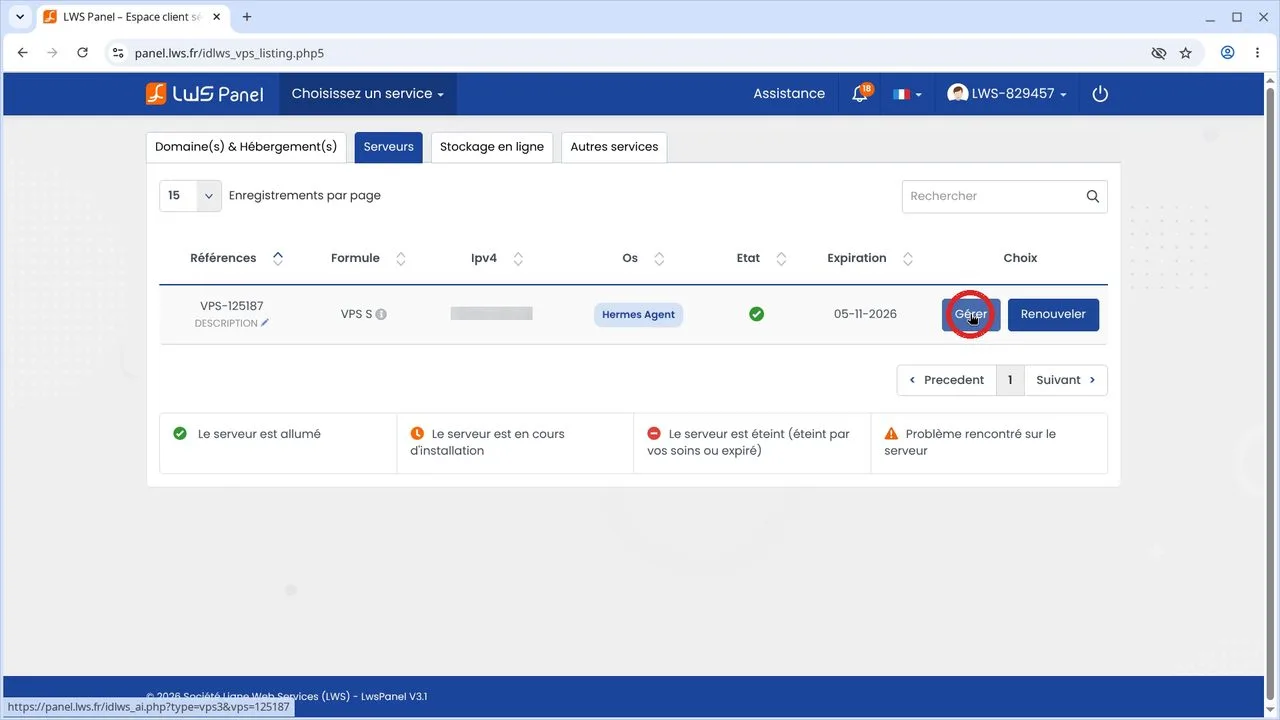
Le tableau récapitulatif liste vos serveurs VPS avec leurs références, adresses IP et statuts. Repérez la ligne correspondant à la machine que vous souhaitez modifier, puis cliquez sur le bouton bleu Gérer situé dans la colonne Choix. Vous êtes alors automatiquement redirigé vers l'interface de gestion LWS Panel KVM.
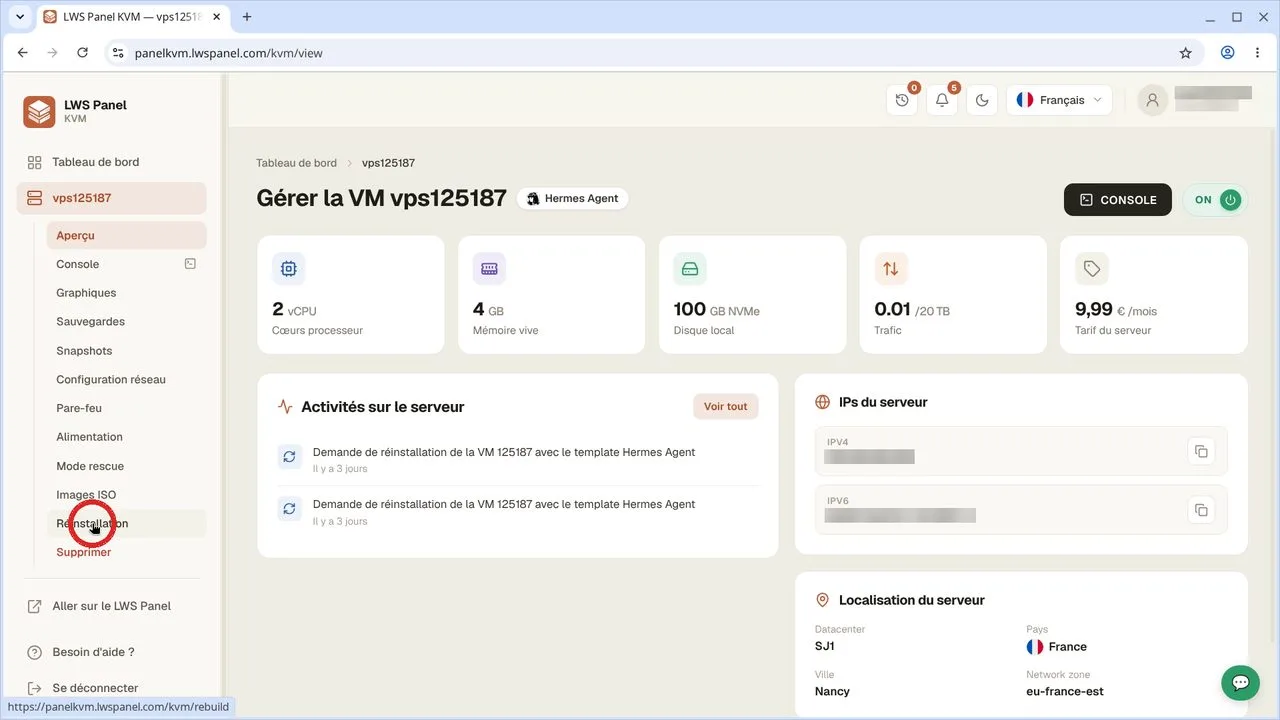
Dans le panneau latéral situé sur la gauche de votre écran, parcourez les différentes rubriques d'administration de la machine virtuelle. Cliquez sur Réinstallation pour ouvrir l'outil de remise à zéro du système.
Dans la section « Template à installer », cliquez sur le menu déroulant Sélectionner le template à installer. Faites défiler les modèles disponibles ou recherchez OpenClaw dans la liste, puis cliquez dessus pour le définir comme nouveau système à déployer.
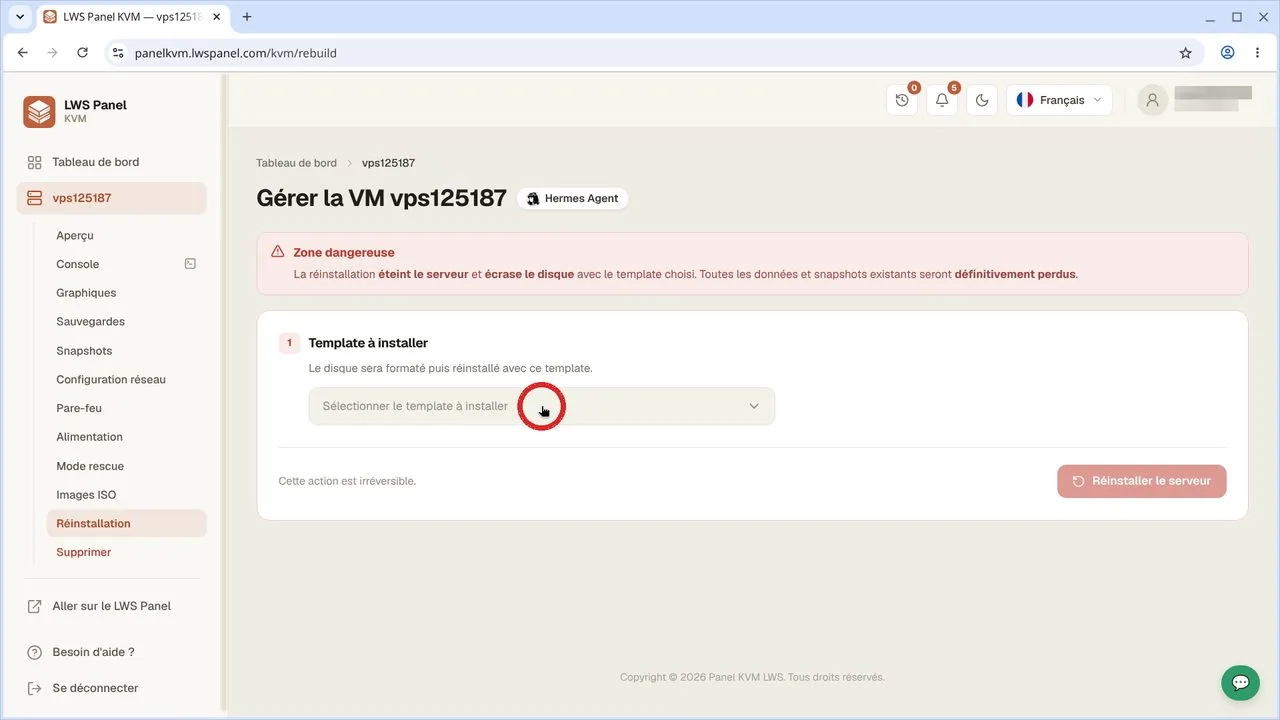
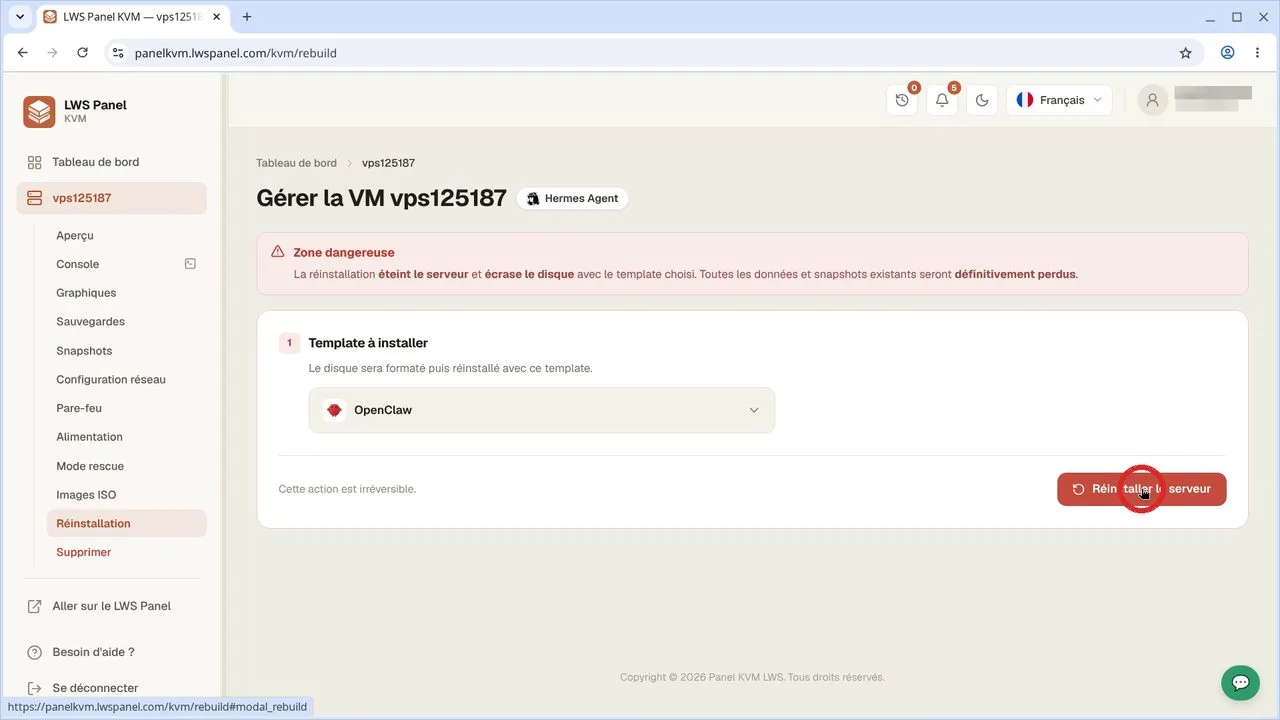
Vérifiez que le modèle OpenClaw apparaît bien sélectionné dans le champ. Cliquez ensuite sur le bouton rouge Réinstaller le serveur situé en bas à droite de la page pour lancer la procédure de confirmation.
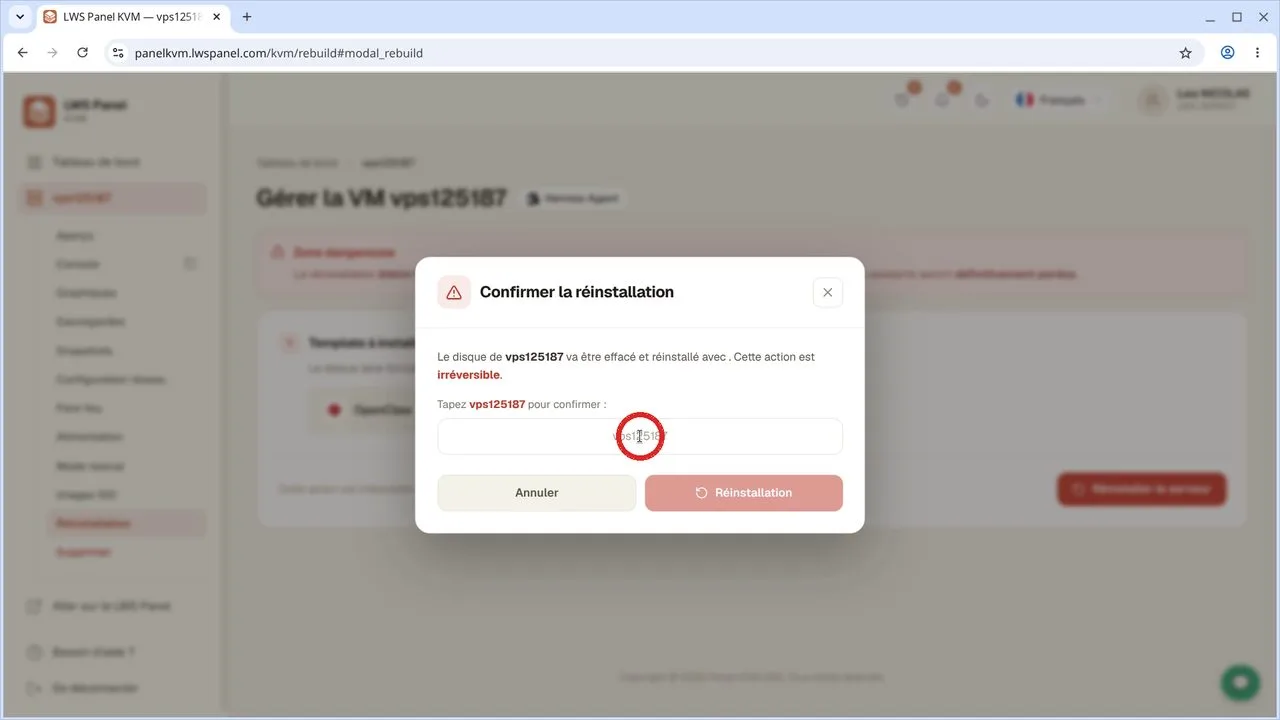
Une fenêtre modale intitulée « Confirmer la réinstallation » s'affiche à l'écran. Saisissez le nom exact de votre serveur (indiqué au-dessus du champ, par exemple vps123456) pour déverrouiller la validation. Cliquez enfin sur le bouton Réinstallation pour démarrer le reformatage.
Non, l'opération écrase entièrement le disque de votre VPS. Tous les fichiers, bases de données, configurations et snapshots créés précédemment seront définitivement effacés.
Non, l'adresse IPv4 et l'adresse IPv6 attribuées à votre serveur VPS restent strictement identiques après une réinstallation depuis le panel KVM.
L'opération prend généralement quelques minutes. Vous recevrez une notification par e-mail dès que le template OpenClaw est prêt et que le serveur est de nouveau en ligne.
Dès la fin de la réinstallation, un e-mail récapitulatif contenant les accès de connexion à votre serveur vous est envoyé sur l'adresse associée à votre compte client LWS.
Posez-la à l'équipe LWS et à la communauté. Réponse publiée après modération.
 À propos de LWS :
LWS est un hébergeur web 100% français, qui mise tout sur la qualité, l'innovation et propose un service technique réactif et compétent à prix accessibles.
À propos de LWS :
LWS est un hébergeur web 100% français, qui mise tout sur la qualité, l'innovation et propose un service technique réactif et compétent à prix accessibles.

 Oui
Oui Non
Non