Langue détécté 
Nous avons détecté que votre langue est peut-être: Français. Voulez-vous être redirigez vers la version de notre site dans cette langue ?

Procédure
Vous pouvez réinitialiser le mot de passe de CapRover directement depuis la ligne de commande en vous connectant à votre serveur VPS en SSH. CapRover est une plateforme open source de déploiement d'applications facilitant la gestion de conteneurs Docker sans manipulation complexe. En exécutant une commande Docker officielle, vous redéfinissez l'accès administrateur sans perdre vos applications ni votre configuration.
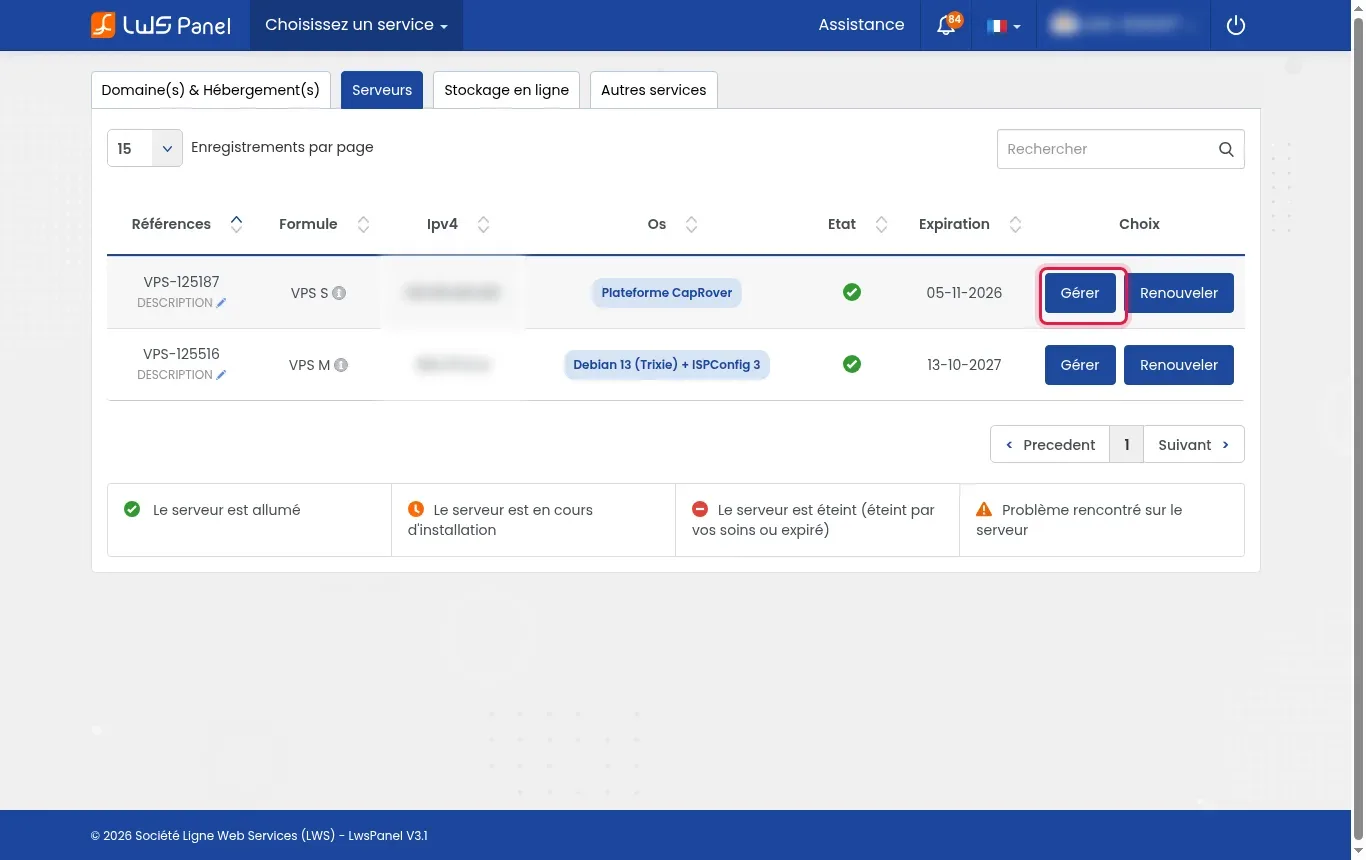
Dans votre espace client LWS, rendez-vous dans l'onglet Serveurs de la liste de vos services. Repérez votre VPS déployé avec le modèle CapRover puis cliquez sur le bouton Gérer correspondant.
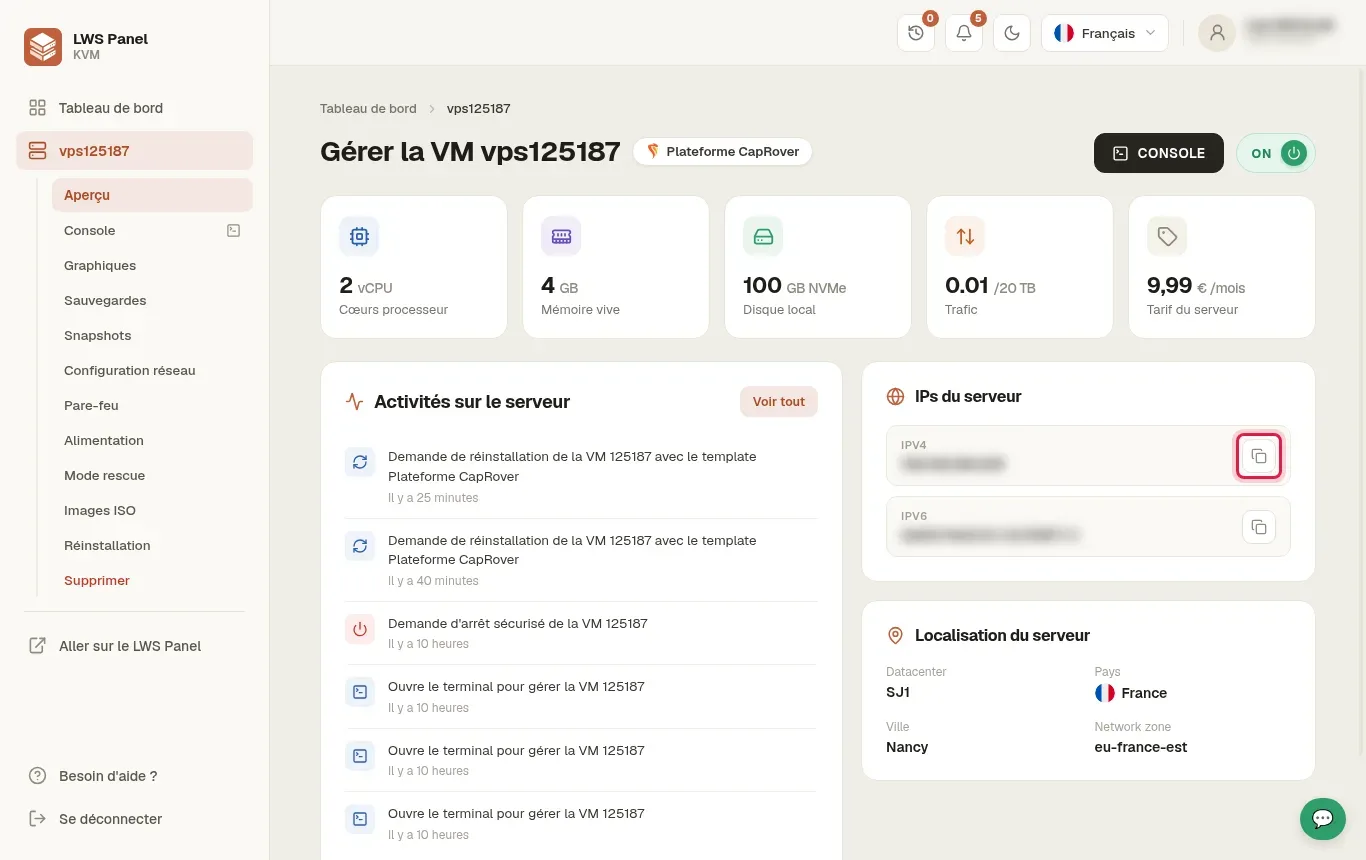
Sur le tableau de bord de gestion de votre machine virtuelle, repérez le bloc IPs du serveur. Copiez l'adresse affichée en face de la mention IPV4 (par exemple 203.0.113.10) en cliquant sur l'icône de copie, et vérifiez que le statut de l'alimentation est bien actif avec l'indicateur vert.
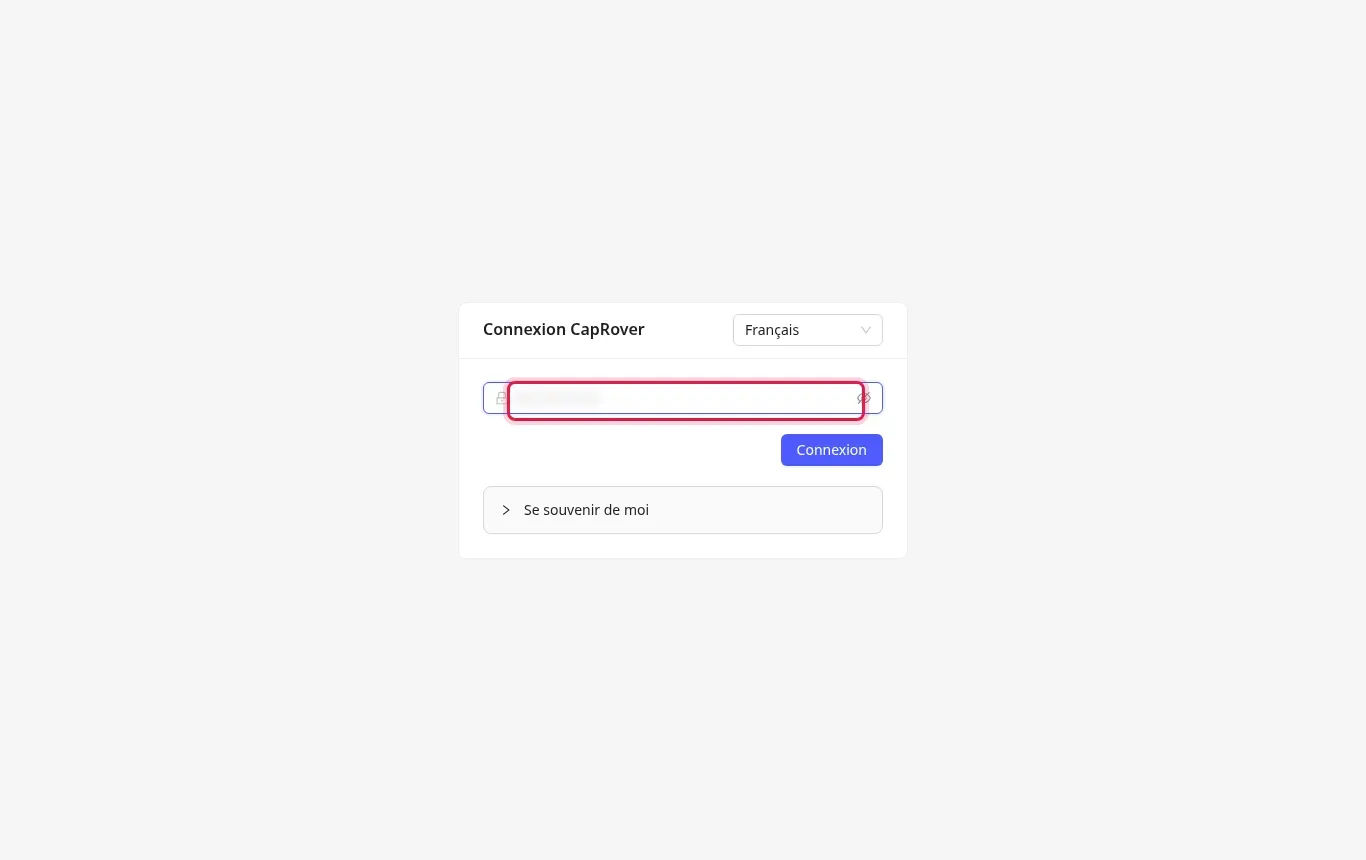
Ouvrez votre navigateur web et rendez-vous sur l'adresse de votre serveur suivie du port 3000, sous la forme http://203.0.113.10:3000 (en remplaçant par l'adresse IP réelle de votre VPS). Si vos identifiants habituels ou par défaut ne fonctionnent plus sur le champ de saisie, laissez la page ouverte.
Ouvrez le terminal de votre ordinateur pour établir la connexion avec votre VPS. Si vous avez déjà réinstallé votre machine précédemment, nettoyez l'ancienne empreinte de clé avec la commande ssh-keygen -R 203.0.113.10, puis connectez-vous avec ssh root@203.0.113.10 en remplaçant cette valeur par l'IP de votre serveur.
Une fois connecté en ligne de commande, saisissez docker ps pour lister les conteneurs actifs. Assurez-vous que le conteneur principal nommé captain-captain apparaît bien dans la liste avec un statut actif.
Lancez la commande officielle de réinitialisation : docker exec -it $(docker ps -aqf "name=captain-captain") node dist/server.js --resetPassword. Cette instruction réinitialise les accès d'administration de l'instance CapRover.
Exécutez de nouveau la commande docker ps dans votre terminal pour vous assurer que le conteneur CapRover a bien redémarré et qu'il fonctionne normalement.
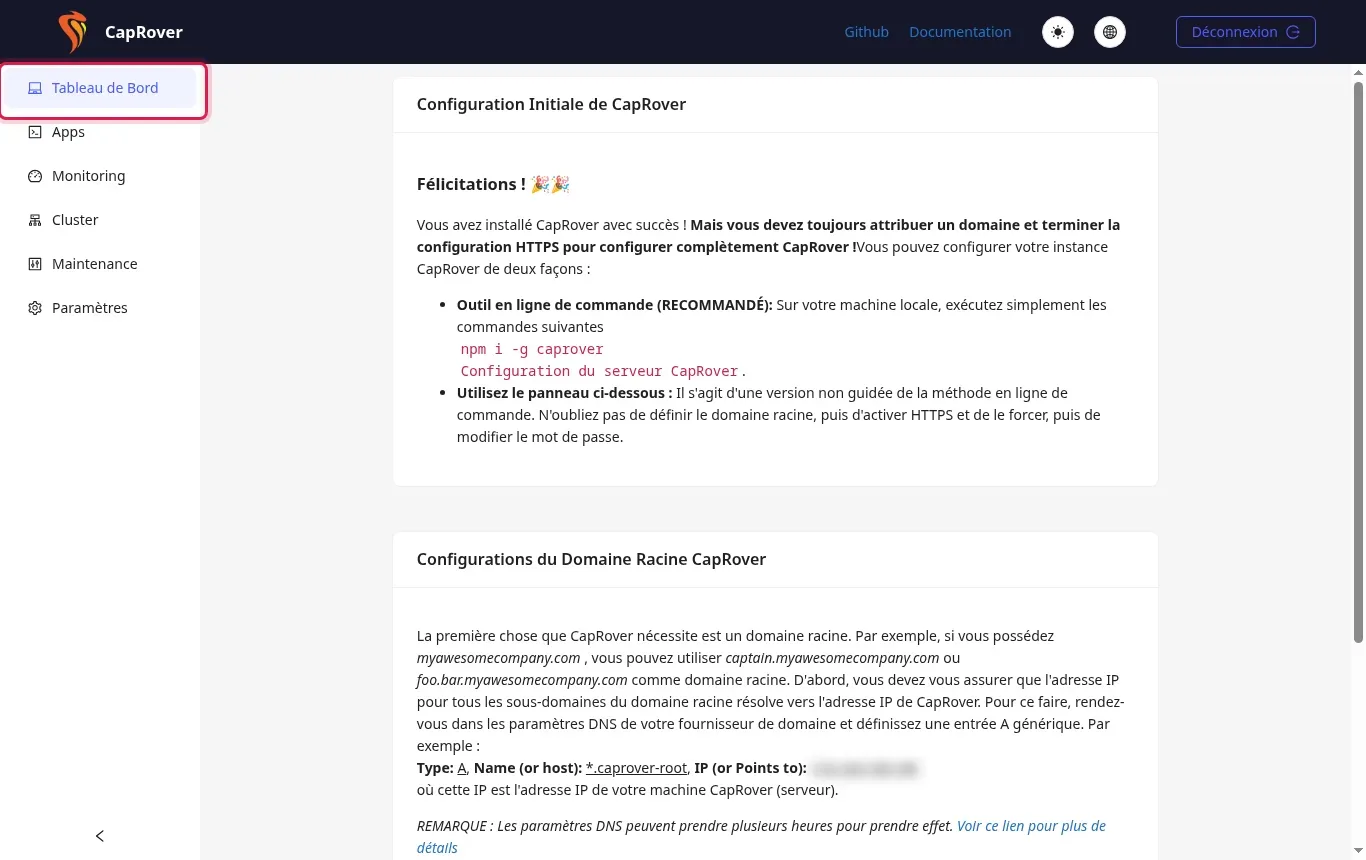
Retournez sur votre navigateur web à l'adresse http://203.0.113.10:3000 (ou sur l'adresse personnalisée https://captain.caprover.learnlws.fr si vous aviez déjà configuré votre domaine racine). Connectez-vous avec vos nouveaux identifiants pour retrouver l'accès complet au Tableau de Bord et à la gestion de vos applications.
Lors du déploiement initial de CapRover via le template, le mot de passe administrateur par défaut configuré par la solution est captain42. Il est impératif de le modifier dès votre première connexion.
Vérifiez que votre VPS est allumé dans le panneau LWS KVM et assurez-vous que le port 3000 n'est pas bloqué par un pare-feu intermédiaire. Le conteneur Docker principal doit également être démarré.
Cette alerte survient généralement après une réinstallation du serveur car l'empreinte de sécurité a changé. Exécutez simplement ssh-keygen -R <IP_DU_VPS> sur votre ordinateur pour effacer l'ancienne entrée de votre fichier known_hosts.
L'accès via le port 3000 correspond au mode direct sans certificat SSL. Une fois votre nom de domaine racine configuré dans CapRover, le panneau devient accessible de manière sécurisée en HTTPS via le sous-domaine captain (par exemple https://captain.caprover.learnlws.fr).
Non. La procédure modifie uniquement l'accès au compte d'administration de CapRover. Vos applications hébergées, bases de données et volumes Docker restent intacts.
Posez-la à l'équipe LWS et à la communauté. Réponse publiée après modération.
 À propos de LWS :
LWS est un hébergeur web 100% français, qui mise tout sur la qualité, l'innovation et propose un service technique réactif et compétent à prix accessibles.
À propos de LWS :
LWS est un hébergeur web 100% français, qui mise tout sur la qualité, l'innovation et propose un service technique réactif et compétent à prix accessibles.

 Oui
Oui Non
Non