Langue détécté 
Nous avons détecté que votre langue est peut-être: Français. Voulez-vous être redirigez vers la version de notre site dans cette langue ?

Procédure
Pour sécuriser et personnaliser l'accès à CapRover, vous devez relier votre nom de domaine via un enregistrement DNS wildcard et activer le certificat HTTPS. CapRover est une plateforme open source de déploiement d'applications (PaaS) simplifiant la gestion de conteneurs Docker sur votre serveur. Ce guide vous accompagne pas à pas pour passer d'une simple connexion par adresse IP à une interface sécurisée avec votre propre nom de domaine.
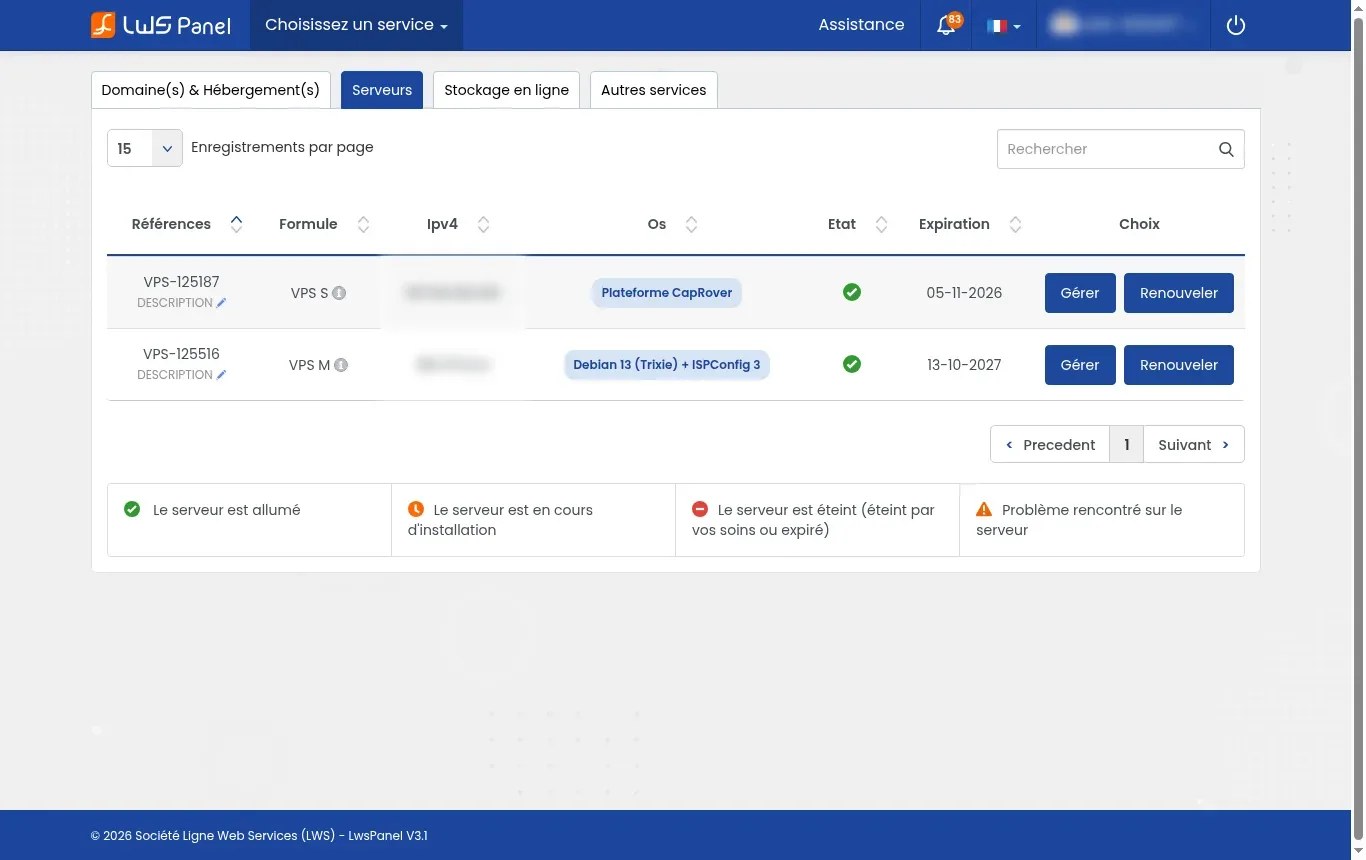
Connectez-vous à votre espace client LWS et cliquez sur l'onglet Serveurs. Dans le tableau récapitulatif, repérez la ligne correspondant à votre machine CapRover (avec l'état vert indiquant que le serveur est allumé) et notez son adresse publique indiquée dans la colonne Ipv4 (par exemple 203.0.113.10).
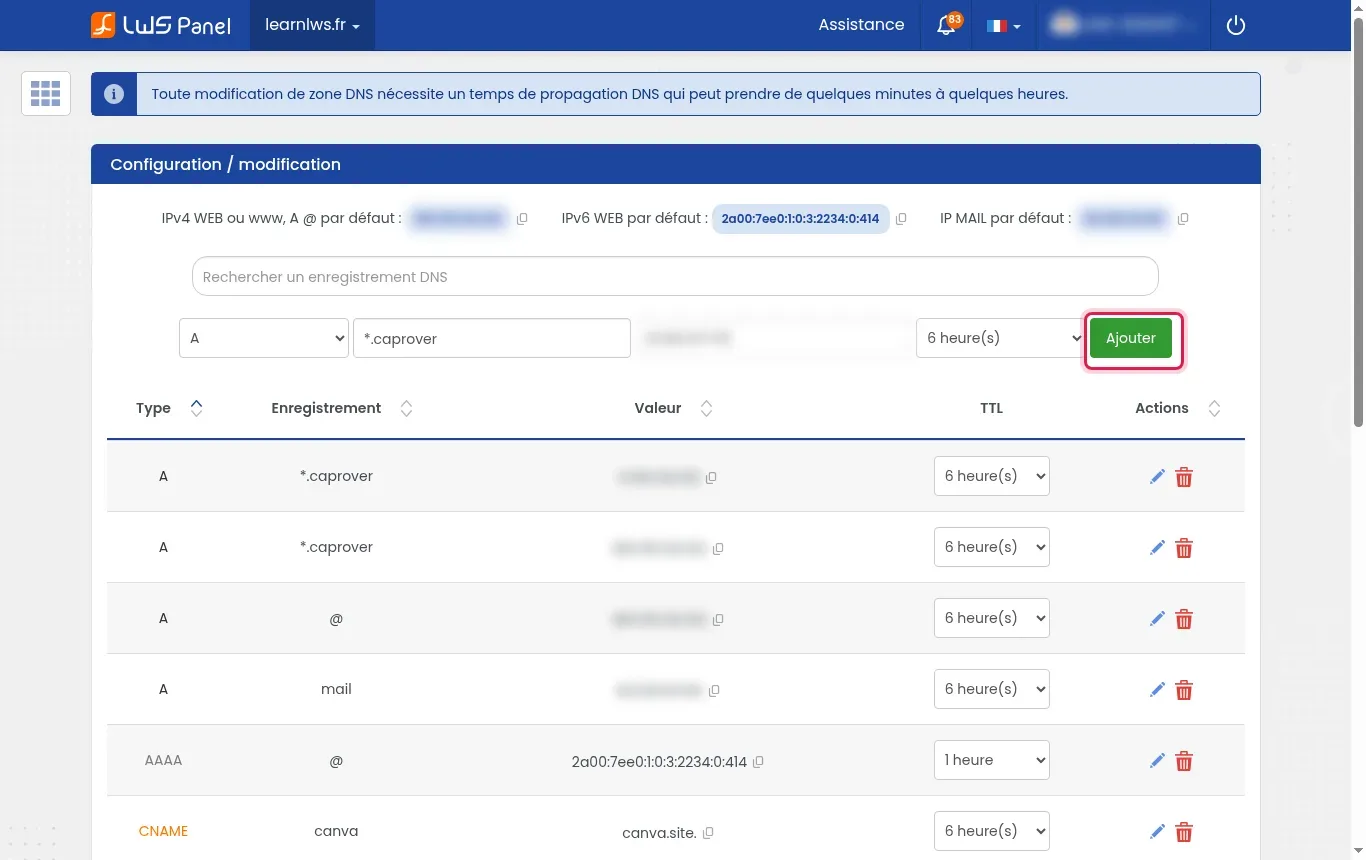
Rendez-vous dans la rubrique Domaine(s) & Hébergement(s), cliquez sur Gérer face à votre domaine puis accédez à la gestion de la zone DNS. Sélectionnez le type A, renseignez *.caprover dans le champ du sous-domaine, saisissez l'adresse IPv4 de votre VPS dans le champ de destination, puis cliquez sur Ajouter.
Ouvrez un terminal sur votre ordinateur et effectuez un test de ping vers l'adresse captain.caprover.learnlws.fr (en adaptant avec votre domaine). Vérifiez que la commande résout bien l'adresse IPv4 de votre serveur notée précédemment.
Ouvrez votre navigateur web et accédez à l'adresse http://IP_DE_VOTRE_VPS:3000 en remplaçant par l'IP de votre machine. Saisissez votre mot de passe administrateur pour vous connecter au tableau de bord.
Dans l'interface d'administration de CapRover, accédez à la section Settings puis repérez l'encadré Change Root Domain. Saisissez votre domaine racine sous la forme caprover.learnlws.fr (sans le préfixe captain ni l'astérisque) et cliquez sur le bouton Update Domain.
Votre navigateur est automatiquement redirigé vers l'adresse http://captain.caprover.learnlws.fr. Reconnectez-vous avec vos identifiants d'administration pour poursuivre la configuration.
Dans les paramètres de CapRover, localisez la section HTTPS et renseignez une adresse e-mail valide destinée aux notifications de renouvellement SSL. Cliquez ensuite sur Enable HTTPS pour générer et installer automatiquement le certificat gratuit Let's Encrypt.
Reconnectez-vous sur votre tableau de bord via l'URL sécurisée https://captain.caprover.learnlws.fr. Retournez dans les paramètres du domaine et activez l'option Force HTTPS pour rediriger automatiquement l'ensemble des requêtes HTTP vers HTTPS.
Le wildcard permet à CapRover d'attribuer un sous-domaine unique à chaque nouveau conteneur ou application déployée (par exemple mon-app.caprover.learnlws.fr) sans avoir à créer manuellement un nouvel enregistrement DNS à chaque fois.
Vérifiez que la propagation DNS est entièrement terminée et que les ports 80 et 443 ne sont pas bloqués par un pare-feu. Let's Encrypt a besoin d'interroger ces ports sur votre serveur pour valider la propriété du domaine.
Non, l'ajout du domaine et du certificat SSL permet d'accéder à l'interface via les ports standards du web (80 et 443). Le port 3000 n'est plus nécessaire dans votre barre d'adresse.
Oui, vous êtes libre de choisir un autre terme (par exemple apps.votredomaine.fr). Vous devrez simplement adapter l'enregistrement DNS wildcard (*.apps) et le Root Domain renseigné dans CapRover en conséquence.
Oui, CapRover intègre un mécanisme de renouvellement automatique en tâche de fond pour l'ensemble des certificats Let's Encrypt installés sur vos domaines et sous-domaines.
Posez-la à l'équipe LWS et à la communauté. Réponse publiée après modération.
 À propos de LWS :
LWS est un hébergeur web 100% français, qui mise tout sur la qualité, l'innovation et propose un service technique réactif et compétent à prix accessibles.
À propos de LWS :
LWS est un hébergeur web 100% français, qui mise tout sur la qualité, l'innovation et propose un service technique réactif et compétent à prix accessibles.

 Oui
Oui Non
Non