Langue détécté 
Nous avons détecté que votre langue est peut-être: Français. Voulez-vous être redirigez vers la version de notre site dans cette langue ?

Procédure
Pour créer un sous-domaine sur un serveur VPS équipé de HestiaCP, il suffit d'orienter votre sous-domaine vers l'adresse IP du serveur dans votre zone DNS, puis de le déclarer comme domaine web autonome dans le panneau d'administration. HestiaCP est un panneau de gestion d'hébergement web open source léger et complet, conçu pour administrer facilement vos sites, bases de données et boîtes e-mail sur un serveur Linux. Un sous-domaine correspond à une extension de votre domaine principal (par exemple hestia.learnlws.fr) permettant d'héberger un projet distinct ou une application dédiée.
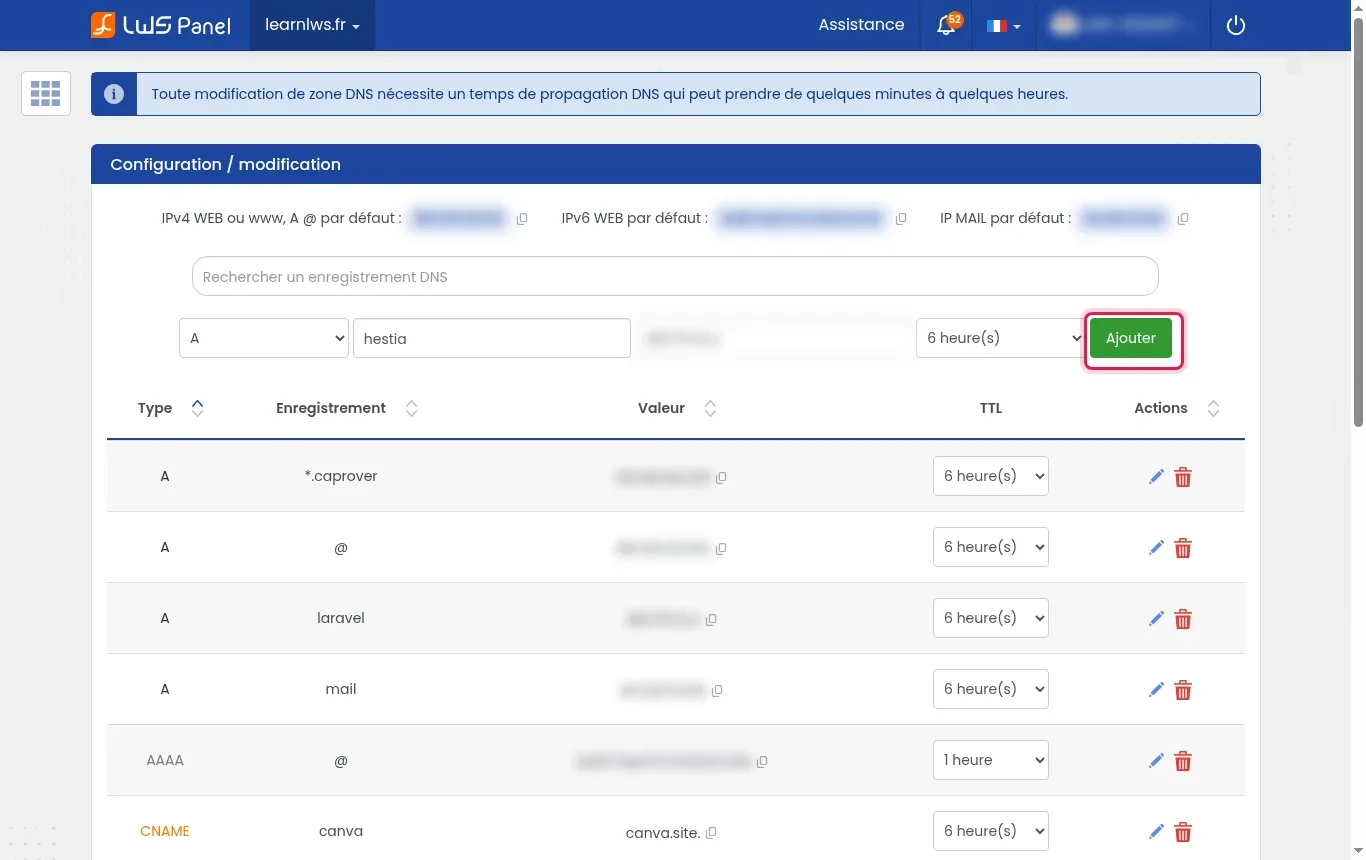
Connectez-vous à votre espace client LWS, rendez-vous dans la rubrique de gestion de votre nom de domaine, puis ouvrez la section dédiée à la zone DNS. Dans le formulaire d'ajout d'enregistrement, choisissez le type A, renseignez le préfixe de votre sous-domaine (par exemple hestia), indiquez l'adresse IP de votre VPS (par exemple l'adresse fictive 203.0.113.10), puis cliquez sur Ajouter.
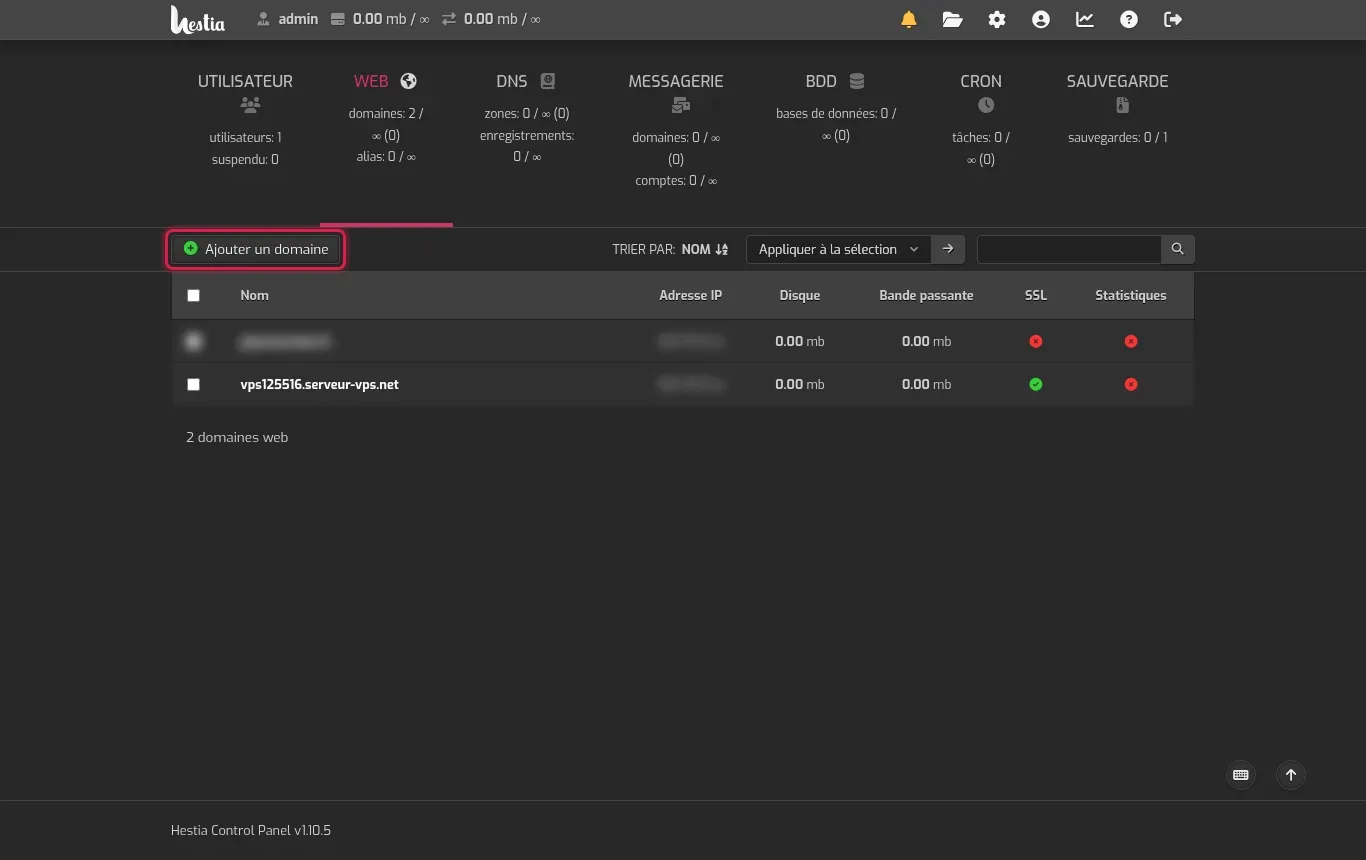
Connectez-vous à votre interface d'administration HestiaCP (généralement accessible sur le port 8083 de votre serveur) avec votre compte administrateur. Dans le menu de navigation supérieur, cliquez sur la rubrique WEB, puis sélectionnez le bouton Ajouter un domaine.
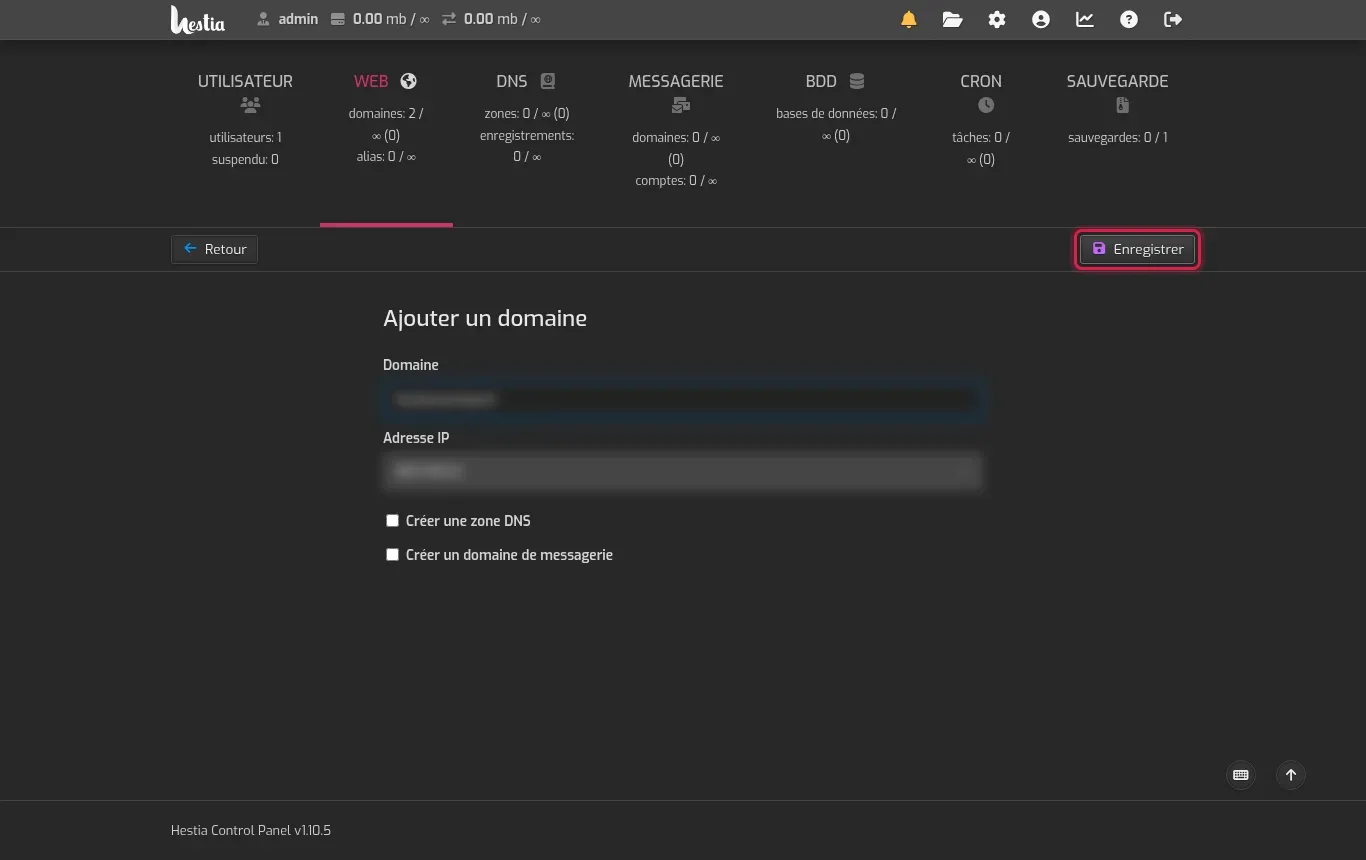
Dans le champ Domaine, saisissez le nom complet de votre sous-domaine (par exemple hestia.learnlws.fr). Laissez les options DNS ou messagerie décochées si vous gérez déjà ces services depuis votre espace LWS, puis validez votre saisie en cliquant sur le bouton Enregistrer.
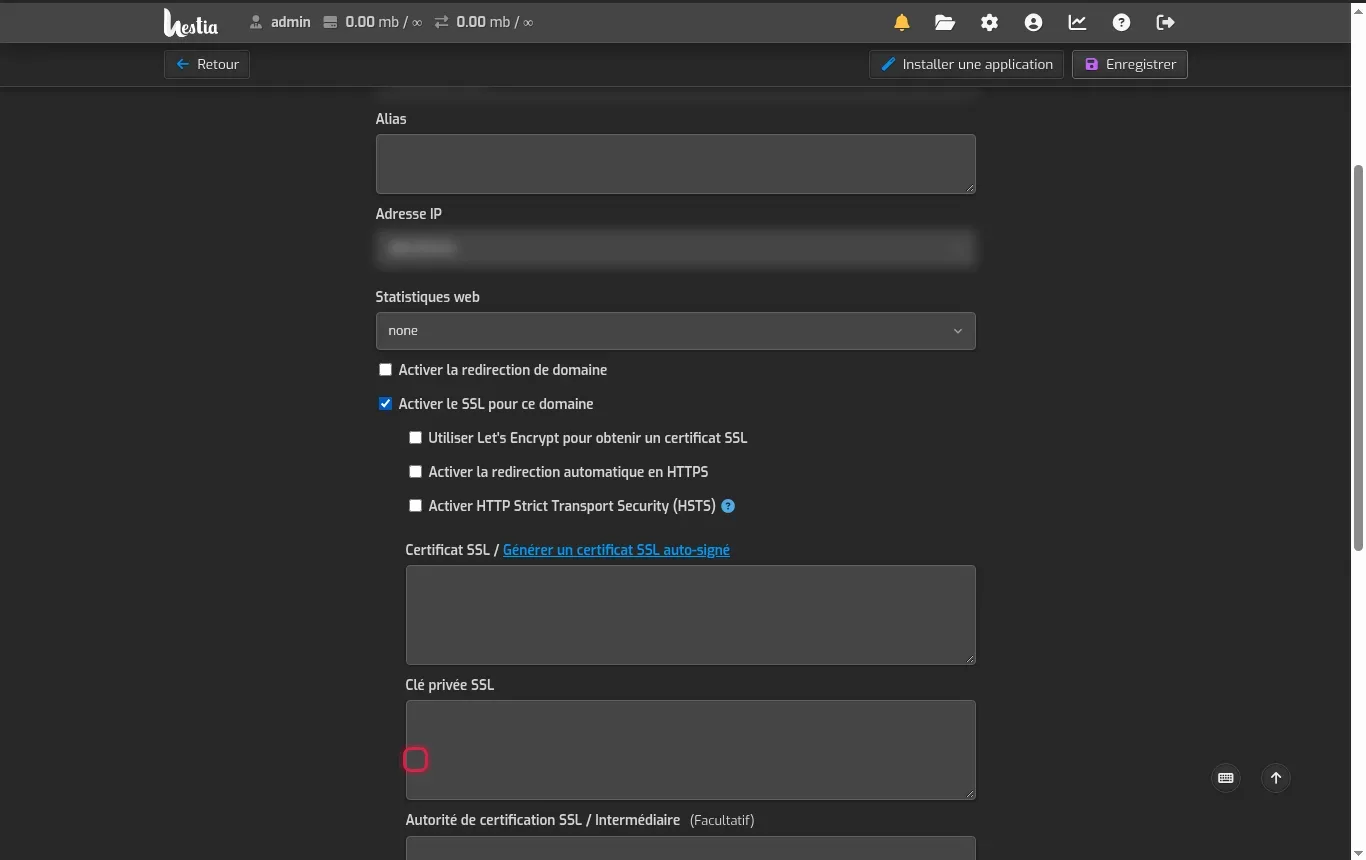
Depuis la liste de vos domaines web, cliquez sur votre nouveau sous-domaine pour ouvrir sa configuration, puis cochez la case Activer le SSL pour ce domaine. Cochez ensuite Utiliser Let's Encrypt pour obtenir un certificat SSL, activez la redirection automatique en HTTPS si vous le souhaitez, puis cliquez sur Enregistrer.
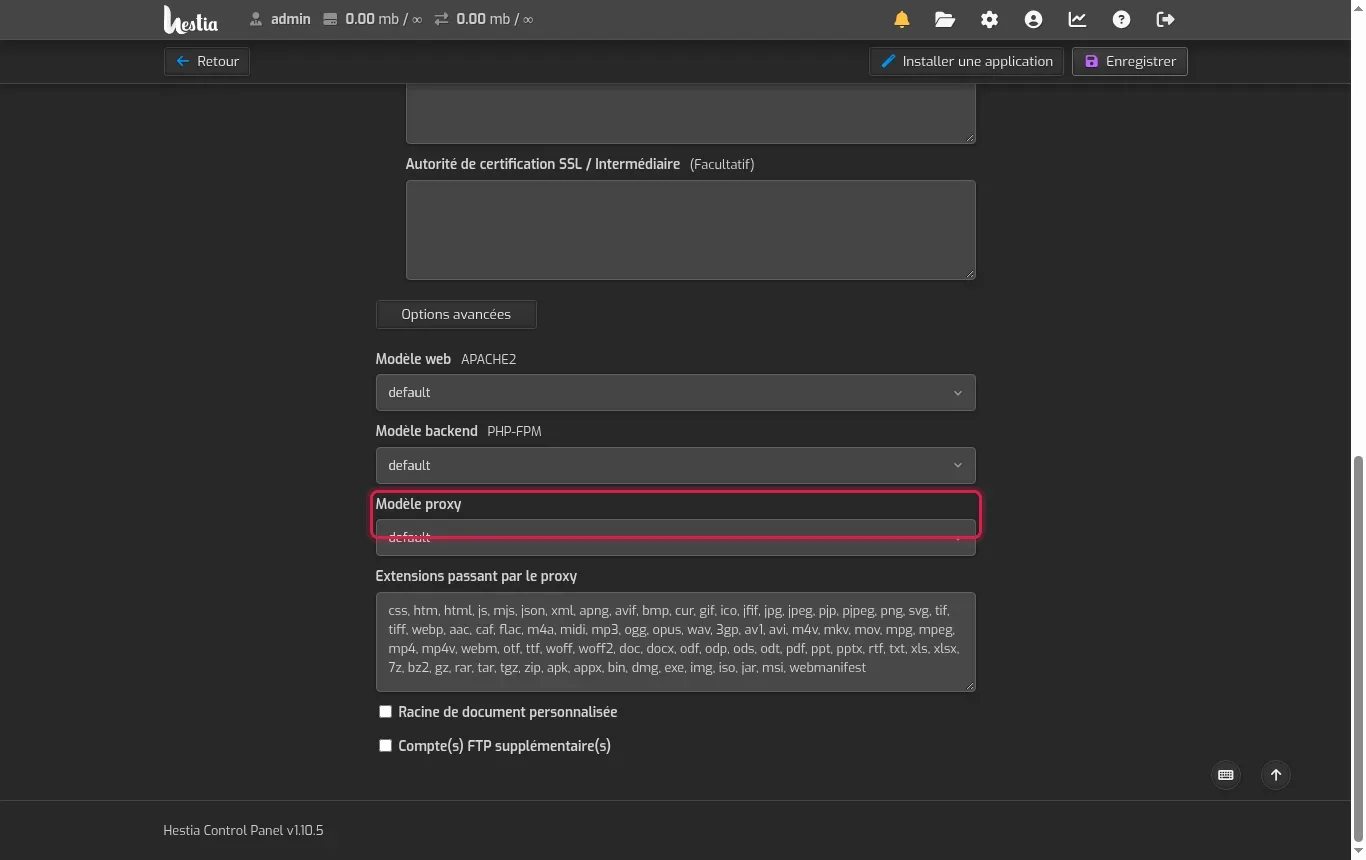
Faites défiler la page de configuration vers le bas et dépliez la section Options avancées. Vous pouvez y ajuster le modèle de serveur web (Modèle web APACHE2 ou Nginx), la version d'exécution dans Modèle backend PHP-FPM, ou encore définir une racine personnalisée en cochant Racine de document personnalisée avant d'enregistrer.
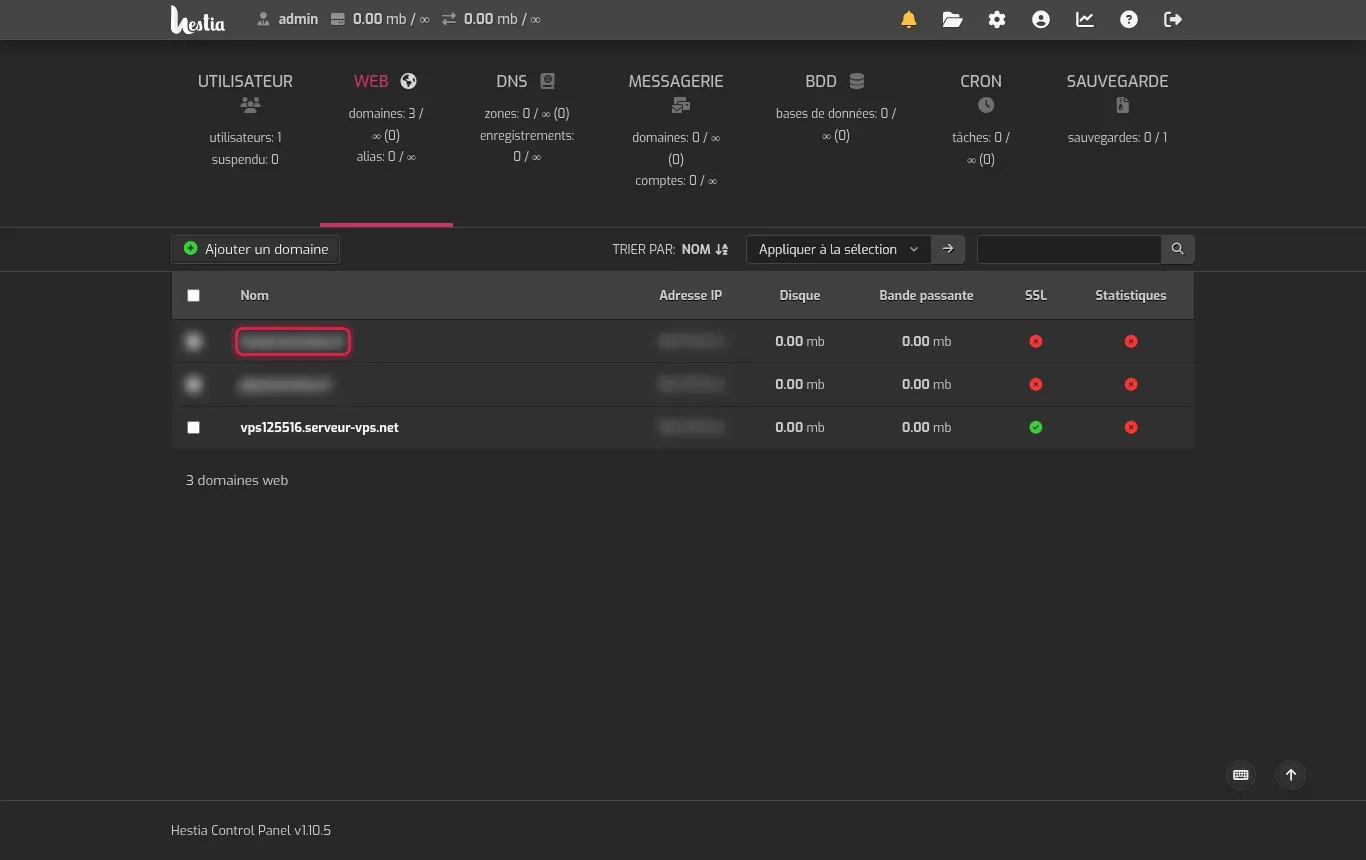
Revenez dans la rubrique WEB de HestiaCP pour vous assurer que le sous-domaine apparaît bien comme actif dans la liste des domaines. Vous pouvez désormais ouvrir votre sous-domaine dans votre navigateur web pour constater le bon affichage de la page par défaut générée par le serveur.
HestiaCP permet d'adapter l'environnement technique de chaque sous-domaine de manière isolée.
Let's Encrypt doit interroger votre sous-domaine pour valider la délivrance du certificat. Si l'enregistrement DNS de type A n'est pas encore propagé sur Internet ou s'il ne pointe pas vers l'IP exacte de votre VPS, la certification échouera. Patientez quelques minutes puis relancez l'enregistrement.
Par défaut, HestiaCP isole chaque site web dans son propre arborescence. Les fichiers publics de votre sous-domaine sont placés dans le répertoire /home/admin/web/<votre-sous-domaine>/public_html/.
HestiaCP dépose automatiquement une page d'attente index.html dans le dossier public_html lors de la création d'un domaine. Il vous suffit de téléverser vos propres fichiers ou de supprimer cet index pour afficher votre projet.
La création d'un nouvel enregistrement DNS A dans votre espace LWS prend généralement de quelques minutes à quelques heures pour être visible sur l'ensemble du réseau mondial.
Vous pouvez configurer un compte FTP dédié depuis les options avancées de HestiaCP pour téléverser votre code source, créer une base de données dans la rubrique BDD, ou installer une application web compatible.
Posez-la à l'équipe LWS et à la communauté. Réponse publiée après modération.
 À propos de LWS :
LWS est un hébergeur web 100% français, qui mise tout sur la qualité, l'innovation et propose un service technique réactif et compétent à prix accessibles.
À propos de LWS :
LWS est un hébergeur web 100% français, qui mise tout sur la qualité, l'innovation et propose un service technique réactif et compétent à prix accessibles.

 Oui
Oui Non
Non