Langue détécté 
Nous avons détecté que votre langue est peut-être: Français. Voulez-vous être redirigez vers la version de notre site dans cette langue ?

Procédure
Service concerné : Hébergement Web LWS avec WordPress
Panel concerné : WordPress
Niveau : débutant
Bloom est une extension WordPress développée par Elegant Themes. Elle permet de créer des formulaires d'inscription à une newsletter et de les relier à différents services d'email marketing.
Vous pouvez installer Bloom sur un site WordPress hébergé chez LWS à partir du fichier ZIP fourni par Elegant Themes.
LWS ne fournit pas de licence Elegant Themes avec ses offres d'hébergement. Pour télécharger Bloom, recevoir les mises à jour et bénéficier du support de l'éditeur, vous devez disposer de votre propre compte Elegant Themes donnant accès à Bloom.
Vous devez disposer du fichier d'installation de Bloom.
Connectez-vous à votre espace membre Elegant Themes, puis téléchargez Bloom sur votre ordinateur. Le fichier obtenu est normalement nommé bloom.zip.
Ne décompressez pas le fichier ZIP avant de l'envoyer dans WordPress. Certains navigateurs peuvent décompresser automatiquement les fichiers téléchargés. Dans ce cas, recompressez le dossier Bloom au format ZIP avant de poursuivre.
Connectez-vous au tableau de bord d'administration de votre site WordPress.
Dans le menu de gauche, cliquez sur Extensions, puis sur Ajouter une extension.
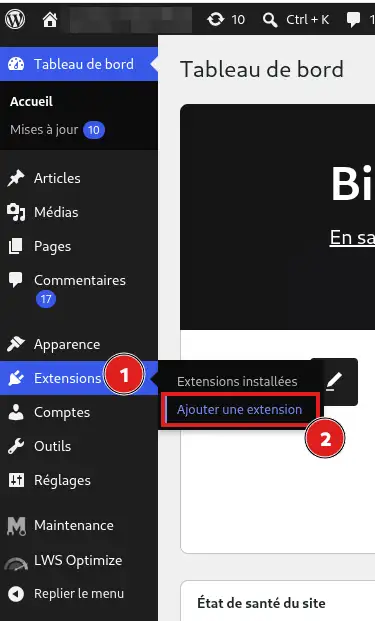
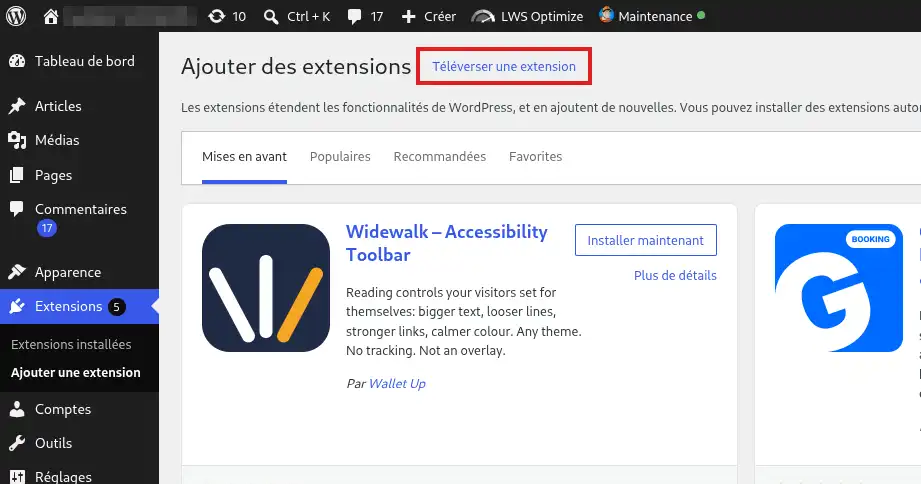
Cliquez sur Téléverser une extension en haut de la page.
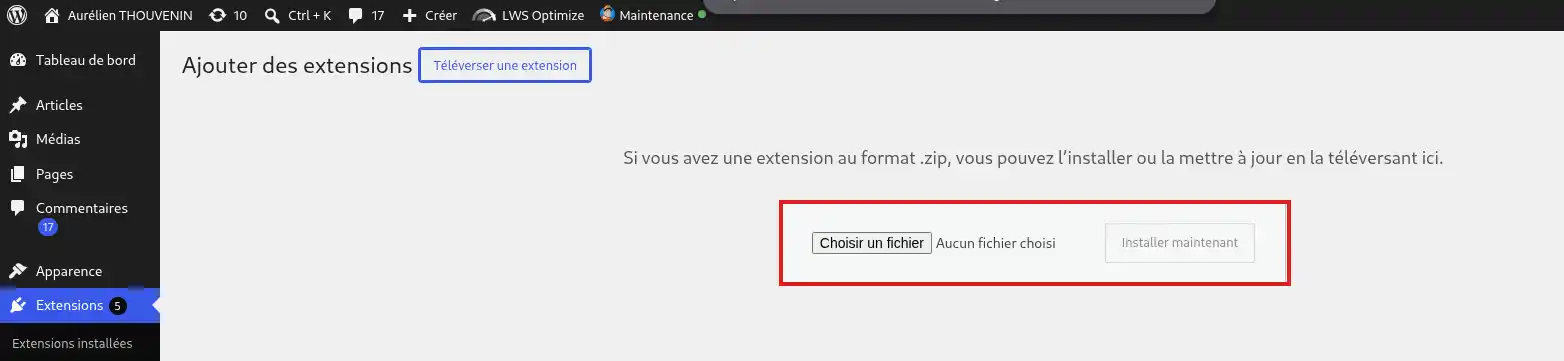
Cliquez ensuite sur Choisir un fichier
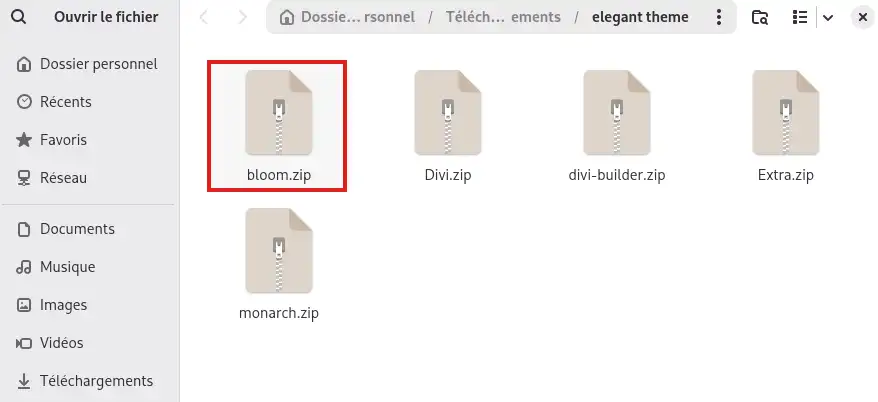
Sélectionnez le fichier bloom.zip téléchargé depuis votre compte Elegant Themes.
Cliquez sur Installer maintenant.
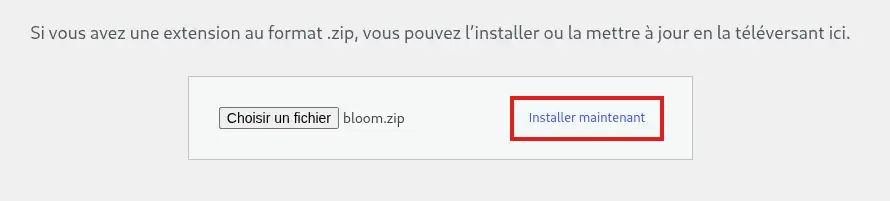
WordPress transfère les fichiers de Bloom sur votre hébergement et installe automatiquement l'extension.
Une fois l'installation terminée, cliquez sur Activer l'extension.
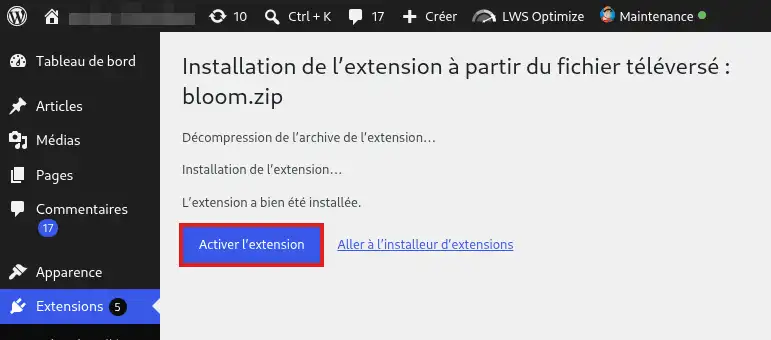
Bloom est maintenant installé et activé sur votre site WordPress. Un nouveau menu Bloom est disponible dans le tableau de bord WordPress.
Pour recevoir les nouvelles versions de Bloom directement depuis WordPress, vous devez authentifier votre compte Elegant Themes.
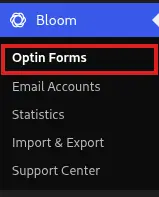
Dans le tableau de bord WordPress, accédez à Bloom > Optin Forms.
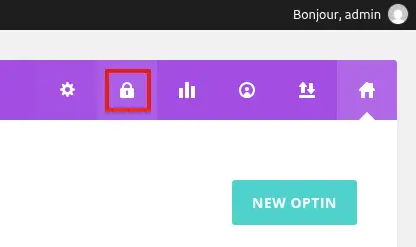
Cliquez sur l'icône représentant un cadenas en haut de l'interface.
Renseignez ensuite :
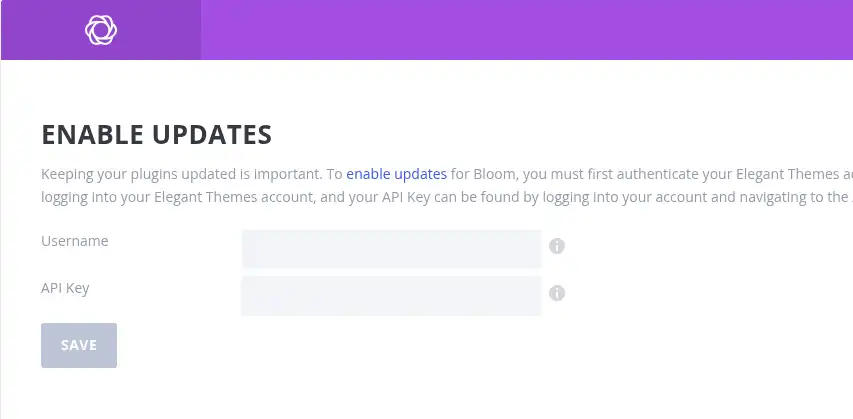
Vous pouvez créer ou retrouver votre clé API depuis votre espace membre Elegant Themes.
Enregistrez ensuite les informations. Une fois votre compte authentifié, les nouvelles versions de Bloom pourront être proposées dans le système de mise à jour de WordPress.
La clé API Elegant Themes est différente du mot de passe de votre compte. Elle permet notamment d'authentifier votre site pour accéder aux mises à jour des produits Elegant Themes.
Dans le tableau de bord WordPress, cliquez sur Bloom > Optin Forms.
Si l'interface de Bloom s'affiche, l'extension est correctement installée et activée.
Vous pouvez ensuite connecter Bloom à votre service d'email marketing et créer vos premiers formulaires d'inscription. Bloom doit être relié à un service de newsletter ou d'email marketing pour que les adresses saisies dans vos formulaires puissent être ajoutées à une liste de contacts.
Les futures mises à jour de Bloom pourront apparaître dans Tableau de bord > Mises à jour si votre compte Elegant Themes est correctement authentifié et donne toujours accès aux mises à jour.
Je ne vois pas le menu Bloom dans WordPress
Accédez à Extensions > Extensions installées et vérifiez que Bloom apparaît bien dans la liste.
Si l'extension est installée mais désactivée, cliquez sur Activer.
Si Bloom n'apparaît pas, recommencez l'installation avec le fichier ZIP téléchargé depuis votre compte Elegant Themes.
WordPress refuse le fichier que j'essaie d'installer
Vérifiez que vous avez sélectionné le fichier bloom.zip et non le dossier décompressé de l'extension.
Si votre navigateur a automatiquement décompressé le téléchargement, recompressez le dossier Bloom au format ZIP ou téléchargez de nouveau le fichier depuis votre espace membre Elegant Themes.
Je ne reçois pas les mises à jour automatiques de Bloom
Les mises à jour de Bloom sont distribuées par Elegant Themes. Votre compte Elegant Themes doit donner accès aux mises à jour et être authentifié dans Bloom avec votre nom d'utilisateur et une clé API active.
Si vous ne disposez pas encore d'une licence ou d'un abonnement donnant accès à Bloom, vous devez souscrire une offre directement auprès d'Elegant Themes.
Si vous possédez déjà un accès valide, vérifiez dans Bloom > Optin Forms que votre nom d'utilisateur et votre clé API sont correctement enregistrés.
Pour tout problème lié à votre licence, à votre compte Elegant Themes ou à la distribution des mises à jour, contactez le support Elegant Themes.
Bloom ne fonctionne pas correctement ou je rencontre un bug
Si Bloom est correctement installé et activé mais qu'une fonctionnalité ne fonctionne pas comme prévu, consultez la documentation de Bloom ou contactez le support Elegant Themes.
Bloom étant développé et maintenu par Elegant Themes, leur assistance pourra vous accompagner sur l'utilisation de l'extension, ses fonctionnalités, ses réglages et les éventuels bugs du plugin.
Le support LWS peut vous aider lorsqu'un problème concerne votre hébergement, WordPress, PHP ou les ressources du serveur. Pour le fonctionnement interne de Bloom, ses fonctionnalités, sa licence ou ses mises à jour, l'assistance est assurée par Elegant Themes.
Mon formulaire Bloom ne transmet pas les inscriptions
Bloom doit être connecté à un service d'email marketing pour enregistrer les personnes qui remplissent vos formulaires.
Vérifiez dans les réglages de Bloom que votre compte d'email marketing est correctement configuré et que le formulaire utilise la bonne liste de contacts.
Si la connexion à votre service d'email marketing est correcte mais que Bloom ne fonctionne toujours pas comme prévu, consultez la documentation ou le support Elegant Themes.
Posez-la à l'équipe LWS et à la communauté. Réponse publiée après modération.
 À propos de LWS :
LWS est un hébergeur web 100% français, qui mise tout sur la qualité, l'innovation et propose un service technique réactif et compétent à prix accessibles.
À propos de LWS :
LWS est un hébergeur web 100% français, qui mise tout sur la qualité, l'innovation et propose un service technique réactif et compétent à prix accessibles.

 Oui
Oui Non
Non