Langue détécté 
Nous avons détecté que votre langue est peut-être: Français. Voulez-vous être redirigez vers la version de notre site dans cette langue ?

Procédure
CapRover s'installe en quelques clics sur votre serveur VPS grâce au modèle préconfiguré disponible dans votre espace client. CapRover est une plateforme PaaS (Platform as a Service) open source qui simplifie le déploiement et la gestion de vos applications web et bases de données conteneurisées avec Docker. Ce guide vous détaille la procédure pour déployer ce template et vous connecter à votre interface d'administration.
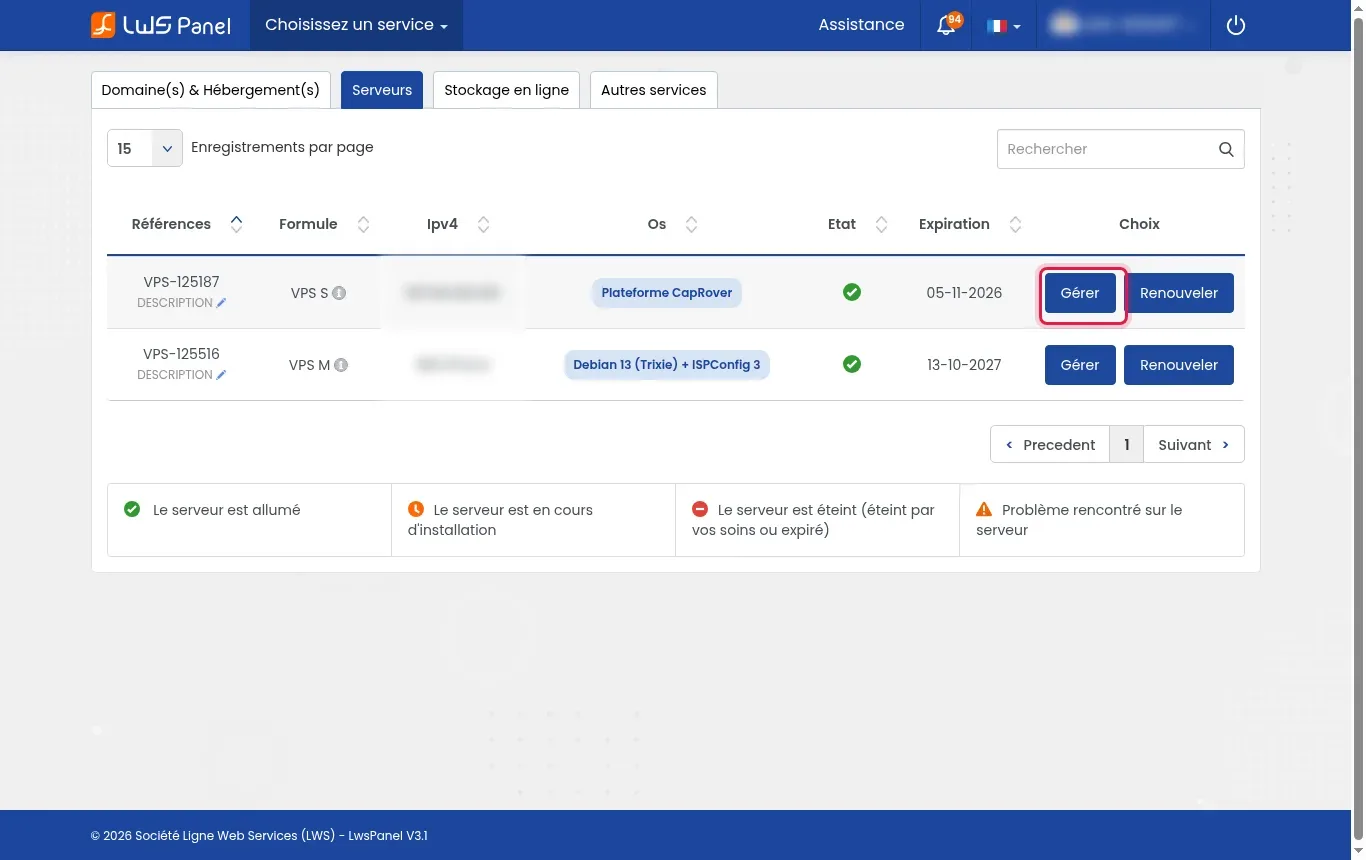
Connectez-vous à votre espace client, rendez-vous dans l'onglet Serveurs, puis cliquez sur le bouton Gérer situé en face du VPS concerné.
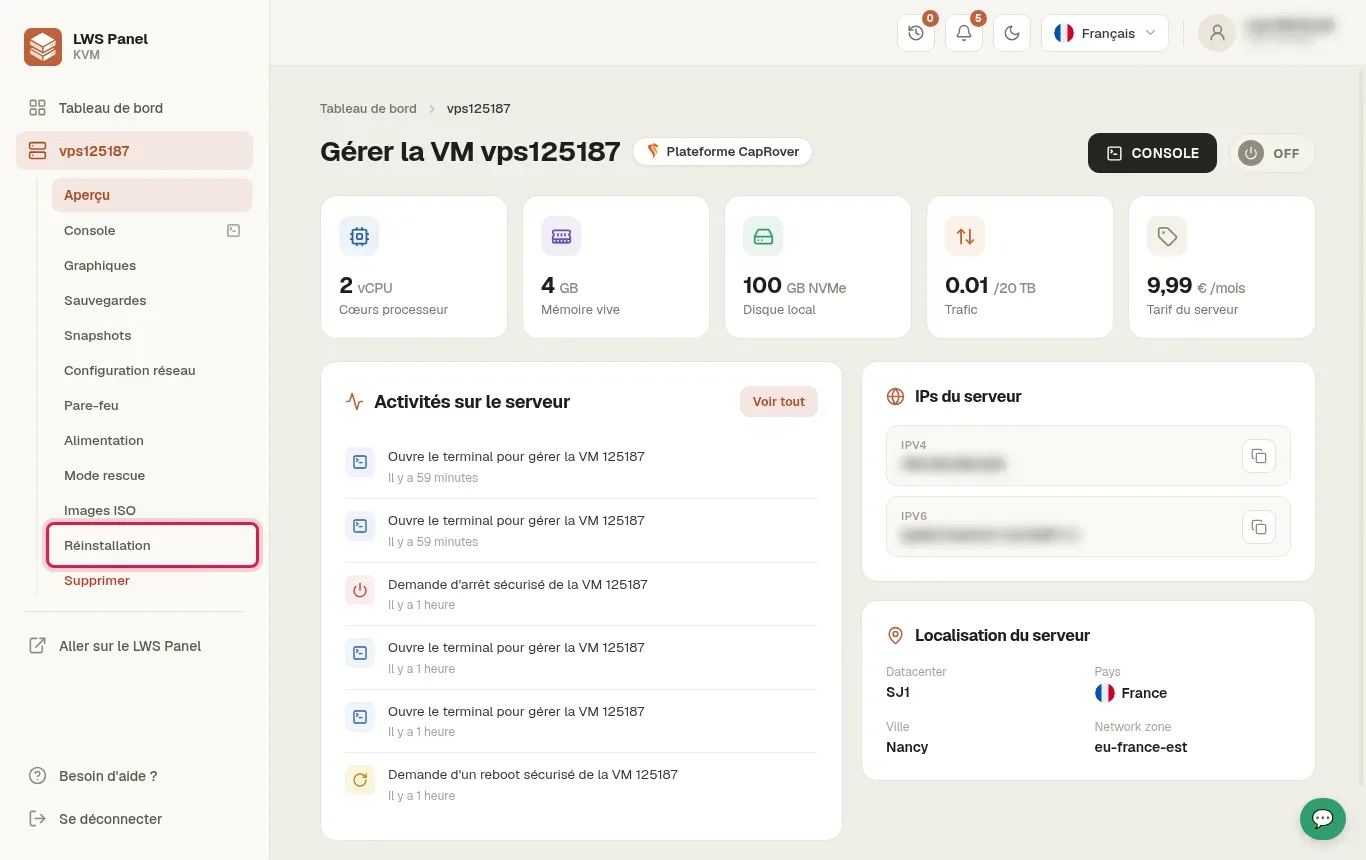
Dans le menu latéral gauche de l'interface de gestion de votre machine virtuelle, cliquez sur la rubrique Réinstallation.
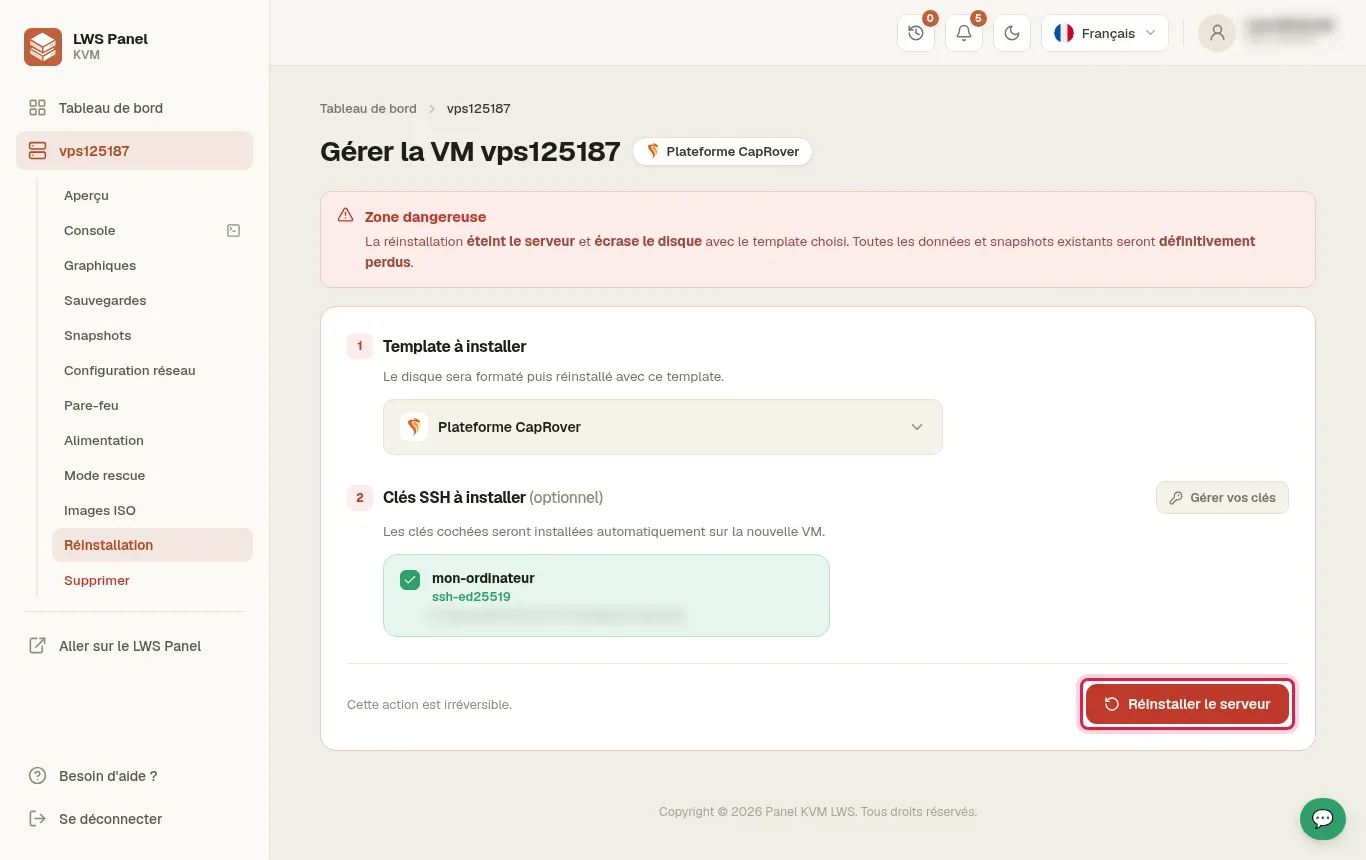
Dans le champ Template à installer, choisissez Plateforme CapRover. Vérifiez que votre clé SSH reste cochée dans la section des clés à installer, puis cliquez sur le bouton rouge Réinstaller le serveur.
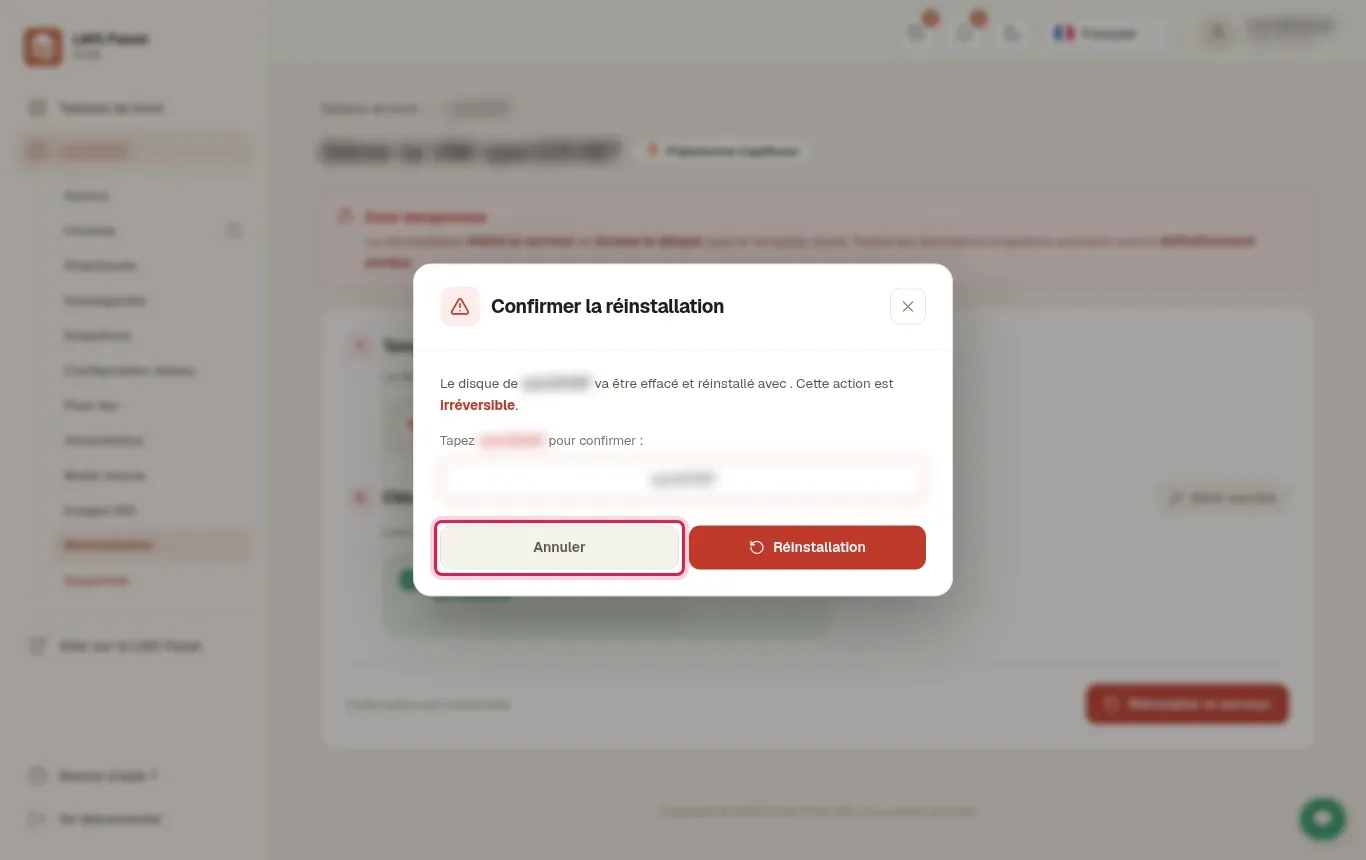
Une fenêtre modale intitulée Confirmer la réinstallation apparaît pour vous rappeler que le disque sera effacé de manière irréversible. Saisissez l'identifiant exact de votre serveur (par exemple vps123456) dans le champ de confirmation, puis cliquez sur Réinstallation.
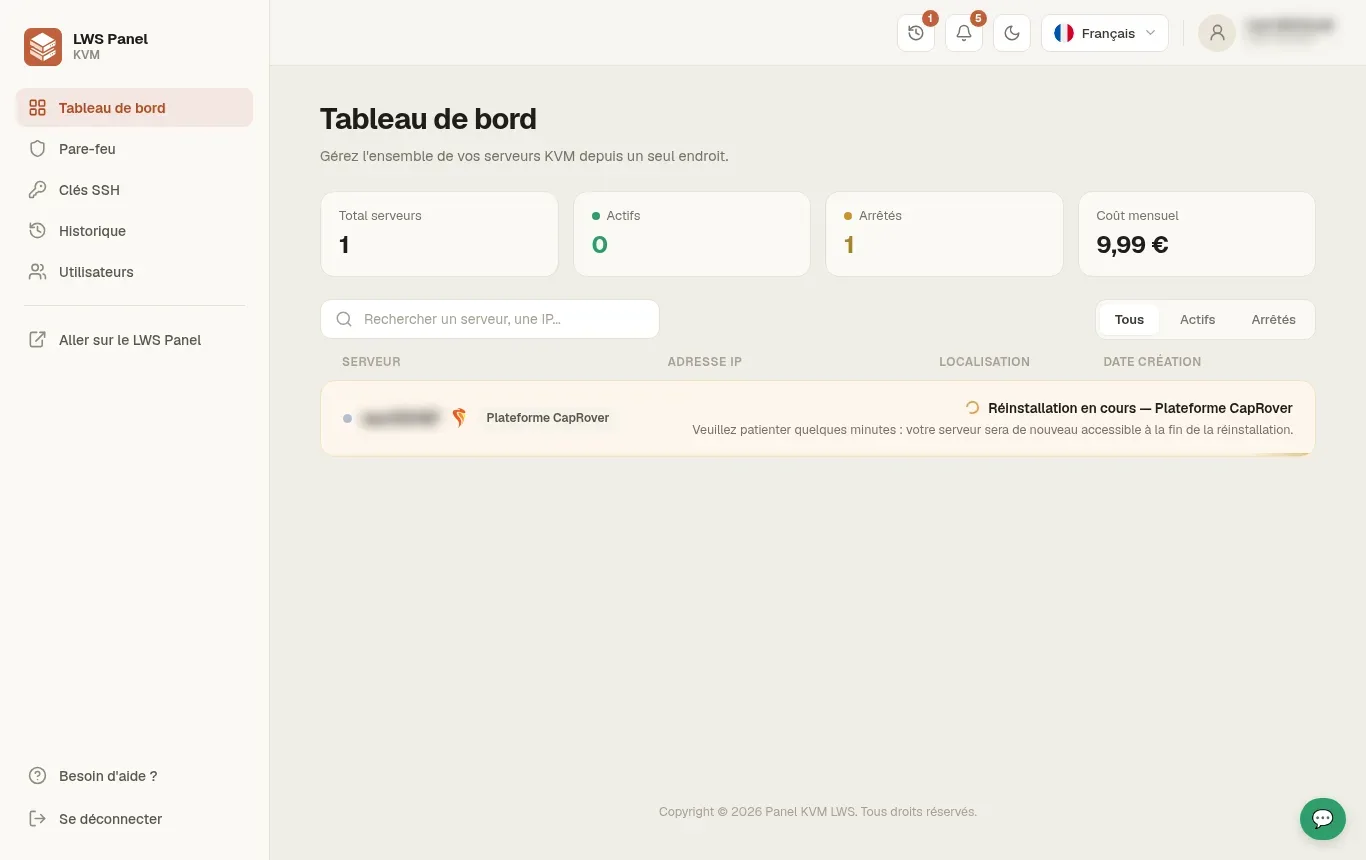
Le système procède au formatage et à l'installation complète du système avec Docker et CapRover. Patientez environ 4 à 5 minutes le temps que l'opération se finalise automatiquement.
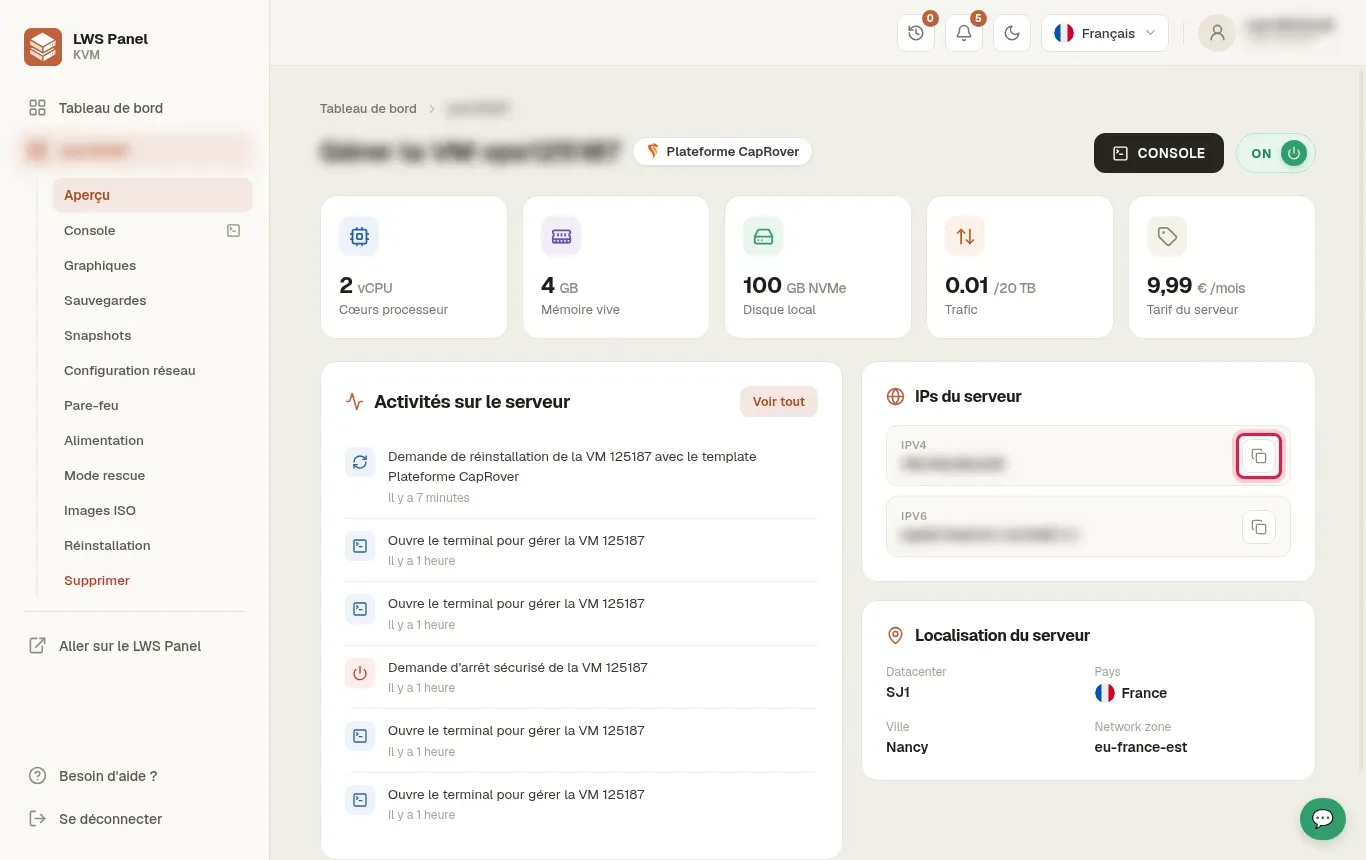
Une fois l'installation terminée, retournez dans la rubrique Aperçu du menu latéral. Repérez le bloc IPs du serveur et copiez votre adresse IPV4.
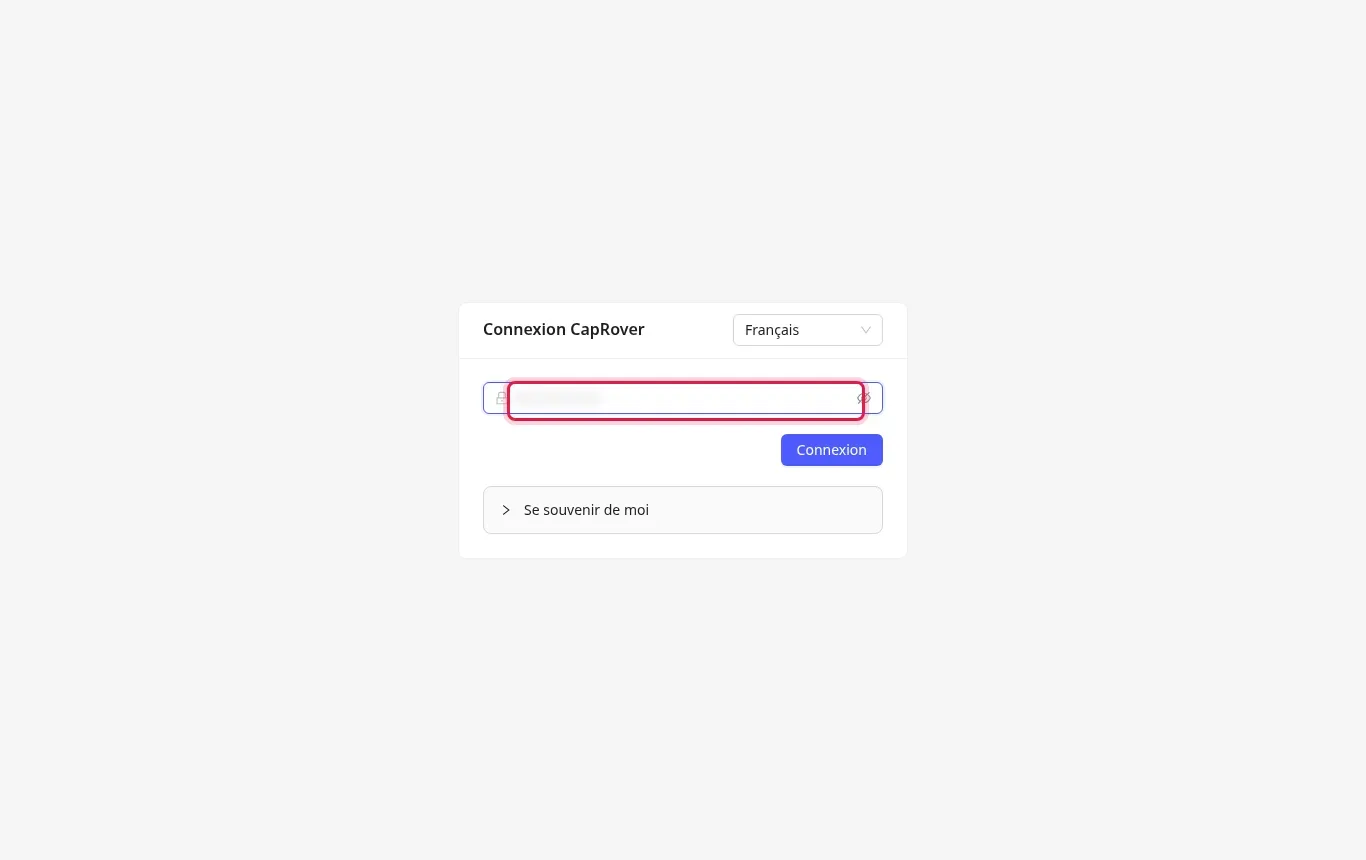
Ouvrez un nouvel onglet de votre navigateur web et rendez-vous sur l'URL http://203.0.113.10:3000 (en remplaçant 203.0.113.10 par votre adresse IP réelle). Indiquez le mot de passe initial de la plateforme dans le champ requis puis cliquez sur Connexion.
Le tableau de bord s'affiche, confirmant le bon fonctionnement de votre instance. Vous pouvez parcourir les menus latéraux tels que Apps, Monitoring ou Cluster pour gérer vos futurs conteneurs.
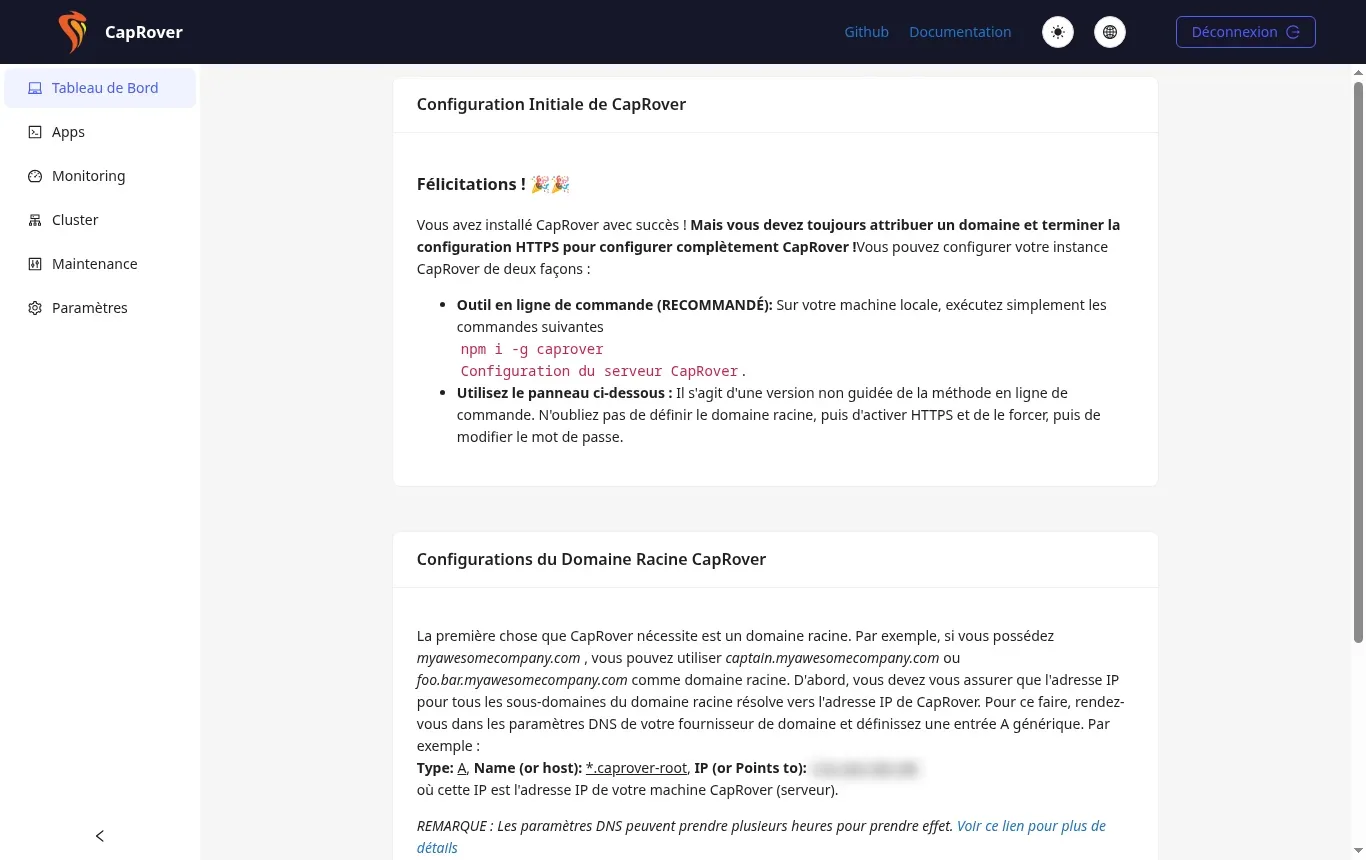
À ce stade, votre serveur n'est accessible que via son adresse IP brute sur le port 3000. Les certificats de sécurité SSL/TLS nécessitent un nom de domaine valide, qui sera configuré lors de l'étape suivante via un enregistrement DNS.
Non. L'application du template réinitialise entièrement le disque dur virtuel de votre VPS. Toutes les données préexistantes sont définitivement supprimées.
Le démarrage complet de l'ensemble des conteneurs Docker de CapRover peut prendre une à deux minutes supplémentaires après la fin de la tâche dans le panel. Patientez un court instant puis rafraîchissez la page.
Pour relier votre nom de domaine à CapRover, vous devrez créer une entrée DNS de type A générique (wildcard), comme *.caprover.exemple.com pointant vers l'adresse IP de votre serveur.
Oui, votre clé SSH configurée lors de l'installation reste opérationnelle et vous permet de vous connecter en tant qu'administrateur root sur votre machine virtuelle.
Posez-la à l'équipe LWS et à la communauté. Réponse publiée après modération.
 À propos de LWS :
LWS est un hébergeur web 100% français, qui mise tout sur la qualité, l'innovation et propose un service technique réactif et compétent à prix accessibles.
À propos de LWS :
LWS est un hébergeur web 100% français, qui mise tout sur la qualité, l'innovation et propose un service technique réactif et compétent à prix accessibles.

 Oui
Oui Non
Non