Langue détécté 
Nous avons détecté que votre langue est peut-être: Français. Voulez-vous être redirigez vers la version de notre site dans cette langue ?

Procédure
Pour afficher votre site Web conçu sur Canva avec votre propre nom de domaine, vous devez faire pointer vos enregistrements DNS vers les serveurs de la plateforme. Canva est un outil de création graphique et de publication en ligne (accessible sur canva.com) qui permet de concevoir des sites Internet simples et interactifs. Ce guide vous accompagne pas à pas pour ajouter les entrées nécessaires dans votre espace client sans perturber vos autres services comme vos e-mails.
Ouvrez votre projet de site dans Canva, cliquez sur Publier le site Web, puis sur Obtenir un nouveau domaine et choisissez Utiliser votre propre domaine. Indiquez le domaine principal ou un sous-domaine (par exemple « canva.mondomaine.fr », pratique pour garder votre site actuel) et notez précieusement les enregistrements DNS affichés par Canva. Exemple donné par l'aide de Canva : un enregistrement de type A sur « @ » avec la valeur 103.169.142.0. Canva peut aussi demander un enregistrement TXT de vérification, dont la valeur est propre à votre site.
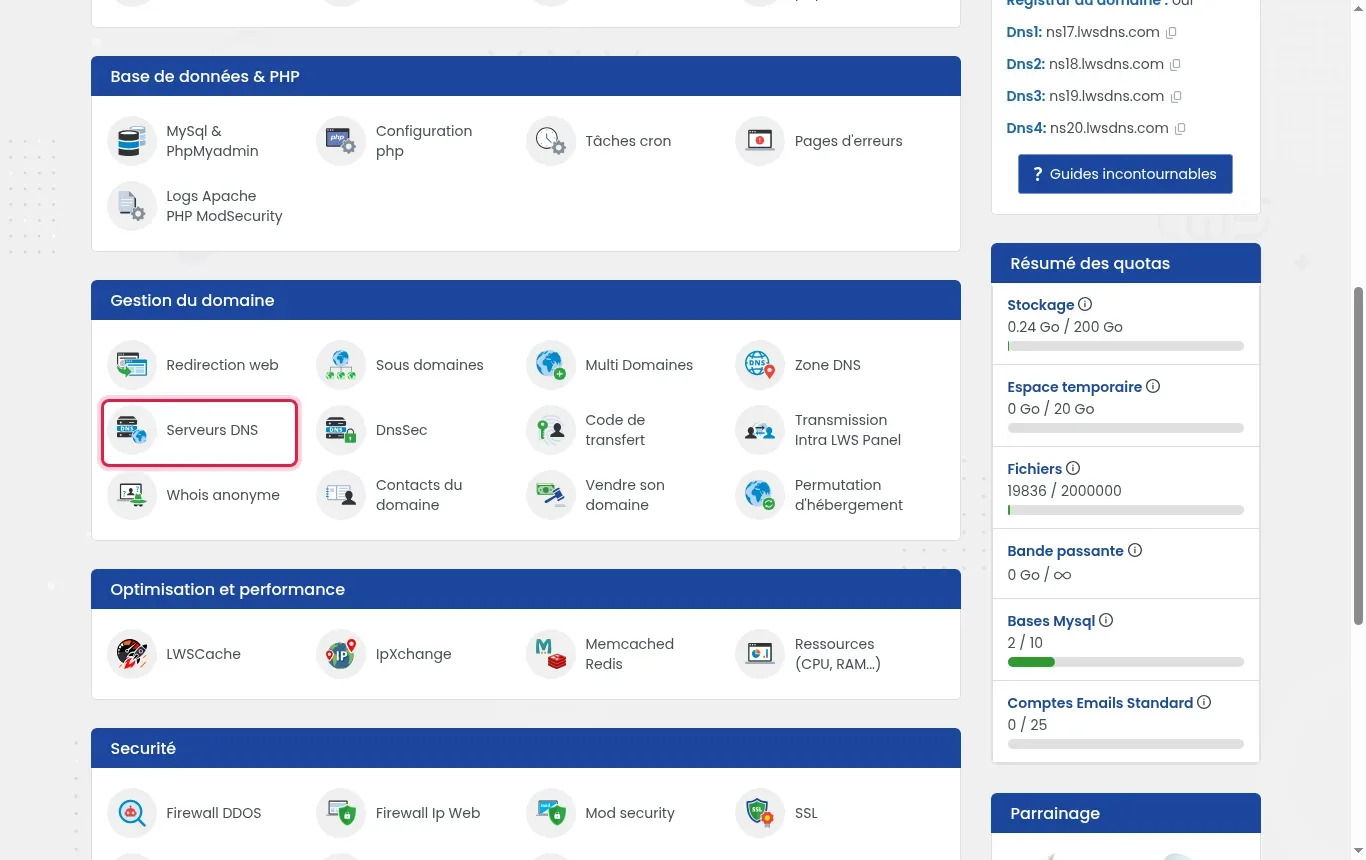
Connectez-vous à votre espace client, cliquez sur Gérer devant votre domaine, puis rendez-vous dans la rubrique Gestion du domaine et cliquez sur Serveurs DNS.
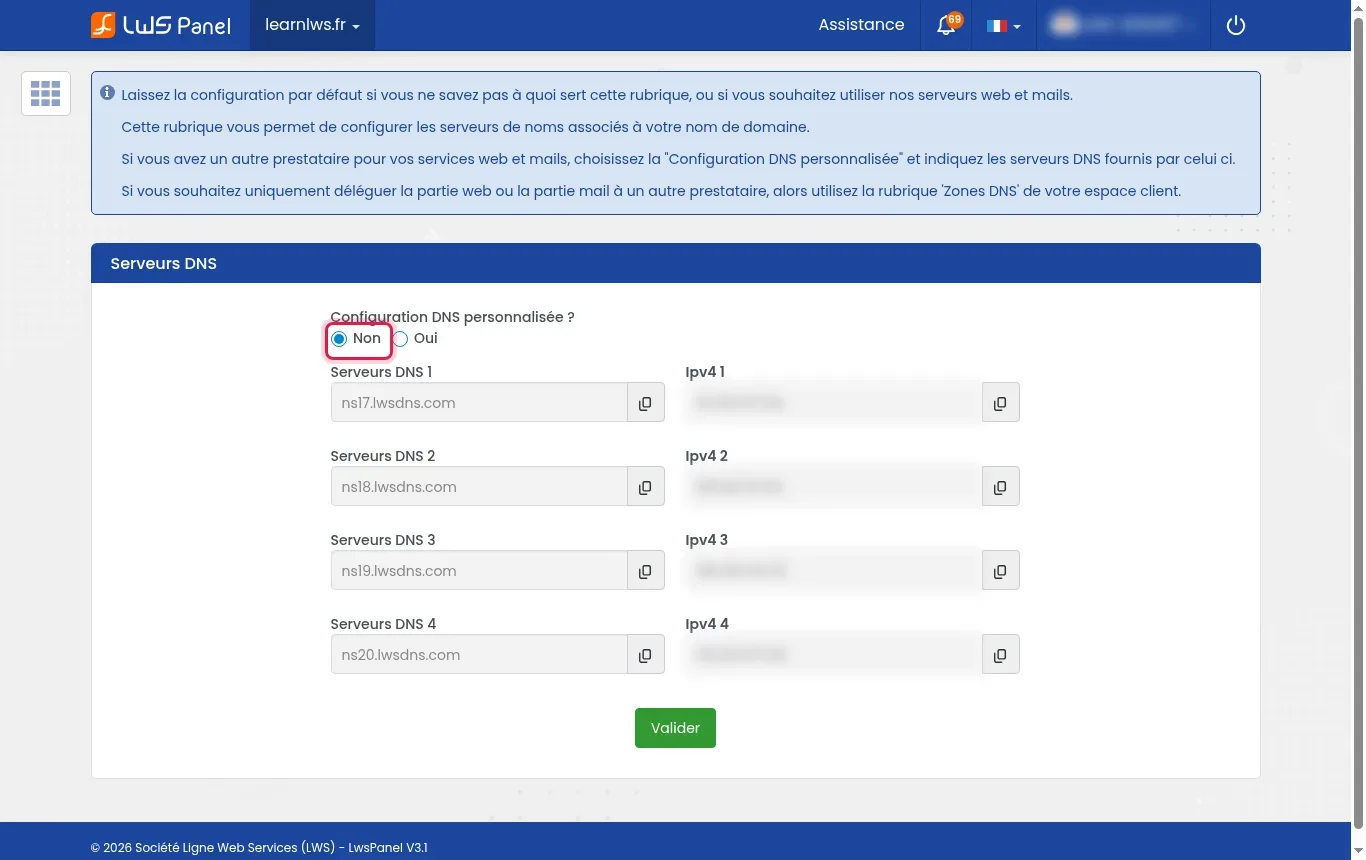
Assurez-vous que l'option Configuration DNS personnalisée ? est bien cochée sur Non. Cela garantit que la gestion des enregistrements s'effectue bien depuis la zone DNS de votre hébergement (avec les serveurs ns17.lwsdns.com et ns18.lwsdns.com).
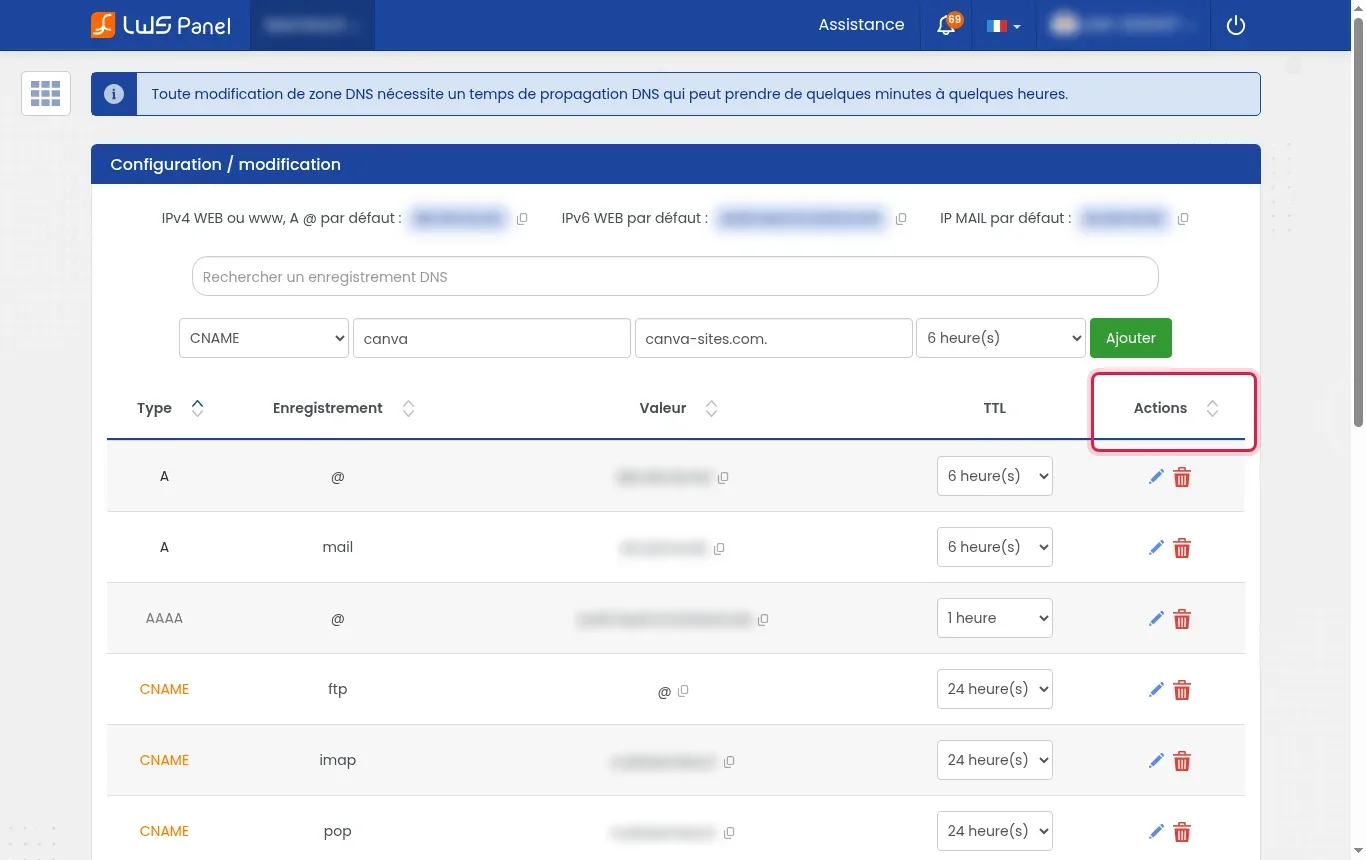
Revenez à la gestion du service et ouvrez Zone DNS. Dans le tableau récapitulatif, inspectez les entrées existantes et utilisez la colonne Actions pour modifier ou supprimer tout enregistrement A ou CNAME préexistant qui utiliserait le même nom d'hôte que celui demandé par Canva.
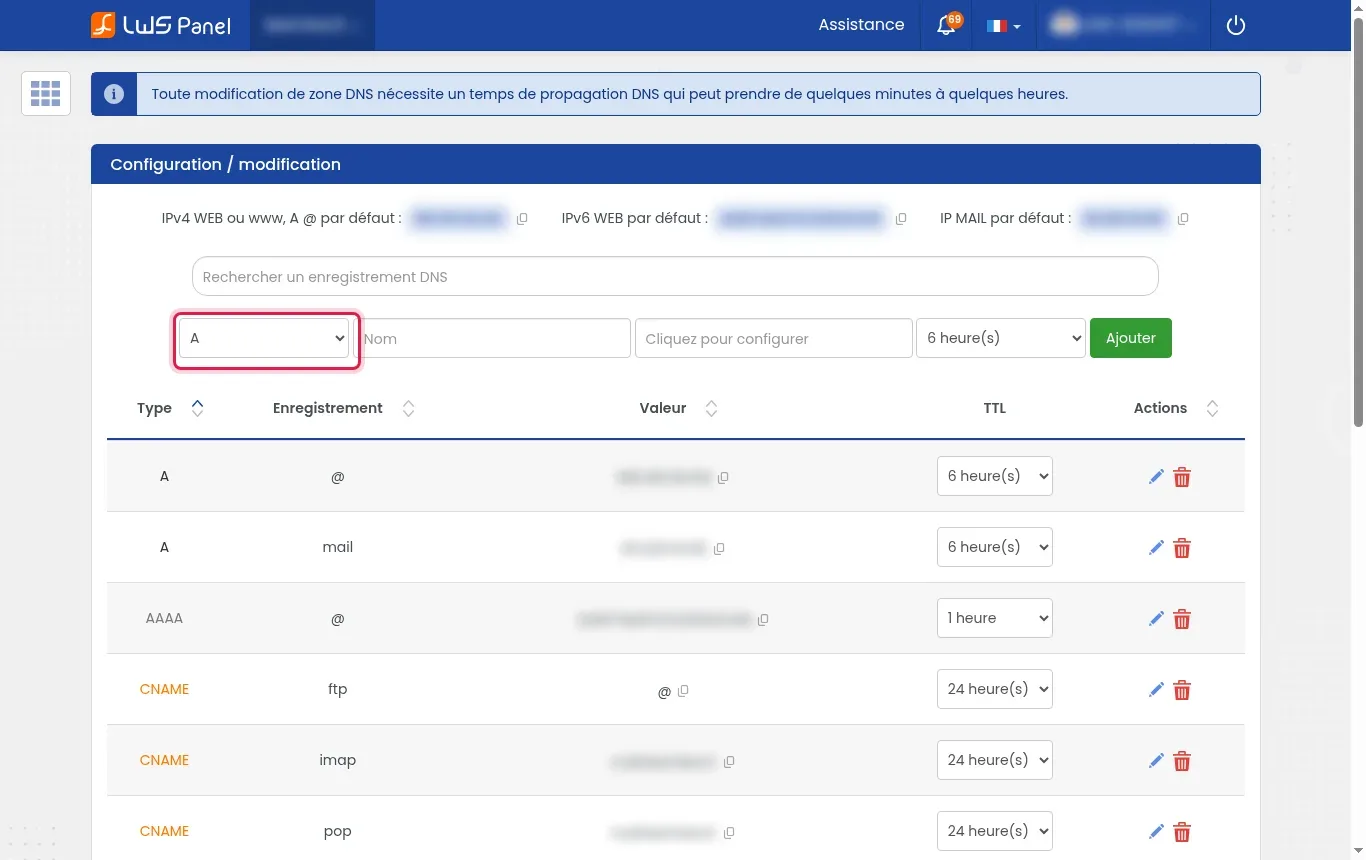
Dans le bandeau supérieur Configuration / modification, choisissez dans la liste déroulante le type d'enregistrement demandé par Canva (le plus souvent A, parfois TXT pour la vérification) et indiquez dans le champ Nom le sous-domaine voulu, ou laissez « @ » pour le domaine principal.
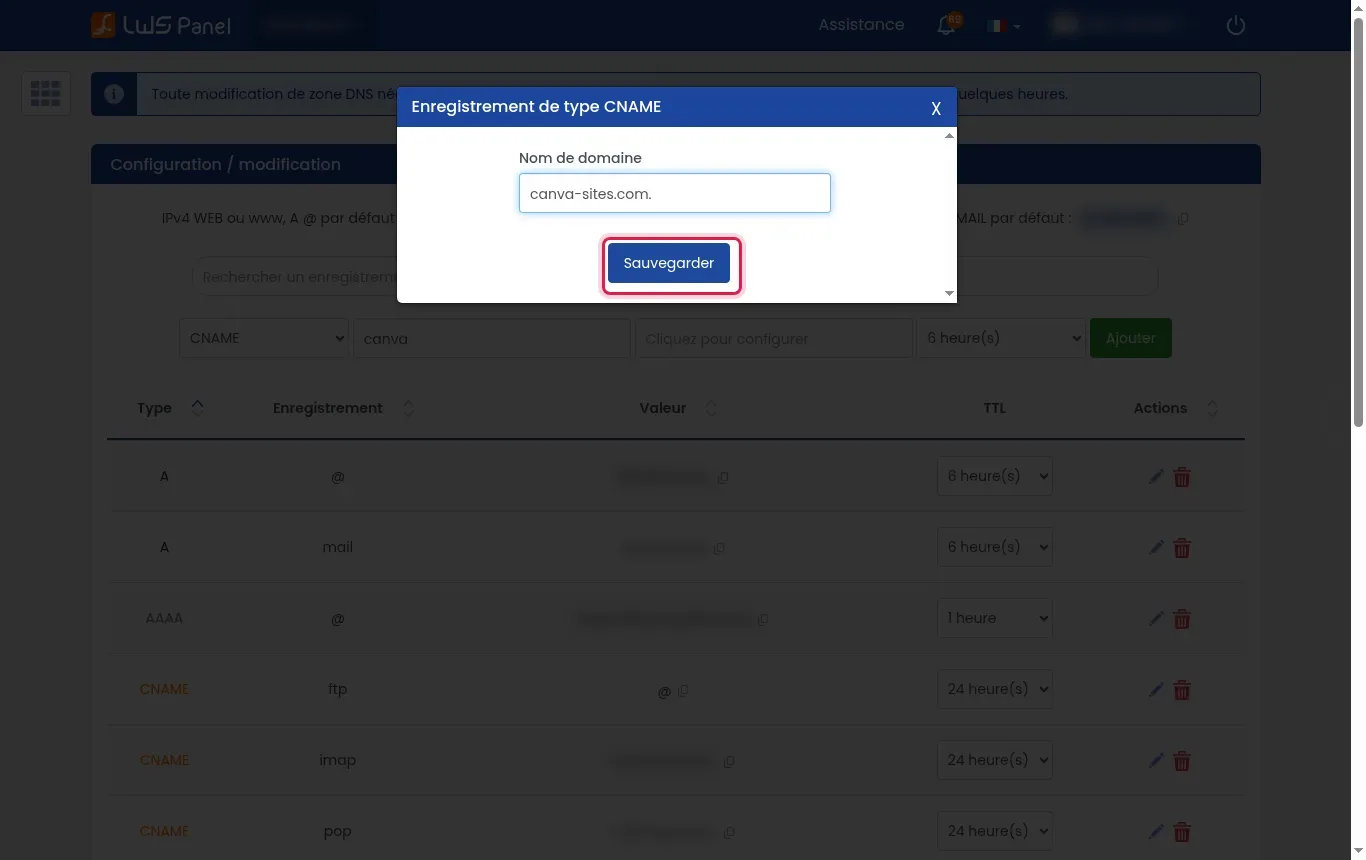
Dans la fenêtre qui apparaît, entrez exactement la valeur transmise par Canva (par exemple 103.169.142.0 pour un enregistrement A), puis cliquez sur Sauvegarder.
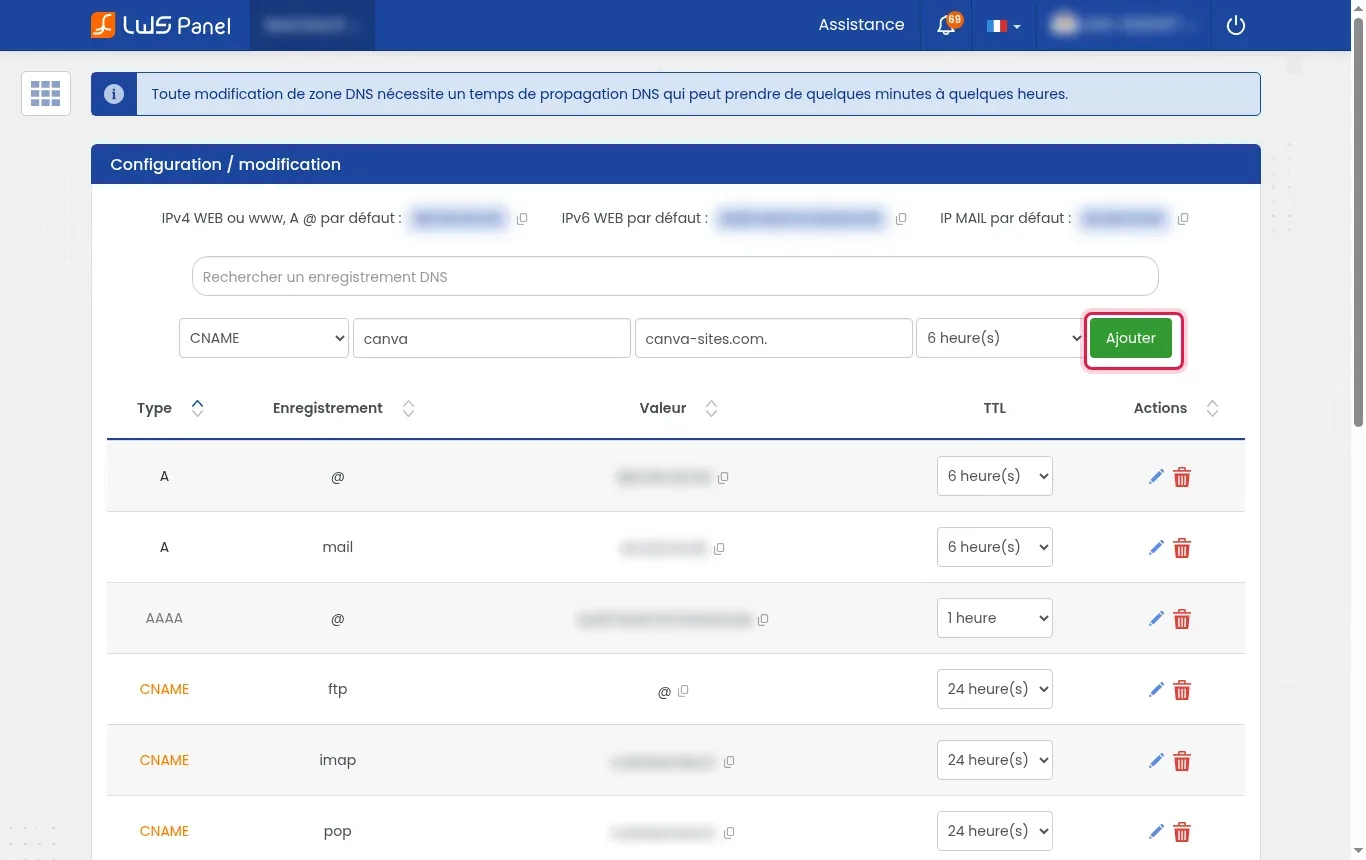
Vérifiez les paramètres de votre nouvelle ligne, laissez le TTL par défaut, puis cliquez sur le bouton vert Ajouter pour enregistrer définitivement la directive.
Retournez sur l'interface de Canva et cliquez sur le bouton de vérification du domaine. Dès que la détection DNS aboutit, Canva déploie votre site et provisionne automatiquement un certificat de sécurité SSL pour l'accès en HTTPS.
Oui, Canva permet de configurer le domaine racine et son préfixe www. Il vous suffit d'ajouter l'enregistrement CNAME ou A requis pour l'hôte « www » en complément de celui de la racine.
Absolument. Tant que vous ne modifiez pas les lignes de type MX ni les règles SPF de votre zone DNS, la livraison et l'envoi de vos courriels restent totalement opérationnels.
La mise à jour de la zone DNS prend généralement de quelques minutes à quelques heures, mais un délai de propagation global allant jusqu'à 24 ou 48 heures peut être nécessaire.
Canva émet automatiquement un certificat HTTPS une fois la propagation DNS terminée. Si vous constatez une alerte de sécurité, patientez le temps que la validation SSL s'exécute côté Canva.
Vérifiez qu'aucun ancien enregistrement A ou CNAME ne persiste sur le même nom d'hôte dans votre tableau d'enregistrements.
Posez-la à l'équipe LWS et à la communauté. Réponse publiée après modération.
 À propos de LWS :
LWS est un hébergeur web 100% français, qui mise tout sur la qualité, l'innovation et propose un service technique réactif et compétent à prix accessibles.
À propos de LWS :
LWS est un hébergeur web 100% français, qui mise tout sur la qualité, l'innovation et propose un service technique réactif et compétent à prix accessibles.

 Oui
Oui Non
Non