Langue détécté 
Nous avons détecté que votre langue est peut-être: Français. Voulez-vous être redirigez vers la version de notre site dans cette langue ?

Procédure
Pour réinstaller votre serveur KVM avec le modèle Hermes Agent, rendez-vous dans la rubrique de gestion de votre machine sur le panneau LWS Panel KVM, puis validez le remplacement du système d'exploitation par cette image prête à l'emploi. Un serveur KVM (un serveur virtuel privé autonome dont les ressources matérielles vous sont entièrement dédiées) fonctionne comme un ordinateur distant que vous pouvez réinitialiser à tout moment. L'installation d'un modèle ou template (une image système préconfigurée contenant le système d'exploitation Linux et des logiciels déjà installés) permet de repartir sur une configuration saine sans devoir configurer chaque paquet à la main. Cette manipulation remet votre disque à neuf en effaçant l'ensemble des données antérieures. L'opération ne prend que quelques minutes et vous recevez ensuite vos coordonnées complètes de connexion par courrier électronique.
Connectez-vous à votre espace client LWS habituel en renseignant vos accès de connexion. Sur la page d'accueil principale de gestion, repérez la barre de navigation horizontale située sous la bannière supérieure. Cliquez ensuite sur l'onglet Serveurs positionné entre les rubriques de domaines et le stockage en ligne. Cet écran recense l'ensemble de vos infrastructures d'hébergement dédié et virtuel associées à votre contrat. Si vous restez sur l'onglet par défaut, vos machines virtuelles n'apparaîtront pas dans la liste des services.
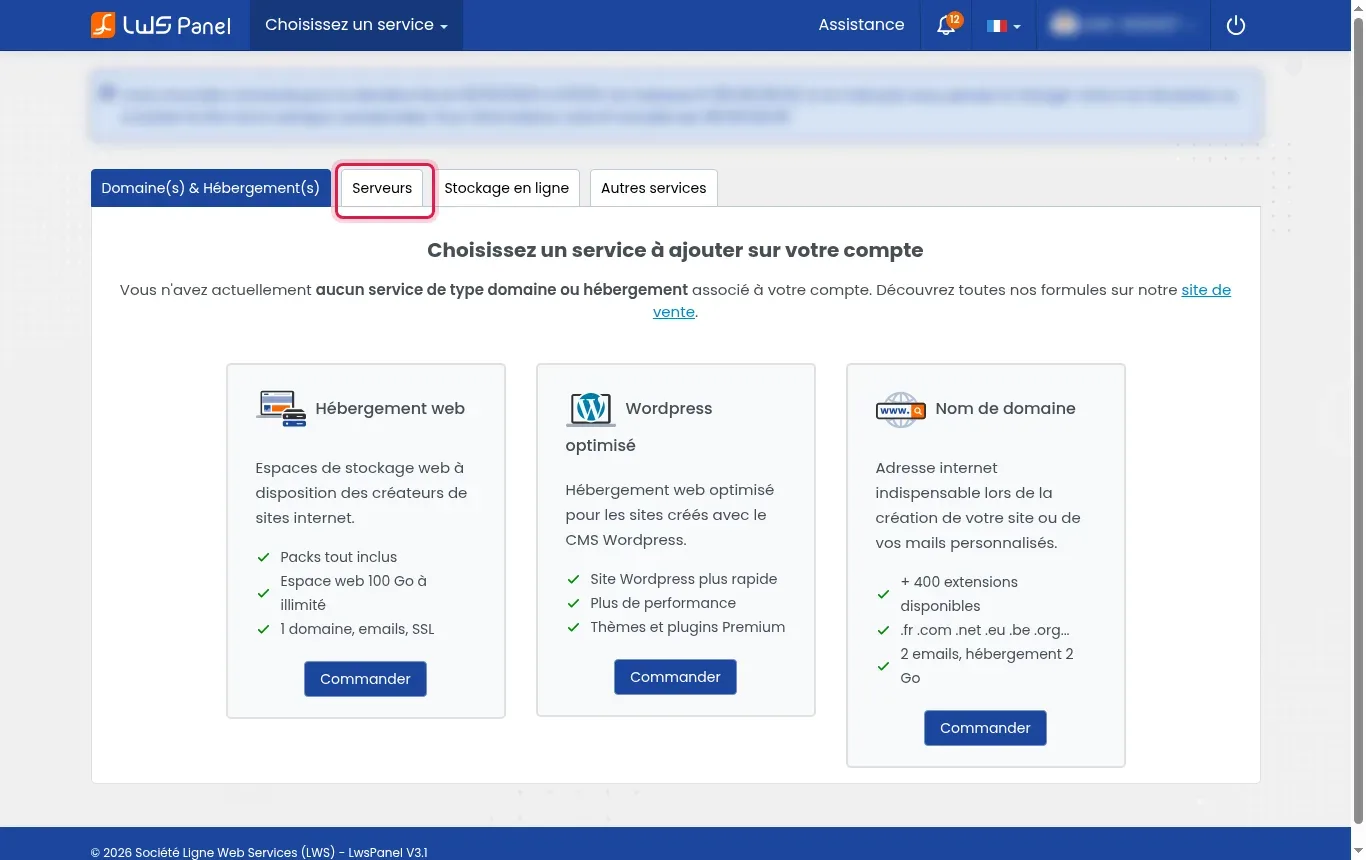
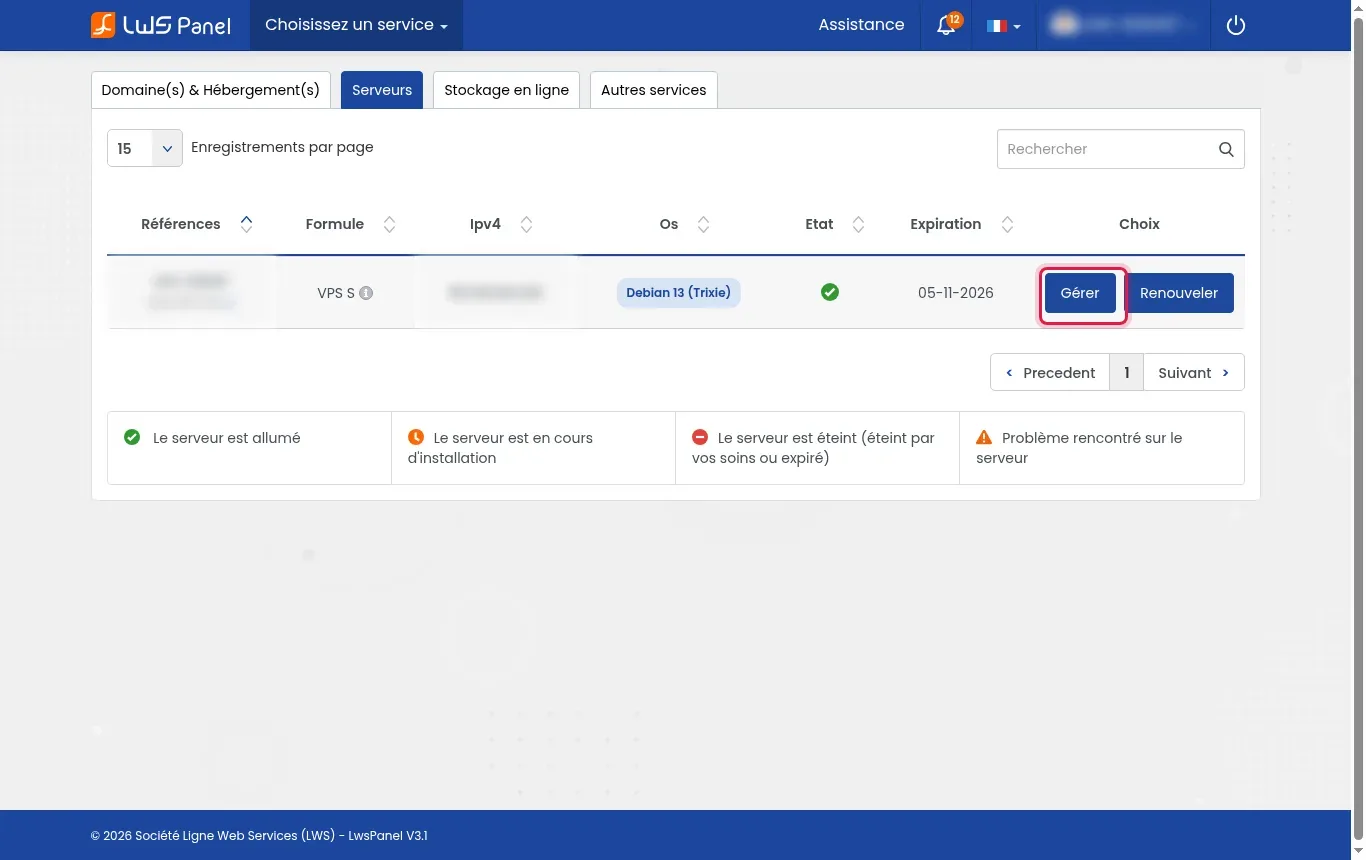
Vous visualisez maintenant le tableau listant l'intégralité de vos serveurs avec leurs références, formules, adresses IP et statuts. Repérez la ligne correspondant au serveur KVM que vous désirez réinitialiser avec le nouvel environnement applicatif. Cliquez sur le bouton bleu Gérer situé tout à droite de cette ligne dans la colonne Choix. Cette action ouvre automatiquement l'interface spécialisée LWS Panel KVM dédiée au contrôle technique de cette machine virtuelle. Ne cliquez pas sur le bouton de renouvellement si votre intention est uniquement de modifier le système d'exploitation.
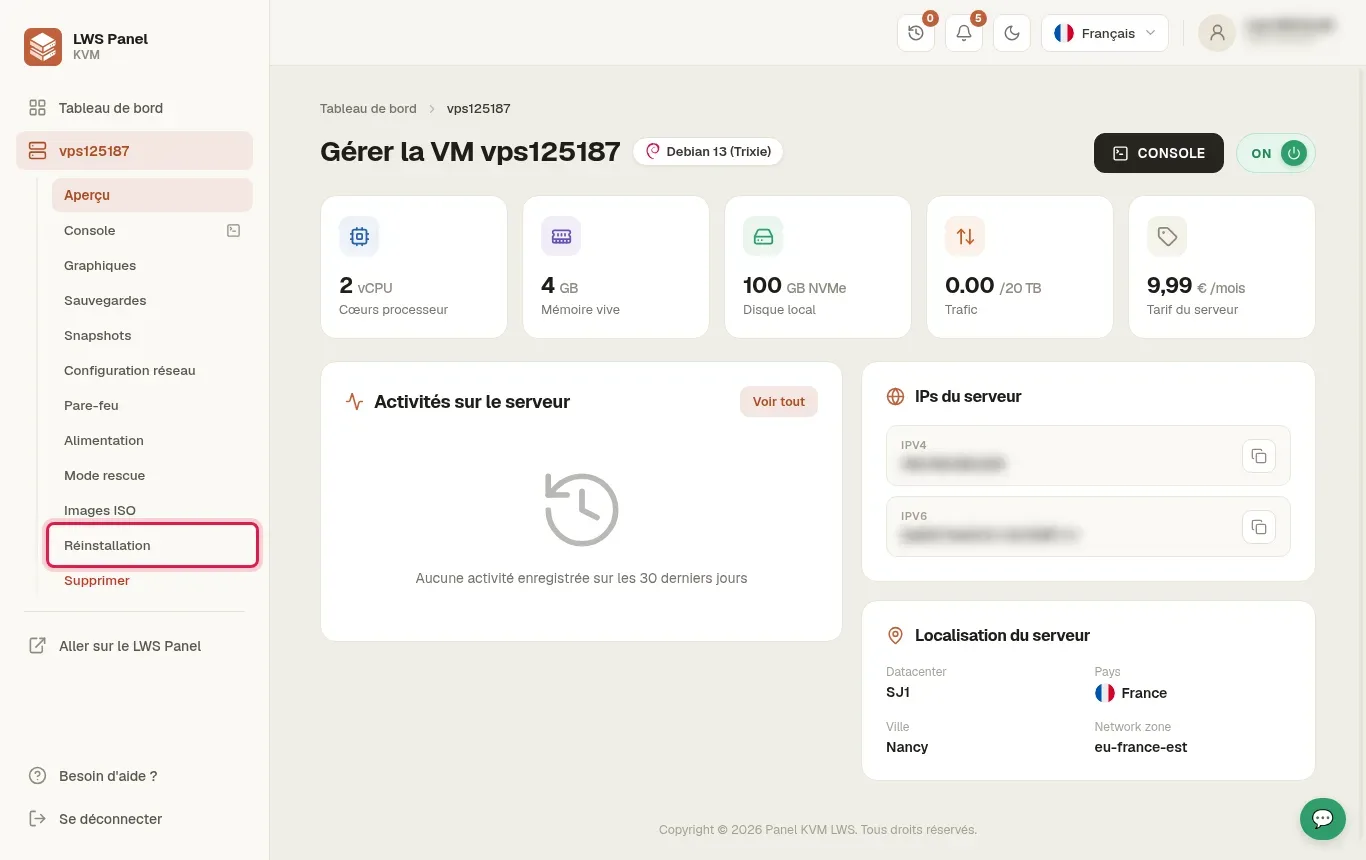
Sur le tableau de bord de votre machine virtuelle, vous visualisez les caractéristiques techniques du serveur telles que les processeurs, la mémoire vive et le disque NVMe. Dirigez votre regard vers le menu latéral gauche regroupant tous les outils d'administration système. Cliquez sur l'option Réinstallation située dans la partie inférieure de la colonne latérale, juste au-dessus du lien de suppression. Ce menu permet d'accéder au catalogue de déploiement de distributions Linux et d'applications préinstallées. Une erreur fréquente consiste à chercher cette fonction dans les paramètres réseau ou le mode rescue.
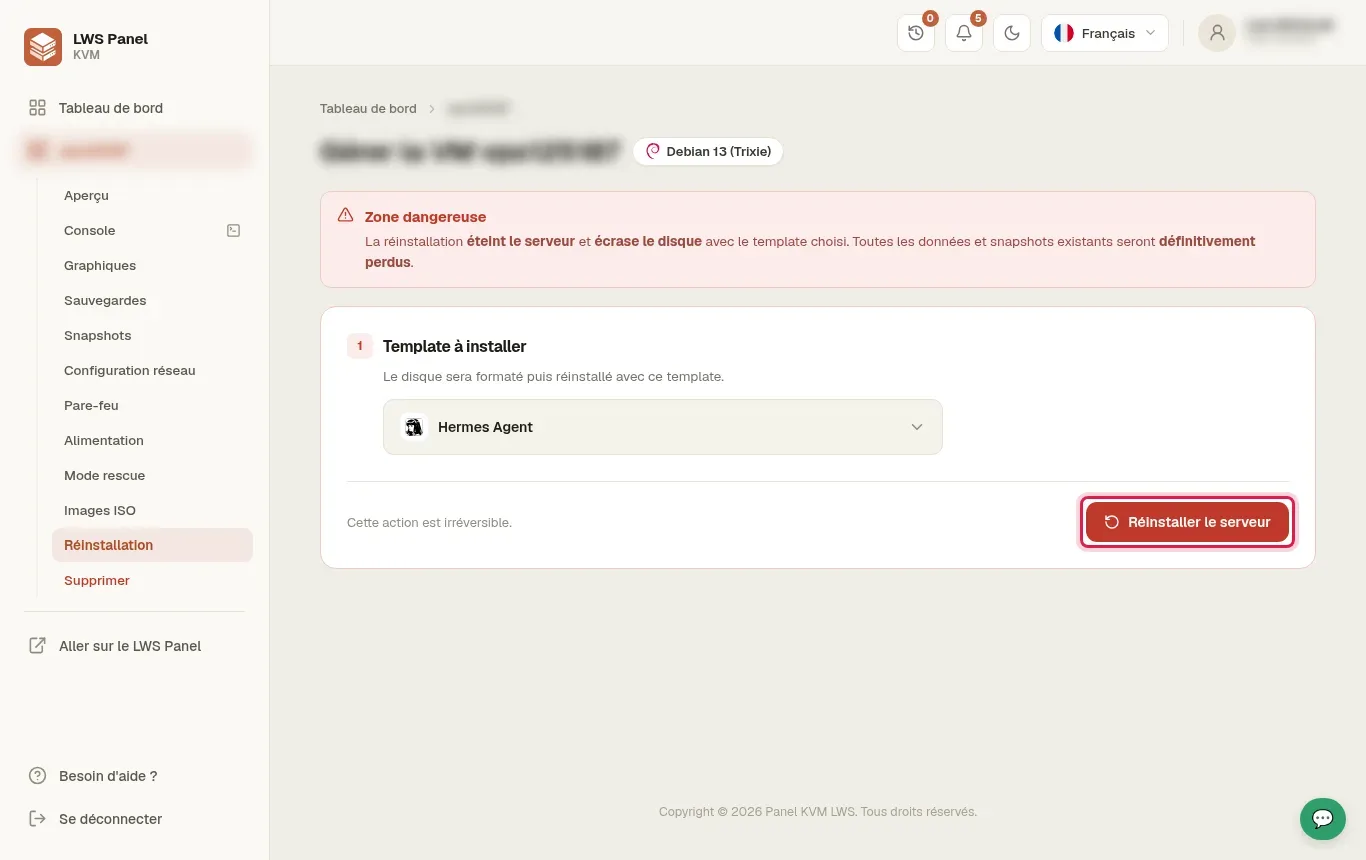
La page de réinstallation affiche un encadré rouge rappelant qu'il s'agit d'une zone sensible entraînant la réinitialisation du support de stockage. Dans la liste déroulante intitulée Template à installer, parcourez les différents systèmes et images applicatives proposés par LWS. Cliquez précisément sur le choix Hermes Agent qui repose sur une base Ubuntu stable. La sélection d'un modèle applicatif prêt à l'emploi vous évite de devoir compiler ou installer manuellement l'agent conversationnel et son serveur web. Ne sélectionnez pas une simple distribution Linux nue si vous souhaitez disposer immédiatement des outils Hermes Agent.
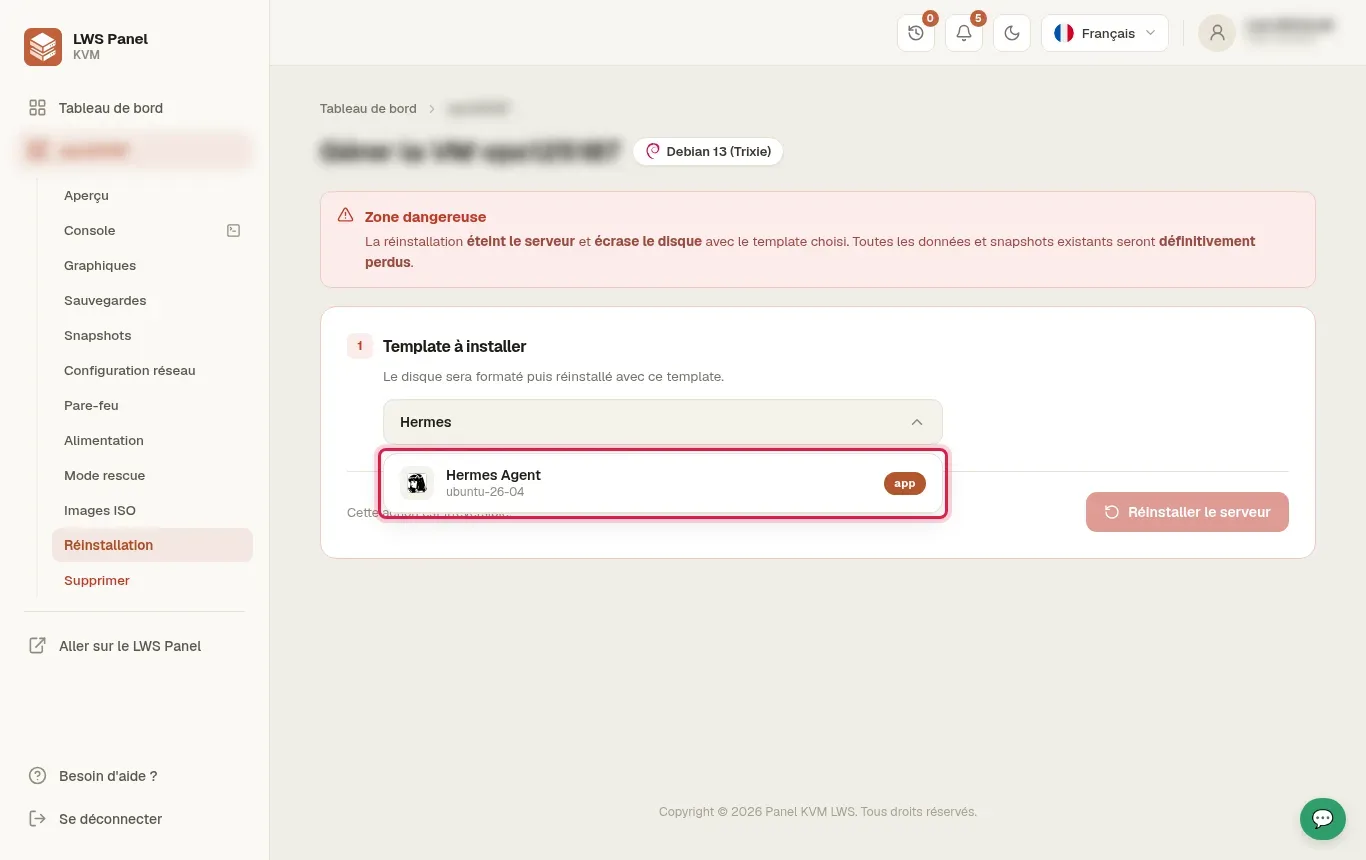
Une fois l'image sélectionnée, le formulaire récapitule votre choix avec la mention que le disque local sera entièrement formaté. Lisez attentivement l'avertissement de sécurité signalant que cette action éteint le serveur, écrase la totalité du disque et supprime définitivement les données ainsi que les snapshots existants. Cette alerte est là pour protéger vos données contre toute manipulation précipitée. Lorsque vous êtes absolument certain de ne plus avoir besoin des fichiers actuels de la machine, cliquez sur le bouton rouge Réinstaller le serveur. L'erreur classique à cette étape est de valider sans avoir mis à l'abri ses anciennes bases de données.
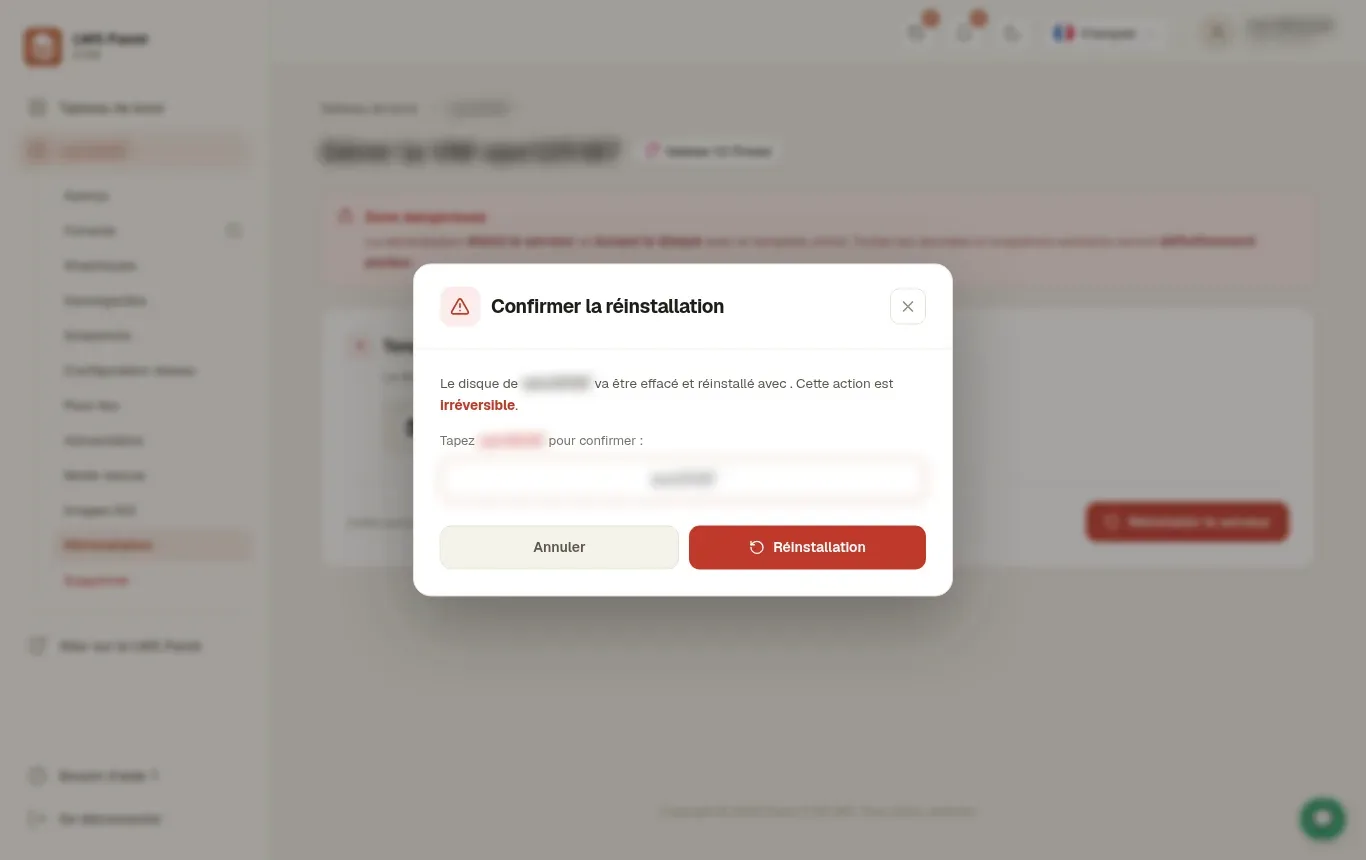
Une boîte de dialogue modale surgit au centre de votre écran avec le titre Confirmer la réinstallation. Ce mécanisme de protection vous invite à saisir manuellement l'identifiant exact de votre machine virtuelle dans le champ de formulaire prévu à cet effet. Recopiez rigoureusement la référence du serveur demandée par le système pour débloquer la commande de confirmation. Dès que le nom saisi correspond exactement, cliquez sur le bouton rouge Réinstallation. Ce protocole strict empêche toute réinitialisation accidentelle suite à une mauvaise manipulation ou un clic involontaire.
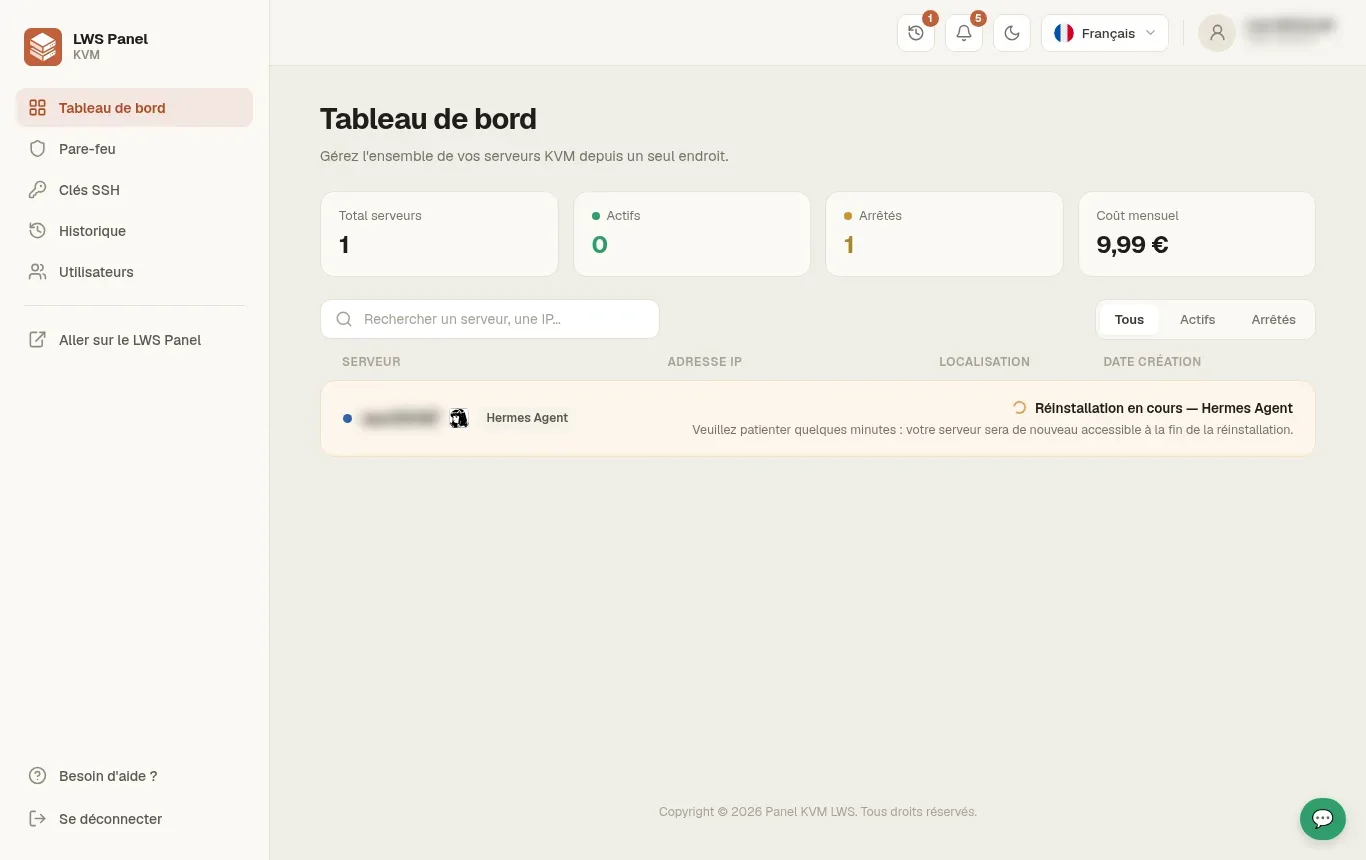
Le système bascule sur la liste de vos machines et applique automatiquement le nouveau système d'exploitation sur le disque virtuel de votre KVM. La mention Réinstallation en cours - Hermes Agent apparaît avec une indication vous invitant à patienter quelques instants. Le traitement technique en arrière-plan dure généralement entre 3 et 5 minutes pendant lesquelles le disque est partitionné et configuré. Vous ne devez en aucun cas tenter de redémarrer électriquement la machine ou de relancer une autre installation durant cette phase. Laissez l'automate d'installation LWS travailler tranquillement jusqu'à la finalisation.
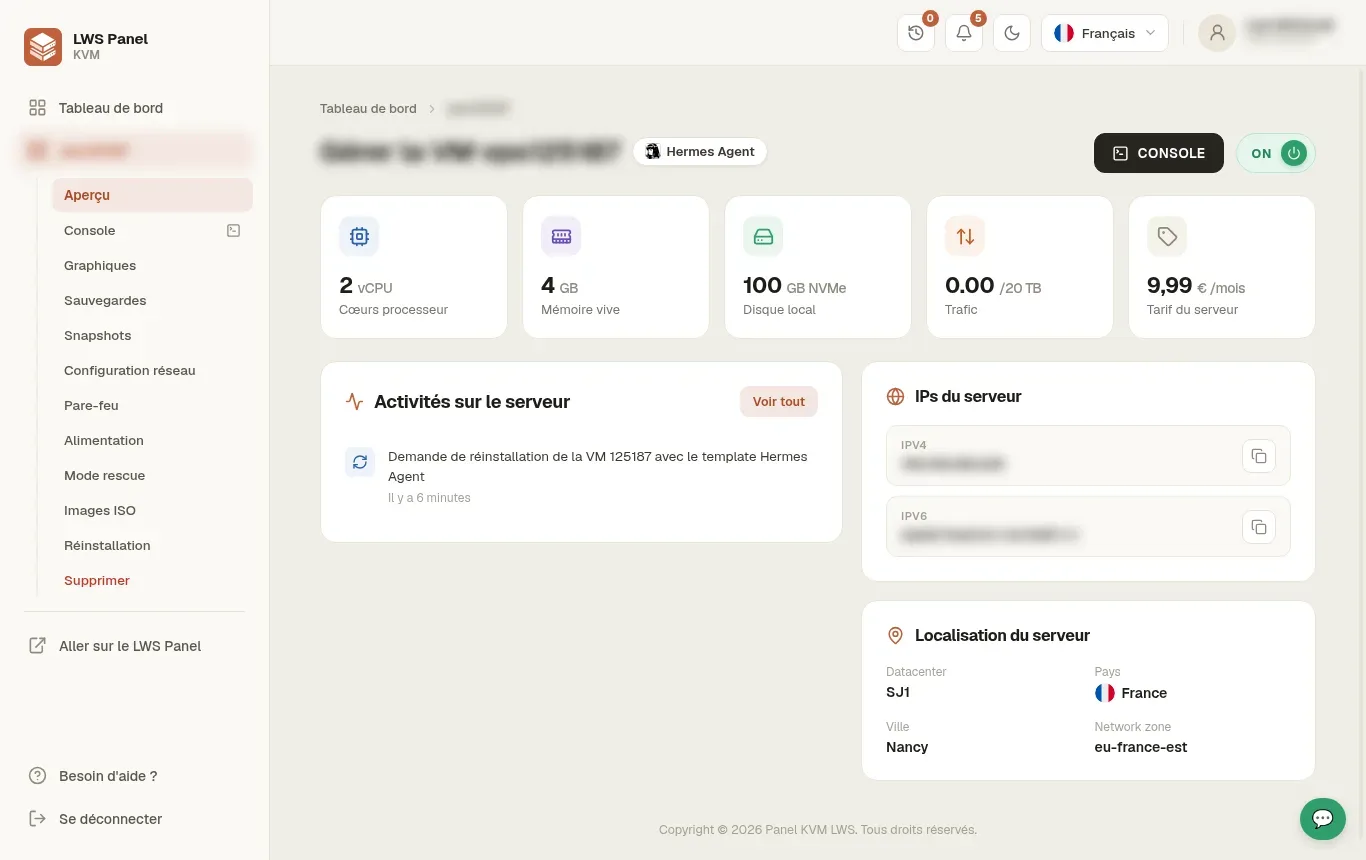
Lorsque l'opération est achevée, revenez sur la fiche de gestion de votre machine virtuelle pour constater son rétablissement complet. Le voyant de statut affiche désormais le badge vert ON, attestant que le système est démarré et parfaitement joignable. Le nom du modèle actif indique désormais fièrement l'étiquette Hermes Agent au sommet de votre tableau de bord. Vos adresses IPv4 et IPv6 publiques restent inchangées et s'affichent dans le bloc latéral droit, tandis que la console de secours d'urgence demeure accessible au besoin. Évitez de modifier immédiatement les règles du pare-feu avant d'avoir testé les accès d'origine.
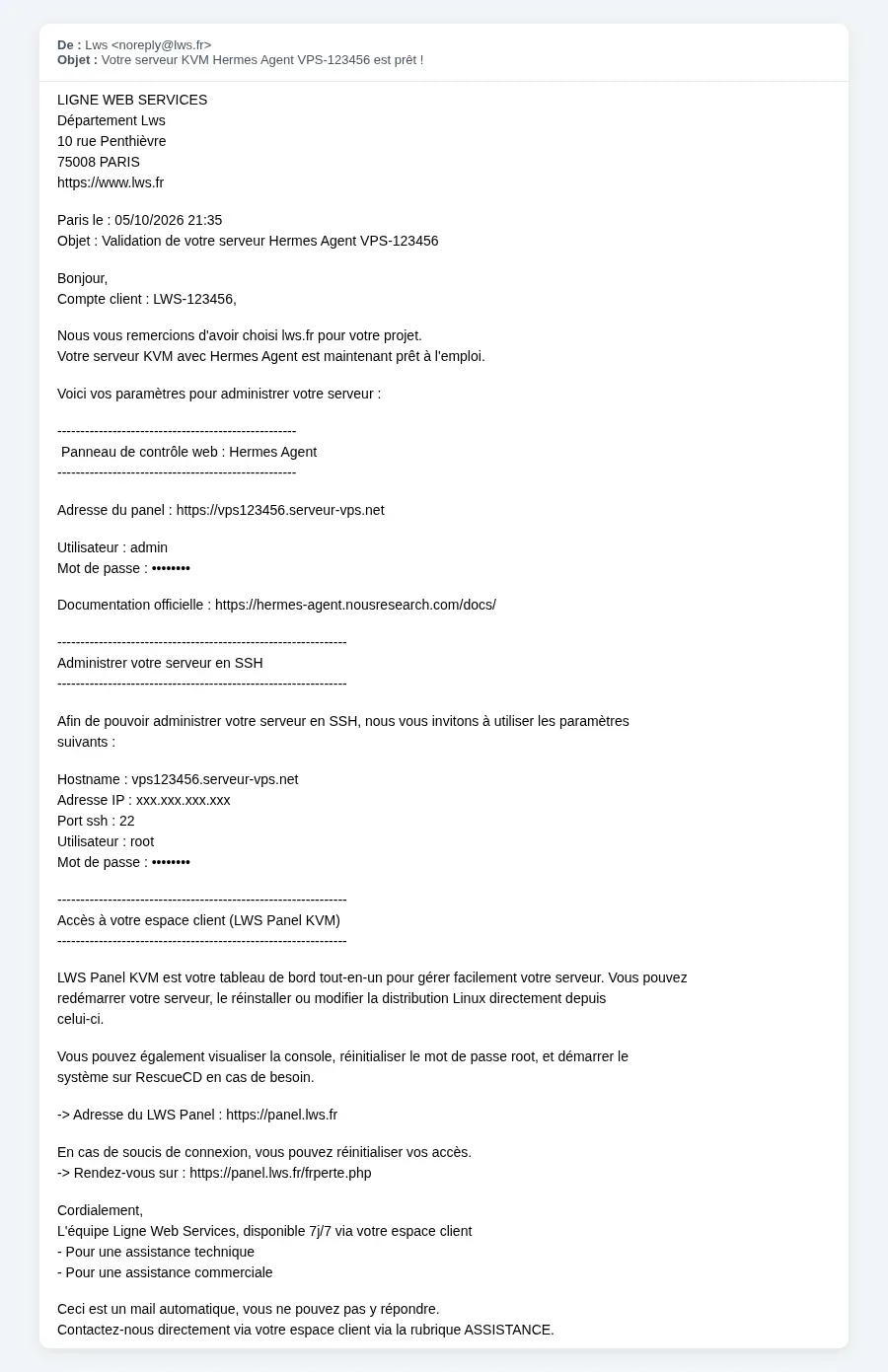
Ouvrez la boîte de réception de l'adresse e-mail rattachée à votre espace client LWS. Vous y trouverez un courrier électronique envoyé par LWS dont l'objet annonce la validation et la mise à disposition de votre serveur Hermes Agent. Ce document confidentiel rassemble l'adresse URL complète du panneau d'administration web Hermes Agent ainsi que l'identifiant administrateur et le mot de passe généré automatiquement. Il contient également les informations de connexion SSH (port 22, utilisateur root et mot de passe associé) pour piloter votre machine en ligne de commande. Conservez précieusement ce courriel ou archivez ces secrets dans un coffre-fort de mots de passe.
Oui, la réinstallation écrase intégralement le disque dur virtuel de votre machine KVM. Toutes les données, configurations personnalisées, bases de données et snapshots présents sur la machine sont définitivement supprimés lors de l'opération. Il est indispensable de copier vos documents importants sur un support indépendant avant de confirmer la procédure.
Le déploiement du modèle Hermes Agent sur un serveur KVM LWS nécessite généralement entre 3 et 5 minutes. Durant cet intervalle, l'image système est copiée sur le stockage NVMe et les services nécessaires sont initialisés. Un e-mail récapitulatif vous est immédiatement expédié dès que votre serveur est prêt à l'emploi.
Non, vos adresses IPv4 et IPv6 restent strictement identiques après la réinstallation de votre VPS KVM. Vous conservez la même adresse réseau publique, ce qui vous évite d'avoir à modifier la zone DNS de vos noms de domaine pointant déjà vers cette machine.
Hermes Agent est une image applicative préconfigurée intégrant l'environnement Hermes développé pour l'intelligence artificielle et l'automatisation d'agents autonomes. Ce modèle clé en main inclut un panneau de contrôle web prêt à l'emploi accessible directement via votre navigateur internet sans nécessiter de configuration manuelle complexe.
Vérifiez en premier lieu le dossier des courriers indésirables ou spams de votre boîte de messagerie électronique. Assurez-vous également de consulter la messagerie associée à votre compte client LWS principal. En cas de perte des identifiants, vous pouvez réinitialiser le mot de passe root directement depuis le LWS Panel KVM via le menu prévu à cet effet.
Pour accéder à l'interface d'administration de Hermes Agent, ouvrez votre navigateur web et saisissez l'adresse URL du panel indiquée dans votre e-mail de livraison. Utilisez ensuite les identifiants d'administration (nom d'utilisateur et mot de passe provisoire) transmis dans ce même message pour vous connecter à votre tableau de bord.
Oui, vous avez la liberté de réinstaller votre serveur VPS KVM autant de fois que vous le souhaitez depuis le panneau de gestion LWS. Vous pouvez revenir à une distribution Linux standard ou essayer un autre modèle d'application en suivant exactement la même démarche.
Non, il n'est absolument pas nécessaire d'éteindre votre serveur au préalable. Le robot de réinstallation gère l'arrêt propre de la machine virtuelle, le reformatage du disque et son redémarrage final de manière 100 % automatisée.
Posez-la à l'équipe LWS et à la communauté. Réponse publiée après modération.
 À propos de LWS :
LWS est un hébergeur web 100% français, qui mise tout sur la qualité, l'innovation et propose un service technique réactif et compétent à prix accessibles.
À propos de LWS :
LWS est un hébergeur web 100% français, qui mise tout sur la qualité, l'innovation et propose un service technique réactif et compétent à prix accessibles.

 Oui
Oui Non
Non