Langue détécté 
Nous avons détecté que votre langue est peut-être: Français. Voulez-vous être redirigez vers la version de notre site dans cette langue ?

Procédure
Pour vérifier l'état et la consommation de votre serveur VPS, rendez-vous dans la rubrique dédiée de votre espace client LWS. Cette interface vous permet de visualiser les caractéristiques matérielles allouées, le système d'exploitation actif et les métriques d'activité en temps réel. Nous allons voir comment accéder au tableau de bord KVM et analyser vos courbes d'utilisation.
Connectez-vous à votre espace client LWS. Dans le menu de gestion de vos services, cliquez sur l'onglet Serveurs pour afficher l'ensemble de vos machines virtuelles.
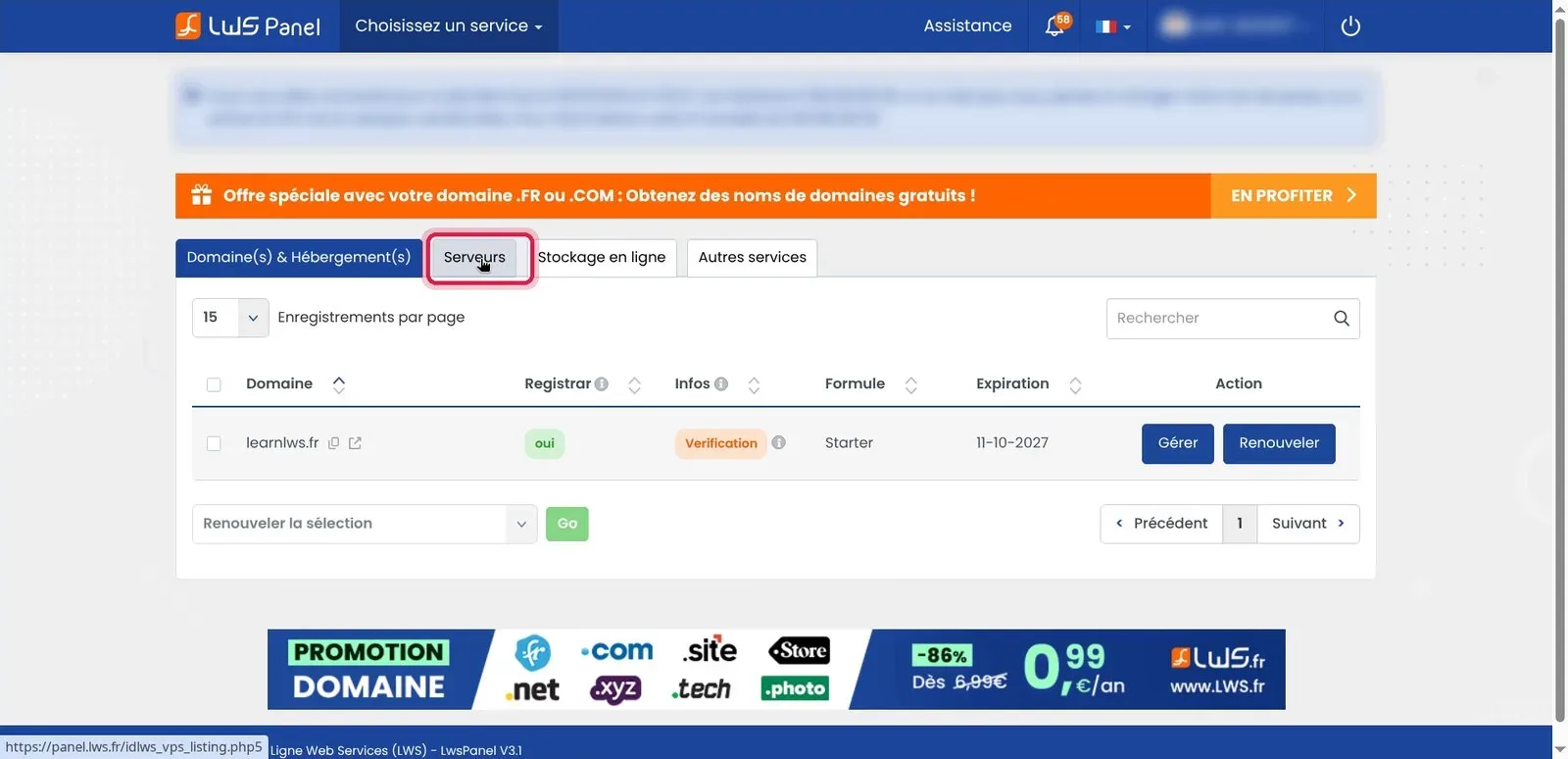
Dans la liste de vos machines, repérez la ligne correspondant à votre serveur VPS. Cliquez ensuite sur le bouton bleu Gérer situé dans la colonne Choix pour ouvrir l'interface de gestion KVM.
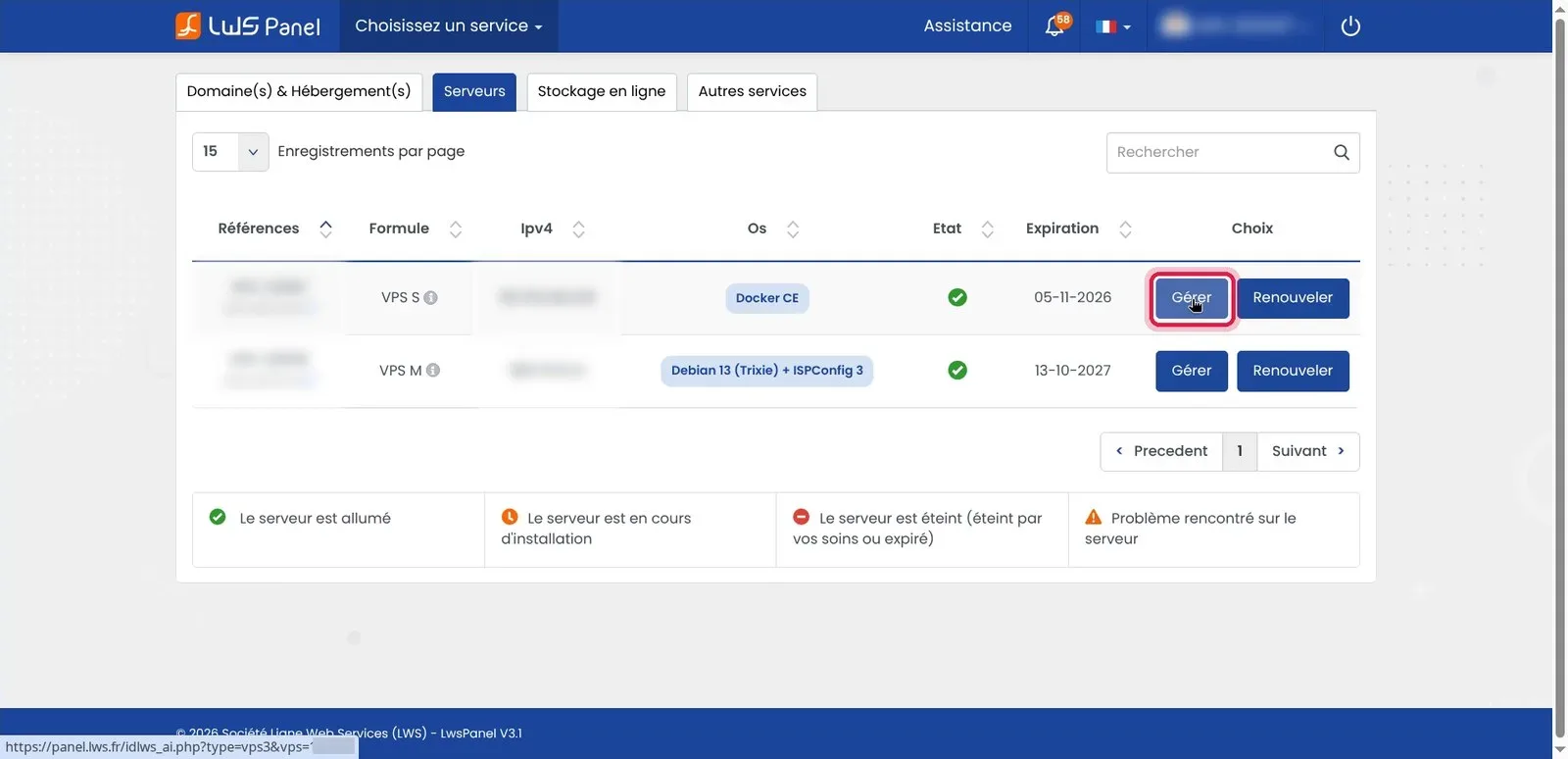
Dès votre arrivée sur la page Aperçu du panel KVM, le système d'exploitation installé s'affiche en haut de la page ainsi que le statut allumé du serveur avec le bouton ON. Les blocs d'informations résument la configuration allouée : nombre de cœurs processeur (vCPU), mémoire vive (Mémoire vive), capacité de stockage (Disque local), quota de Trafic mensuel et adresses réseau (IPv4 et IPv6).
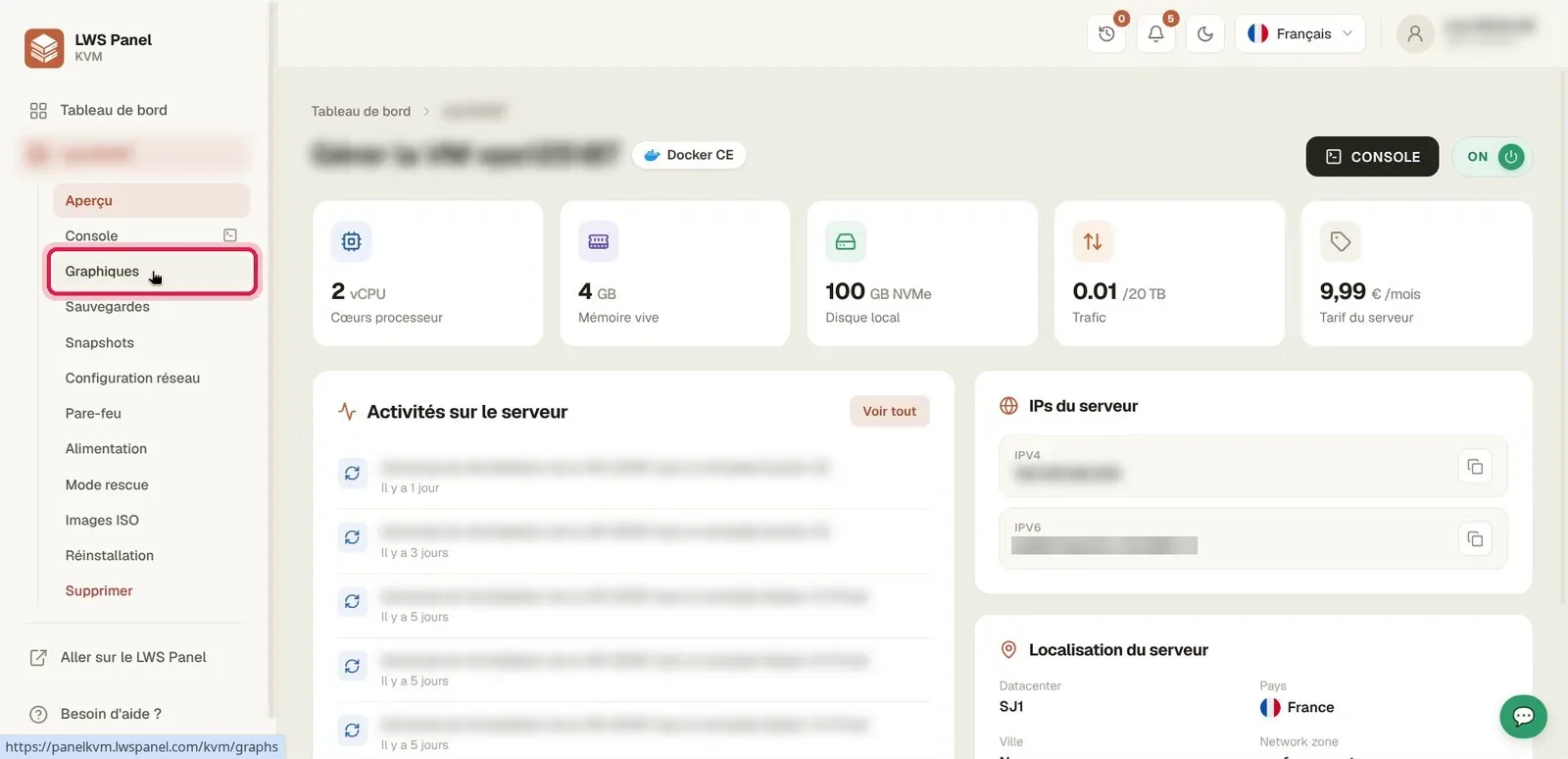
Dans le menu latéral situé sur la gauche de votre écran, cliquez sur l'onglet Graphiques. Cette vue rassemble l'historique de consommation de vos composants matériels.
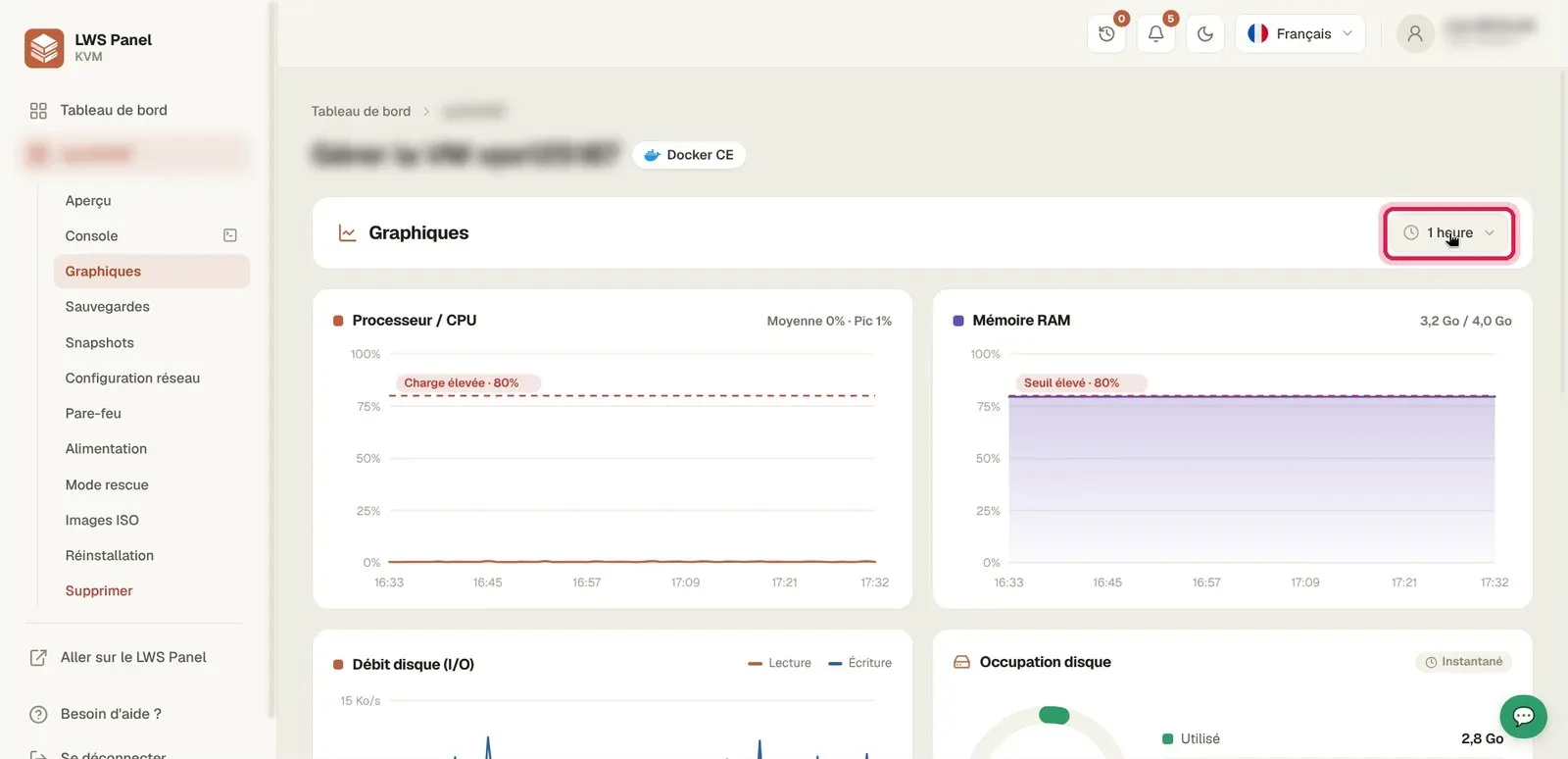
Par défaut, les indicateurs affichent la charge enregistrée sur la dernière heure. Pour élargir la plage d'observation, cliquez sur le sélecteur temporel situé en haut à droite indiquant 1 heure.
Dans la liste déroulante qui s'affiche, sélectionnez l'option 24 heures. Les courbes se mettent à jour pour refléter l'activité complète de la journée écoulée.
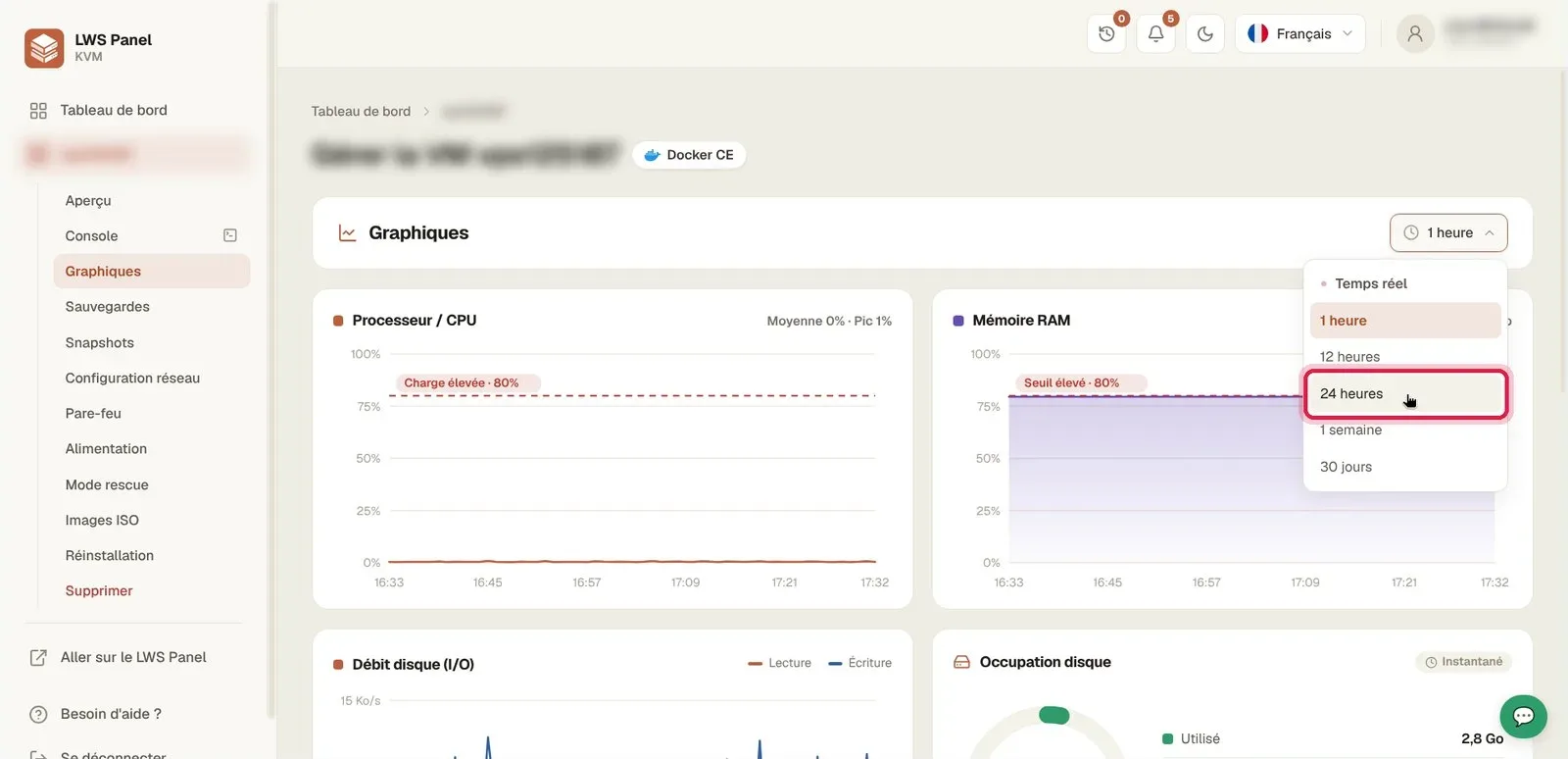
Observez les courbes Processeur / CPU et Mémoire RAM : une ligne en pointillés rouges signale le seuil de charge élevée fixé à 80 %. Faites défiler la page vers le bas pour surveiller le Débit disque (I/O), l'Occupation disque ainsi que le volume des échanges réseau afin de repérer d'éventuels pics de charge.
Ce seuil visuel délimite une zone d'utilisation soutenue. Si vos courbes de processeur ou de mémoire le franchissent de manière prolongée, votre VPS risque de subir des ralentissements.
Cette interface de suivi est en lecture seule pour la consultation des métriques. Pour redémarrer, réinstaller ou modifier votre machine, utilisez les autres entrées du menu latéral.
Le menu déroulant propose un suivi en temps réel, sur 1 heure, 12 heures, 24 heures, 1 semaine ou 30 jours pour analyser les tendances sur le long terme.
Non, les métriques sont collectées par l'infrastructure de virtualisation KVM en arrière-plan sans solliciter le système d'exploitation de votre machine.
Posez-la à l'équipe LWS et à la communauté. Réponse publiée après modération.
 À propos de LWS :
LWS est un hébergeur web 100% français, qui mise tout sur la qualité, l'innovation et propose un service technique réactif et compétent à prix accessibles.
À propos de LWS :
LWS est un hébergeur web 100% français, qui mise tout sur la qualité, l'innovation et propose un service technique réactif et compétent à prix accessibles.

 Oui
Oui Non
Non