Langue détécté 
Nous avons détecté que votre langue est peut-être: Français. Voulez-vous être redirigez vers la version de notre site dans cette langue ?

Procédure
Pour installer Docker sur votre VPS LWS en quelques minutes, la méthode la plus rapide consiste à utiliser le modèle préconfiguré Docker CE disponible dans votre espace client. Ce système prêt à l'emploi vous dispense d'installer manuellement les dépôts, le moteur de conteneurs et les différents modules complémentaires. Nous allons voir comment réinitialiser votre machine virtuelle avec ce modèle, vous connecter en SSH, vérifier les services et déployer un premier site web avec Nginx.
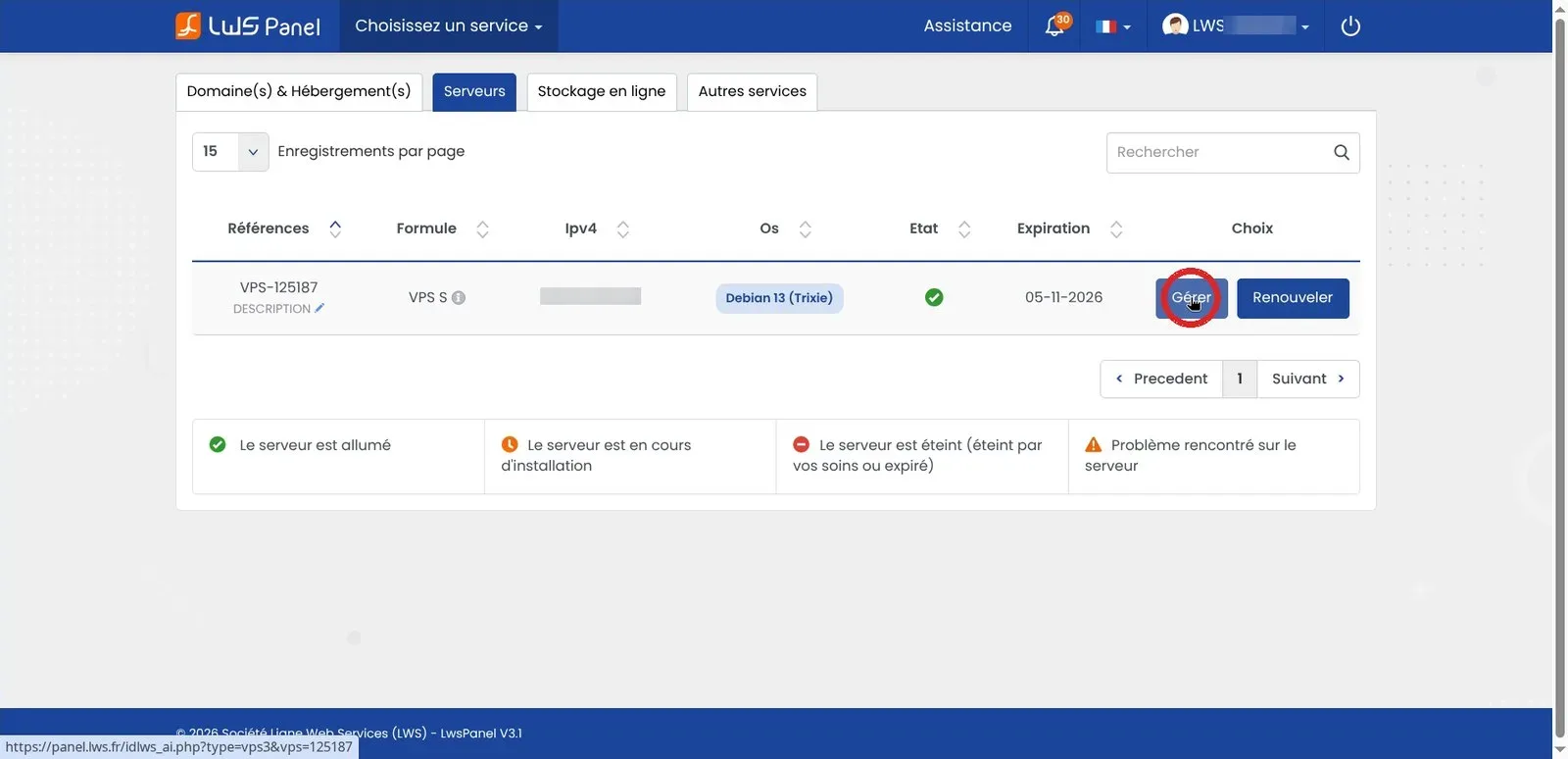
Connectez-vous à votre espace client LWS et rendez-vous dans l'onglet Serveurs. Sur la ligne correspondant à votre machine virtuelle, cliquez sur le bouton Gérer pour ouvrir le panneau d'administration KVM de votre VPS.
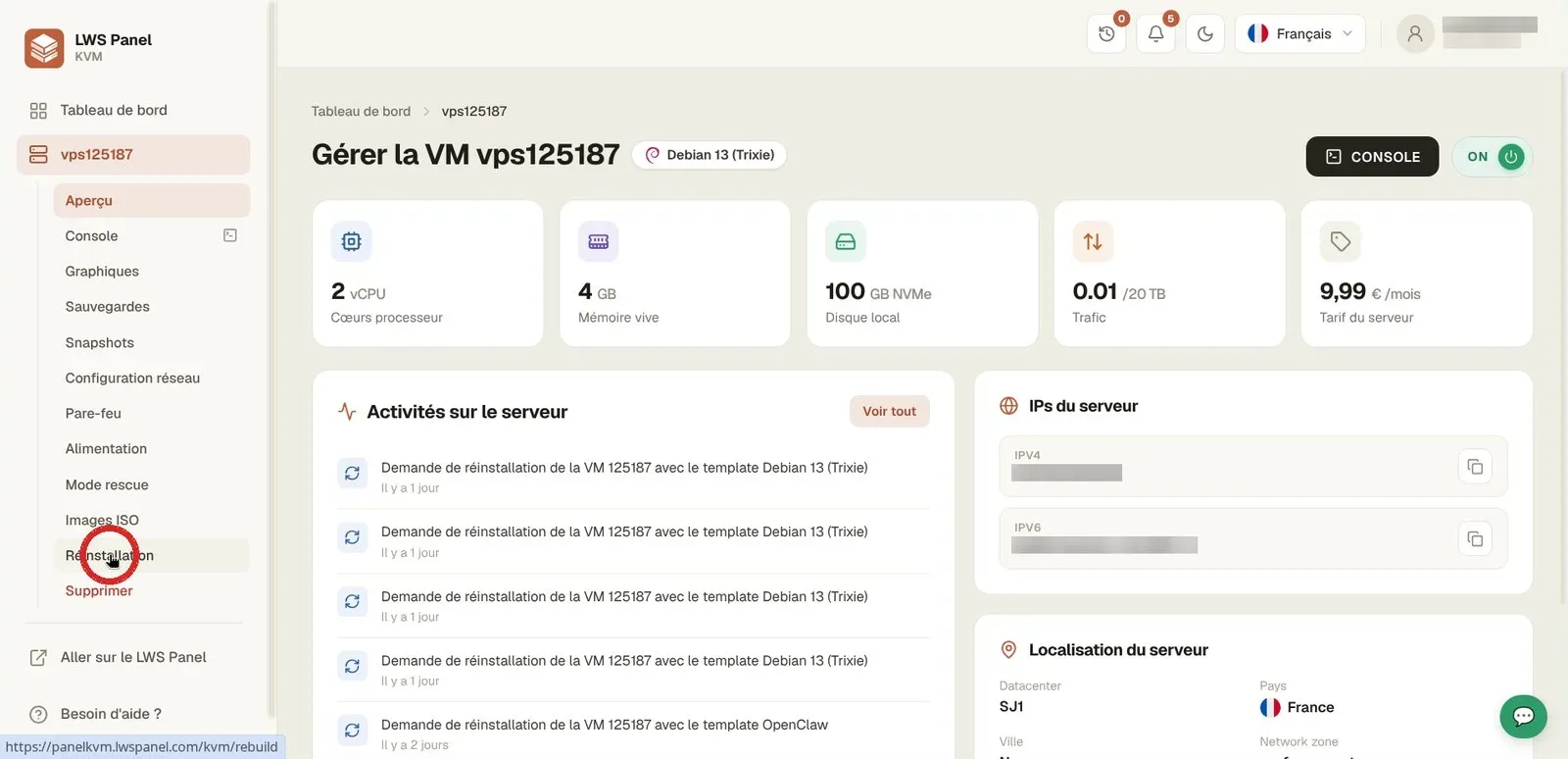
Dans le menu latéral situé à gauche du panel d'administration, cliquez sur la rubrique Réinstallation. Cette interface vous permet de réinitialiser entièrement le système d'exploitation de votre machine.
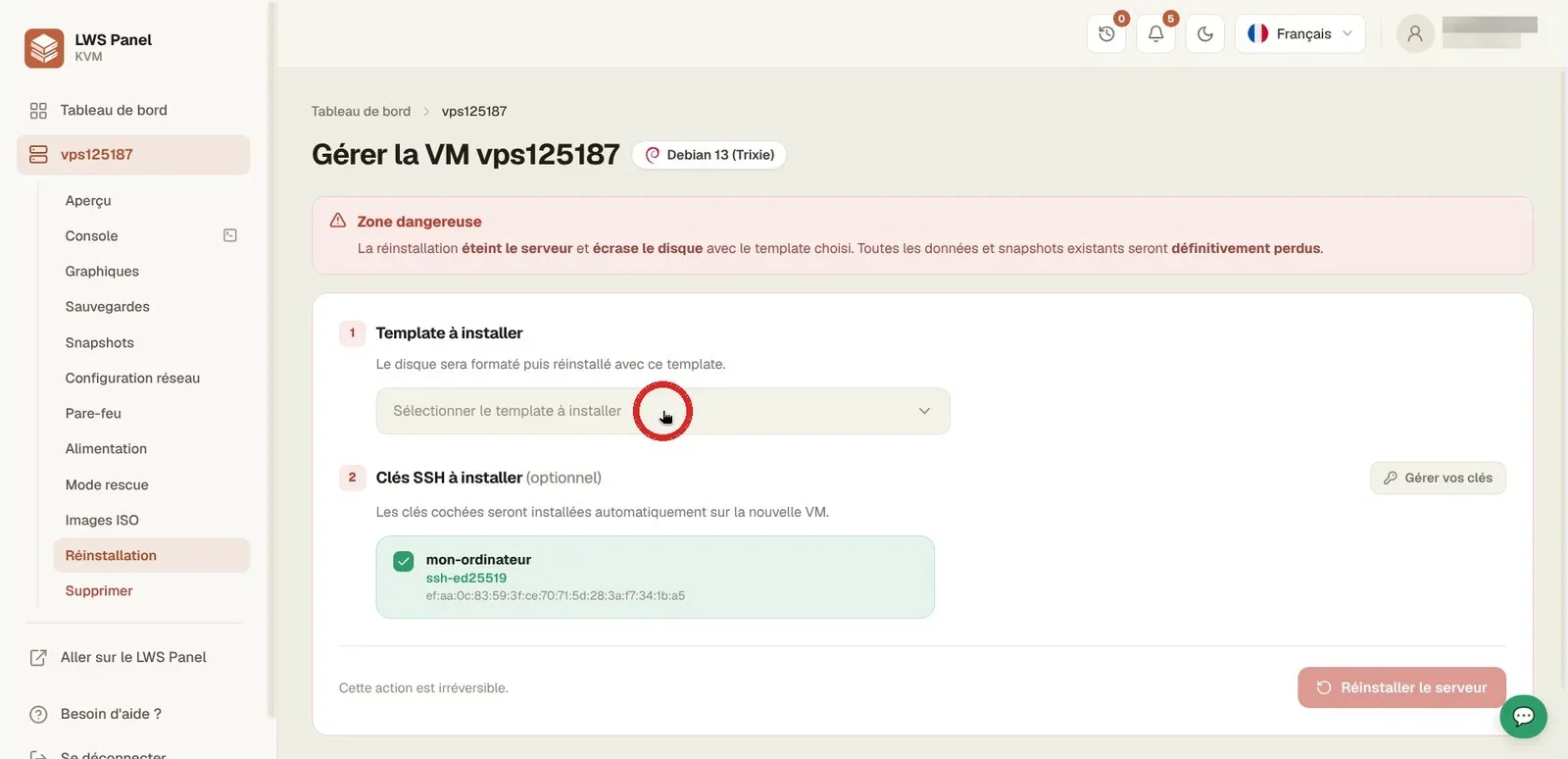
Cliquez sur le champ Sélectionner le template à installer et tapez « Docker » pour filtrer la liste. Deux modèles Docker CE sont proposés : l'un sous Ubuntu 24.04, l'autre sous Debian 13 ; choisissez celui que vous préférez (ce tutoriel utilise Debian 13). Vérifiez ensuite que votre clé SSH est bien cochée dans Clés SSH à installer : vous pourrez vous connecter sans mot de passe.
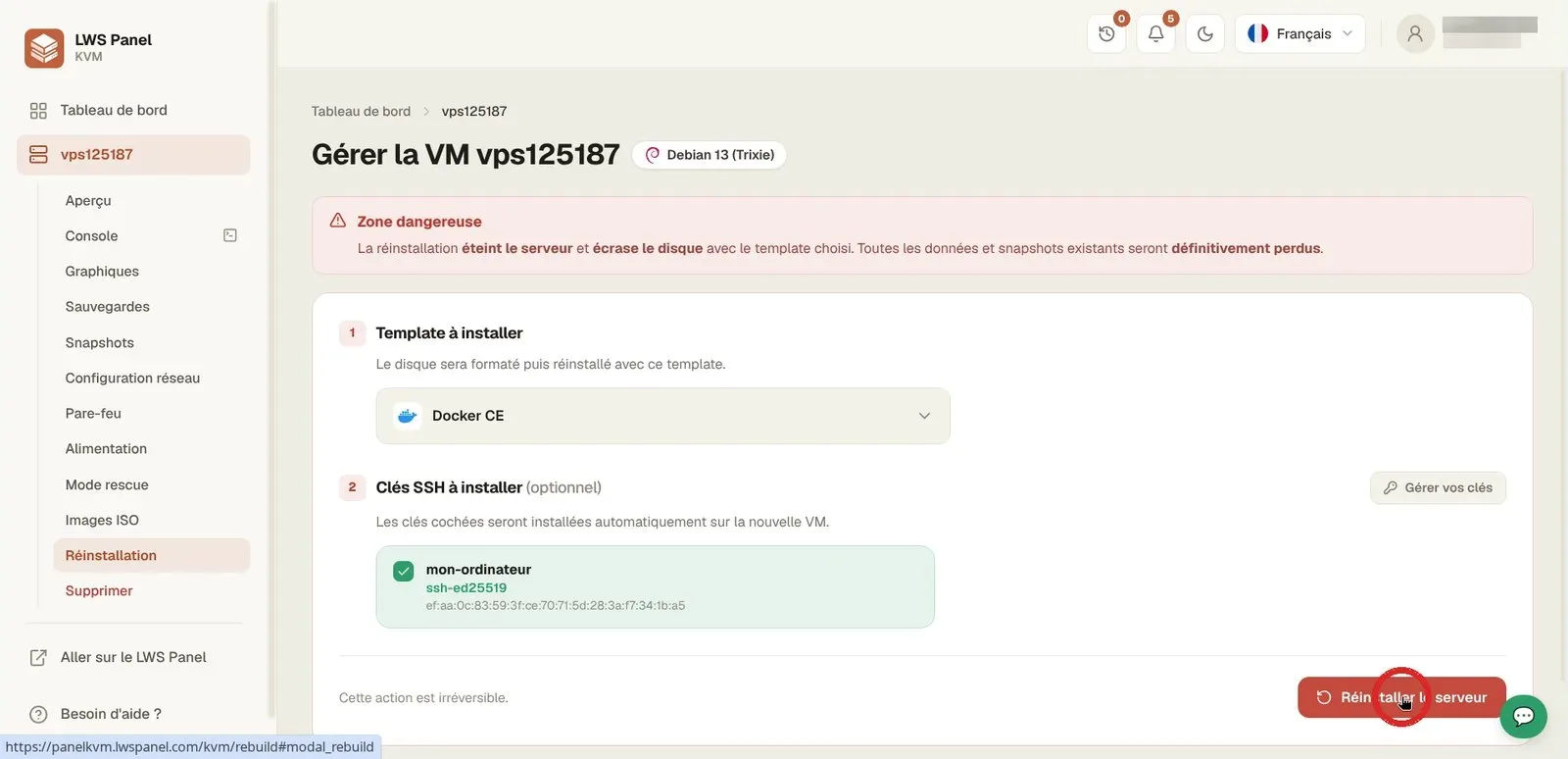
Une fois le template Docker CE sélectionné et vos clés SSH vérifiées, cliquez sur le bouton rouge Réinstaller le serveur situé en bas à droite de la page.
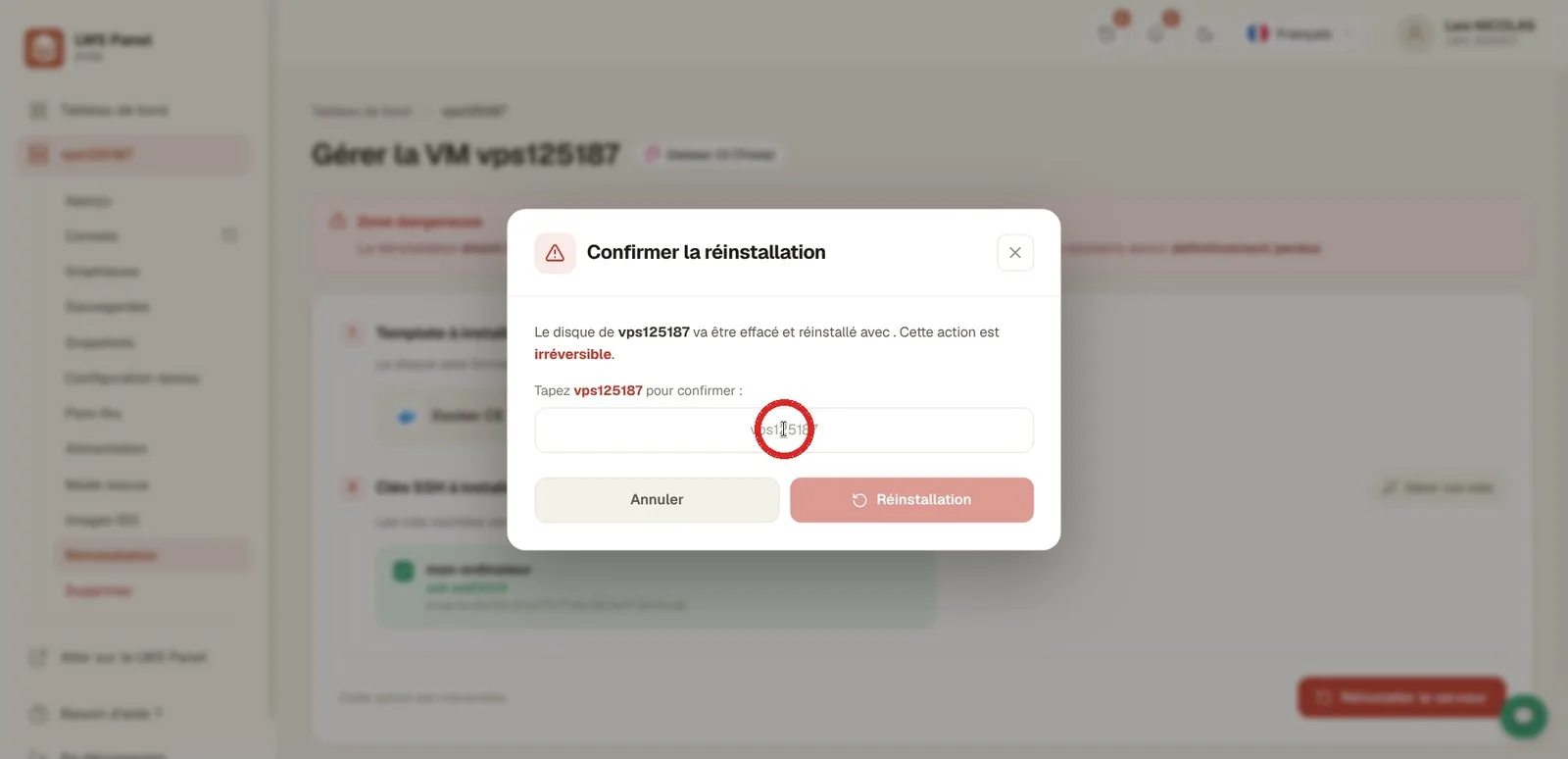
Une fenêtre modale de sécurité s'affiche pour prévenir de la suppression définitive du contenu du disque. Recopiez exactement l'identifiant de votre serveur dans le champ de saisie, puis cliquez sur le bouton Réinstallation pour démarrer le processus.
Ouvrez un terminal sur votre ordinateur et lancez la connexion SSH vers votre serveur avec le compte root. Remplacez l'adresse IP d'exemple 203.0.113.10 par l'adresse IP réelle de votre VPS, visible dans votre espace client. Lors du premier échange, validez l'empreinte de sécurité en écrivant « yes ».
ssh root@203.0.113.10The authenticity of host '203.0.113.10 (203.0.113.10)' can't be established.
ED25519 key fingerprint is SHA256:…
Are you sure you want to continue connecting (yes/no/[fingerprint])? yesInterrogez les binaires de Docker pour vous assurer que le démon et le plugin Compose sont bien installés et opérationnels sur votre machine.
docker --version
docker compose versionDocker version 29.9.0, build f415da8
Docker Compose version v5.6.0Téléchargez et exécutez le conteneur officiel de vérification. Cette commande confirme que le moteur Docker communique correctement avec le registre Docker Hub et peut instancier des conteneurs sans anomalie.
docker run hello-worldHello from Docker!
This message shows that your installation appears to be working correctly.Démarrez un conteneur Nginx en arrière-plan avec l'option -d en reliant le port 80 de votre VPS au port 80 du conteneur. Vérifiez ensuite l'état du conteneur actif avec la commande docker ps.
docker run -d --name web -p 80:80 nginx
docker psCONTAINER ID IMAGE COMMAND CREATED STATUS PORTS NAMES
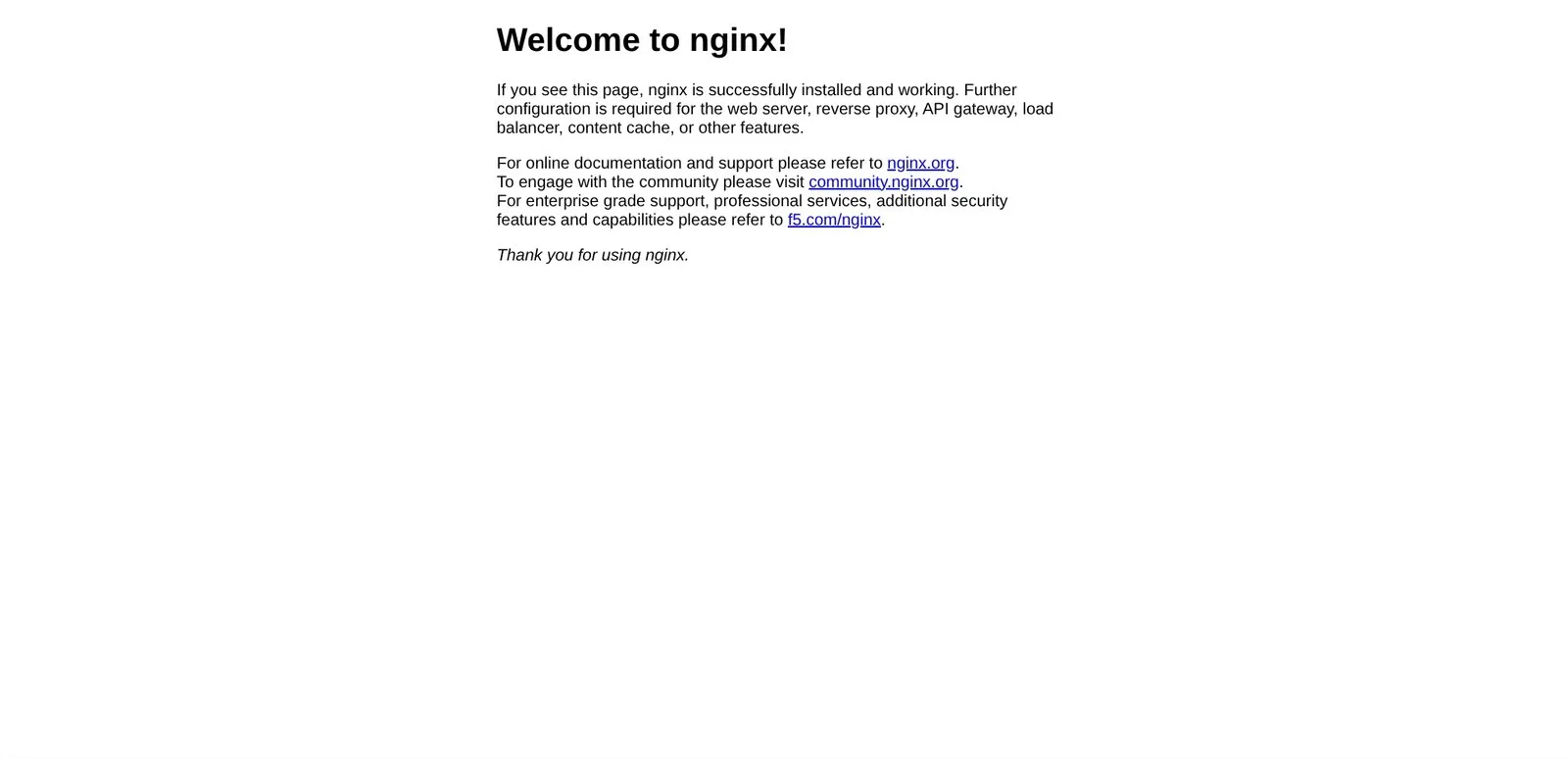
c3b46a4e354c nginx "/docker-entrypoint.…" 2 seconds ago Up Less than a second 0.0.0.0:80->80/tcp, [::]:80->80/tcp webOuvrez votre navigateur web et saisissez l'adresse IP publique de votre VPS dans la barre d'adresses. La page d'accueil par défaut de Nginx s'affiche, prouvant que les requêtes HTTP parviennent bien au conteneur.
Revenez sur votre terminal et quittez la session distante en saisissant la commande de déconnexion. Votre conteneur web continuera de tourner en arrière-plan sur le serveur.
exitdéconnexion
Connection to 203.0.113.10 closed.Non. Le choix d'un nouveau template applique un formatage complet du disque dur de votre VPS. Vous devez sauvegarder l'ensemble de vos fichiers et bases de données sur un support externe avant d'entamer la procédure.
Lorsque aucune clé SSH n'est sélectionnée, un mot de passe aléatoire est généré par le système. Il vous est automatiquement envoyé sur l'adresse e-mail de contact associée à votre compte client LWS à l'issue de l'installation.
Le template existe en deux versions, sous Ubuntu 24.04 ou sous Debian 13. Les deux intègrent le moteur Docker Community Edition (docker-ce), l'outil en ligne de commande docker-ce-cli, le runtime containerd.io ainsi que les plugins Docker Buildx et Docker Compose.
Oui : grâce à l'option -d (mode détaché), le conteneur tourne en arrière-plan et reste accessible après la commande exit. En revanche, il ne redémarre pas tout seul si le serveur redémarre ; pour cela, lancez-le avec l'option --restart unless-stopped.
Posez-la à l'équipe LWS et à la communauté. Réponse publiée après modération.
 À propos de LWS :
LWS est un hébergeur web 100% français, qui mise tout sur la qualité, l'innovation et propose un service technique réactif et compétent à prix accessibles.
À propos de LWS :
LWS est un hébergeur web 100% français, qui mise tout sur la qualité, l'innovation et propose un service technique réactif et compétent à prix accessibles.

 Oui
Oui Non
Non