SSH VPS Dedicated Servers1 January 2020By Aurélien T. 1 min read
Comment se connecter en root sur un serveur dédié VPS avec Putty ?
Procédure
Que signifie root ?
Le terme root (litt. racine) est sur les systèmes d'exploitation de type Unix le nom conventionnel de l'utilisateur qui possède toutes les permissions sur le système. Ainsi, un tel utilisateur équivaut à un utilisateur anobli, doté de fonctions supérieurs et d'accès privilégié.
Quel est l'intérêt de me connecter en root sur ma machine ?
Se connecter à votre machine via l'utilisateur root correspond à l'administrateur d'une machine windows.
Vous pouvez donc via cet utilisateur effectuer un arrêt ou redémarrage d'un service ou du serveur complet.
Il est également possible de consulter vos logs en cas de BUG sur votre serveur.
Comment effectuer une connexion SSH en root sur mon serveur dédié VPS ?
22. Si ces éléments sont vérifiés, vous pouvez désormais ouvrir un terminal.
Selon le système d'exploitation que vous possédez, le terminal se lance manière différentes.
Sous Mac ou Linux il vous suffit d'ouvrir un terminal de commande (ce programme est intégré à ces systèmes) puis de renseigner la commande
ssh root@VotreadresseIP
Sous Windows vous devez télécharger un client SSH comme par exemple Putty
Une fois télécharger, lancez le programme en cliquant sur cette icône présente sur votre poste.
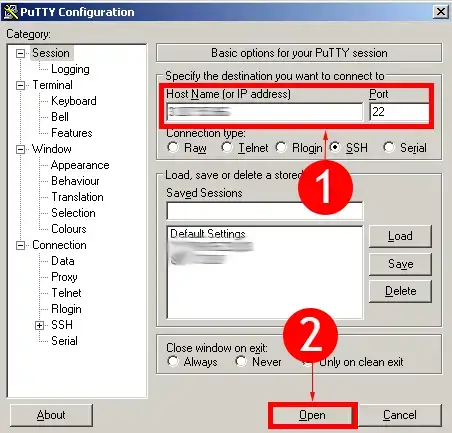
Vous pouvez dès lors renseigner l'adresse IP de votre serveur dans la rubrique "Host Name (or IP address)" il est inutile de renseigner le port car Putty essaye de se connecter naturellement au port par défaut c'est à dire au port 22.
Lorsque vous avez renseigné l'adresse IP cliquez sur le bouton "Open"
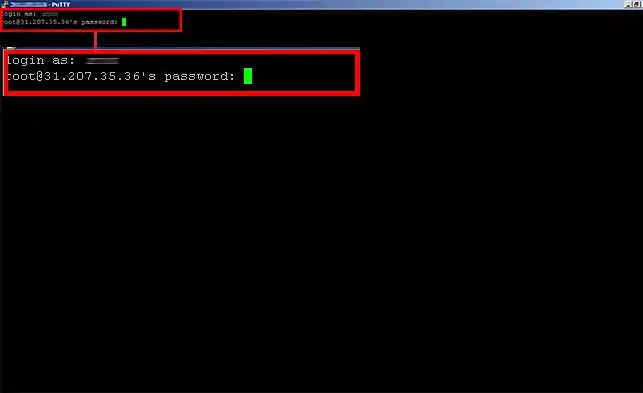
33. Voici ce que vous obtenez lorsque vous tentez une connexion SSH
Celui vous demande le mot de passe qui vous a été fourni par mail.
Attention lorsque vous renseigner le mot de passe, AUCUN caractère n'est visible.
Vous pouvez cependant effectuer un copier coller en effectuant un copier classique (CTRL + C) puis pour coller effectuer un clic droit avec votre souris.
Puis cliquez sur la touche "Entrée"
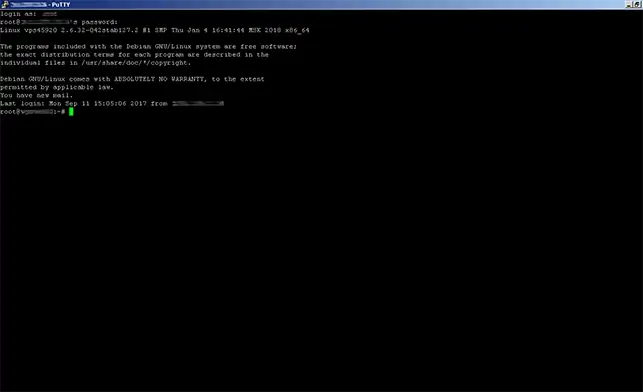
Vous pouvez alors visualiser cette fenêtre
55. Vous êtes désormais connecté à votre serveur VPS via l'utilisateur root.
Conclusion
Vous êtes désormais en mesure de vous connecter à votre serveur dédié VPS à l'aide de votre logiciel SSH tel que Putty. Attention, l'utilisation de certaines commandes peuvent avoir pour effet de bloquer votre serveur dédié VPS. Si cela vous arrive, vous serez contraint de demander une infogérance payante.
N'hésitez pas à partager vos remarques et vos questions !
Bonjour
J'aimerais savoir si l'accès root pour installer Postgresql et LibreTime est gratuit ou payant.
F✓
fabrice-LWS Official answer
31 Dec 2022
Bonjour, si vosu désirez bénéficier d'un accès ROOT, il vous sera nécessaire de souscrire à un serveur VPS. Vous pouvez prendre connaissance des formules VPS en vous rendant sur la page suivante: https://www.lws.fr/serveur-virtuel.php . L'accès ROOT est totalement gratuit, mais vous perdrez l'infogérance sur le serveur VPS.
Was this answer helpful?
K
kelli
23 Jun 2025
Bonjour, l'offre prévoit un nom de domaine offert, comment puis je en disposer ?
J✓
Jordan-LWS Official answer
24 Jun 2025
Bonjour,
Merci pour votre message.
L’offre que vous avez souscrite inclut effectivement un nom de domaine offert. Toutefois, pour en bénéficier, il est nécessaire de l’ajouter au panier au moment de la commande de la formule concernée.
Si le domaine n’a pas été sélectionné ou ajouté lors de la commande, l’offre gratuite ne pourra malheureusement pas être appliquée par la suite.
Je vous remercie pour votre attention et reste à votre disposition pour toute autre question ou complément d'information.
Cordialement, L'équipe LWS
Was this answer helpful?
A question about this article?
Ask the LWS team and the community. Answers are published after moderation.
Ask the LWS team and its community a question
!
To enable this form, please tick the two consent boxes below.



 Yes
 No
 About
