Language 
We have detected that your language may be: English. Would you like to be redirected to the version of our site in this language?

Procédure
Note : Cette fonctionnalité n'est disponible qu'à partir de nos gammes PRO
Une adresse IP (Internet Protocol) est le numéro qui identifie chaque appareil connecté à Internet.
La version 4 est encore la plus utilisée. Elle est généralement notée avec quatre nombres compris entre 0 et 255, séparés par des points.
Type : xx.xxx.xxx.xxx
La version 6 tend à se développer devant la pénurie d'IPV4.
Découvrez ici comment activer l'IPV6 sur un serveur dédié VPS.
Le principal avantage d'avoir plusieurs IP sur un serveur dédié VPS est celui du référencement web.
Google et tous les autres moteurs de recherche favoriseront le positionnement de vos sites web s'ils ont chacun leur site et au contraire défavoriseront le positionnement de vos sites web s'ils ont tous la même IP.
Un autre avantage non négligeable serait de pouvoir utiliser plusieurs IP pour votre service mail (utile dans le cas où vous envoyez des mails en masse).
1. Rendez-vous dans votre Espace client LWS
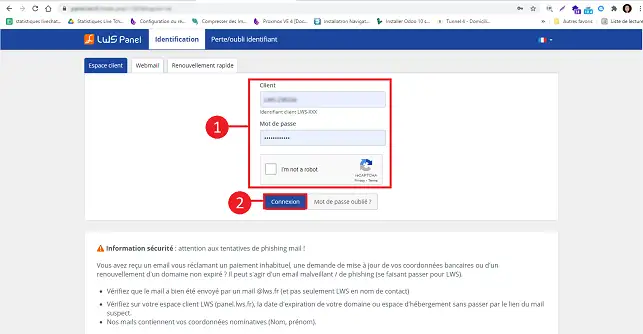
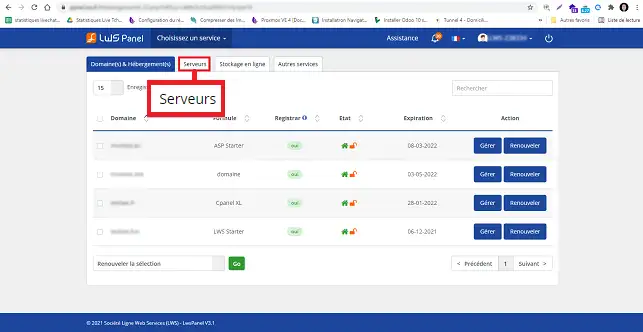
2. Cliquez sur l'onglet "Serveurs" se trouvant en haut de page.
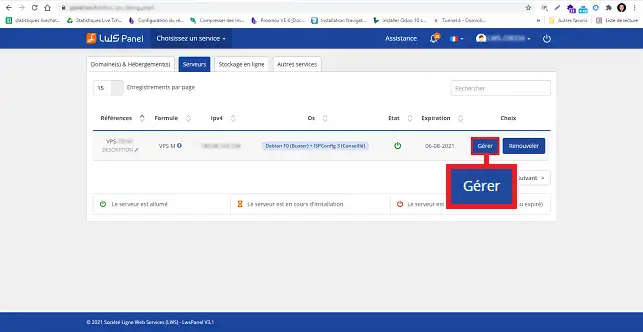
3. Cliquez sur le bouton "Gérer" se trouvant derrière le serveur concerné.
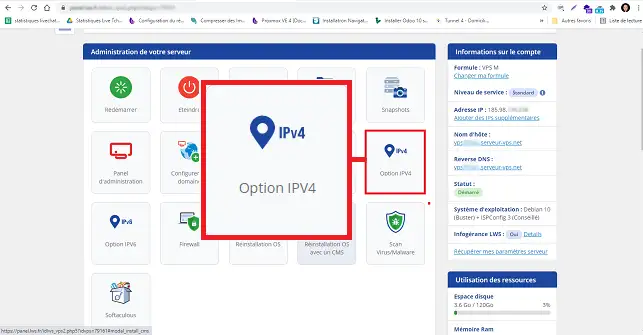
2. Cliquez sur l'icône "Option IPV4"
3. Sélectionnez le nombre d'IP(s) que vous souhaitez ajouter à votre serveur VPS, puis cliquez sur le bouton "Valider"
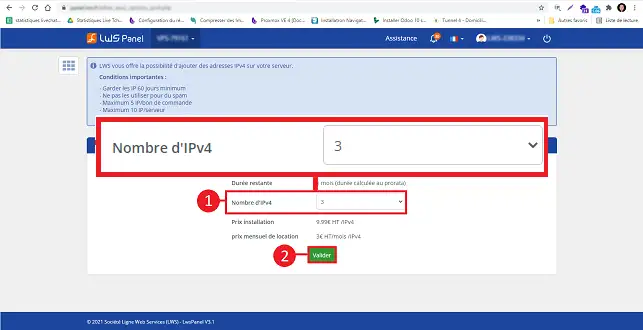
4. Procédez au paiement demandé
| Frais de mise en Service | 9,99 euros HT |
| Location | 3 € HT / mois / IP |
Vos IP seront livrées dans un délai de 2H après votre paiement.
Vous devez maintenant activer les IP souhaitées depuis cette même page.
Une fois vos IP livrées, vous pourrez les gérer depuis votre espace client rubrique "Option IPV4" (point 2 ci-dessus)
Cliquez sur le bouton "On" dans la rubrique "Action" à droite de l'IP que vous souhaitez activer :
Vous pouvez gérer vos IP depuis votre espace client rubrique "Option IPV4" (point 2 ci-dessus)
La désactivation de l'IP est possible à tout moment.
Cliquez sur le bouton "Off" dans la rubrique "Action" à droite de l'IP que vous souhaitez désactiver :
Vous pouvez gérer vos IP depuis votre espace client rubrique "Option IPV4" (point 2 ci-dessus)
La suppression est possible uniquement si l'IP a été achetée il y a plus de 60 jours.
Cliquez sur le bouton "Supprimer" dans la rubrique "Suppression" à droite de l'IP que vous souhaitez supprimer
Le pare-feu est global (il gère toutes les IP activées sur le serveur).
Découvrez ici comment configurer le pare-feu d'un serveur dédié virtuel
Ask the LWS team and the community. Answers are published after moderation.
 About LWS :
LWS is a 100% French web hosting company that focuses on quality and innovation and offers a responsive and competent technical service at affordable prices.


 Yes
 No