Comment restaurer une sauvegarde de mon serveur dédié VPS ?

Procédure

Comment restaurer une sauvegarde depuis l'espace client LWS Panel (avec option Business) ?

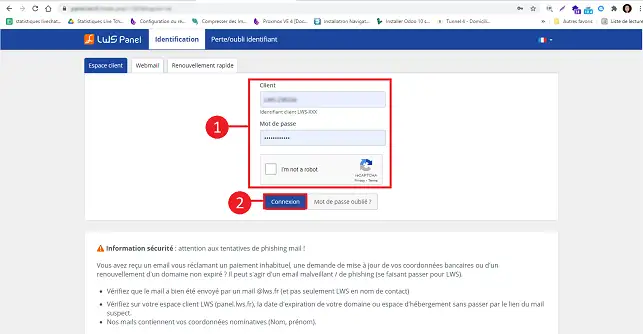
1. Connectez-vous à votre espace client LWS Panel
Comment restaurer une sauvegarde de mon serveur dédié VPS ?

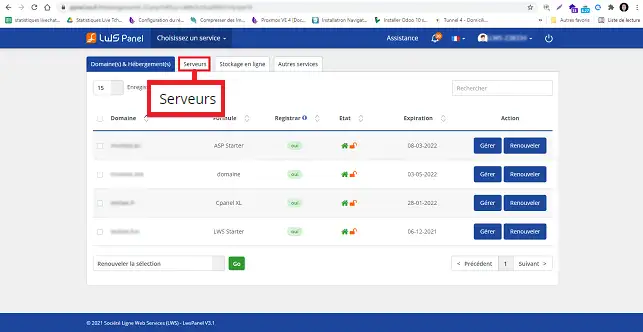
2. Cliquez sur l'onglet "Serveurs" se trouvant en haut de page.
Comment restaurer une sauvegarde de mon serveur dédié VPS ?

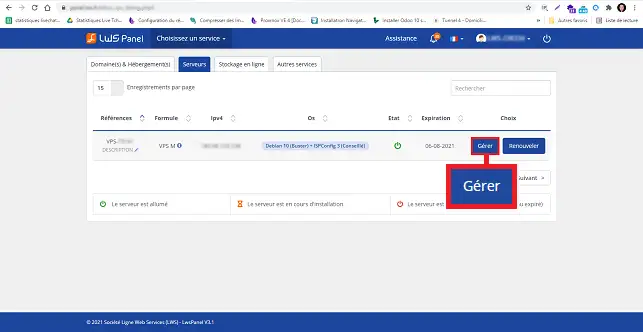
3. Cliquez sur le bouton "Gérer" se trouvant derrière le serveur concerné.
Comment restaurer une sauvegarde de mon serveur dédié VPS ?


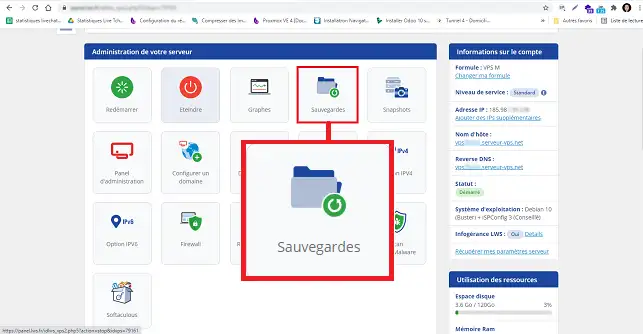
4. Cliquez sur le bouton Sauvegardes

Comment restaurer une sauvegarde de mon serveur dédié VPS ?


5. Vous pouvez choisir ensuite la sauvegarde de votre choix et cliquez sur le bouton Restaurer
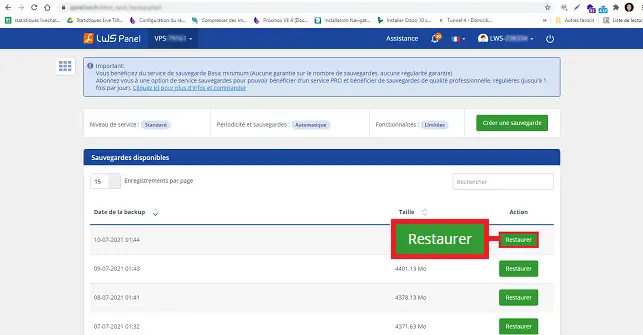
Comment restaurer une sauvegarde de mon serveur dédié VPS ?


8. Vous avez juste à confirmer en cliquant sur le bouton "Confirmer"
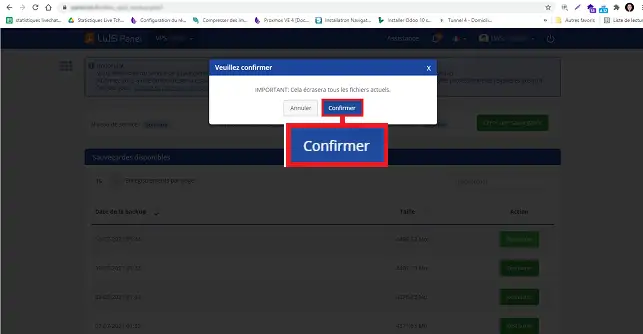
Comment restaurer une sauvegarde de mon serveur dédié VPS ?


Comment restaurer une sauvegarde manuellement sous debian ?

  • Lancez putty. Connectez-vous en root. Et allez à la racine de votre serveur via la commande suivante :
cd /
  • Créez le dossier pour le backup 
mkdir backups
  • Allez dans le dossier backups ensuite :
cd backups
  • Créez un nouveau fichier via la commande nano 
nano fullserver.sh
  • Puis indiquez ceci :
tar -cvpf /backups/fullbackup.tar --directory=/ --exclude=proc--exclude=sys --exclude=dev/pts --exclude=backups
  • Vous devez ensuite mettre les bonnes permissions au fichier et le rendre exécutable 
chmod 750 /backups/fullserver.sh./backups/fullserver.sh
  • Pour restaurer votre sauvegarde utilisez la commande suivante :
tar -xvpf /fullbackup.tar
aide.lws.fr/a/615
Was this article helpful?

Yes

No

Read 20 935 times

Thank you! Feel free to ask questions about our documentation if you would like more information, and help us improve it.

Similar articles

A question about this article?

Ask the LWS team and the community. Answers are published after moderation.

Ask the LWS team and its community a question

GDPR: Controller: LWS-Ligne Web Services. Purpose: moderation and public publication of your question, possible notification of an answer. Legal basis: consent (Art. 6(1)(a) GDPR). Email retention: 90 days after notification, 12 months maximum without an answer. To exercise your rights, see the GDPR section of our Terms and Conditions.